
Jauge
Présentation
Le widget Jauge affiche la valeur d’un seul élément numérique sous forme de jauge. Il est utile pour surveiller les métriques importantes, visualiser les seuils et détecter les changements soudains.
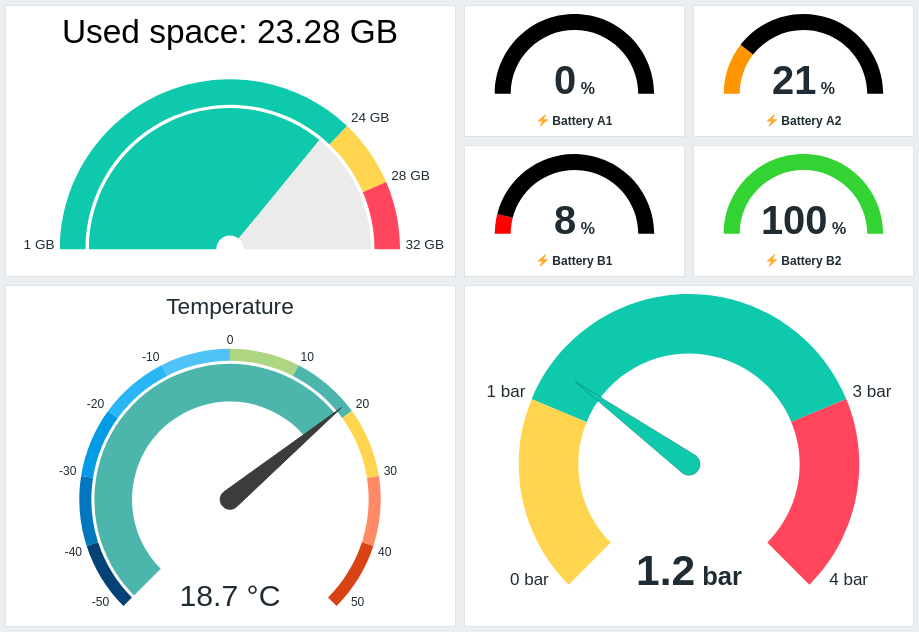
Vous pouvez configurer le widget pour afficher les éléments suivants :
- Description de l’élément (Espace utilisé : {ITEM.LASTVALUE}, Température)
- Valeur et unités de l’élément (21 %, 18.7 °C, 1.2 bar)
- Échelle de la jauge (1GB/24GB/28GB/32GB, -50/-40/-30/etc.)
- Arc de la jauge (arc de la valeur de la jauge et arc des seuils de la jauge)
- Aiguille de la jauge
Cliquer sur le widget ouvre un graphique simple pour l’élément.
Les informations affichées dans le widget Jauge peuvent être téléchargées sous forme d’image PNG en sélectionnant l’option Télécharger l’image dans le menu Actions du widget  , qui apparaît lorsque vous survolez le widget.
Selon les paramètres de votre navigateur, l’image est soit enregistrée automatiquement dans le dossier
, qui apparaît lorsque vous survolez le widget.
Selon les paramètres de votre navigateur, l’image est soit enregistrée automatiquement dans le dossier Downloads, soit une boîte de dialogue Enregistrer s’ouvre, vous permettant de choisir l’emplacement.
Configuration
Pour configurer, sélectionnez Gauge comme type :
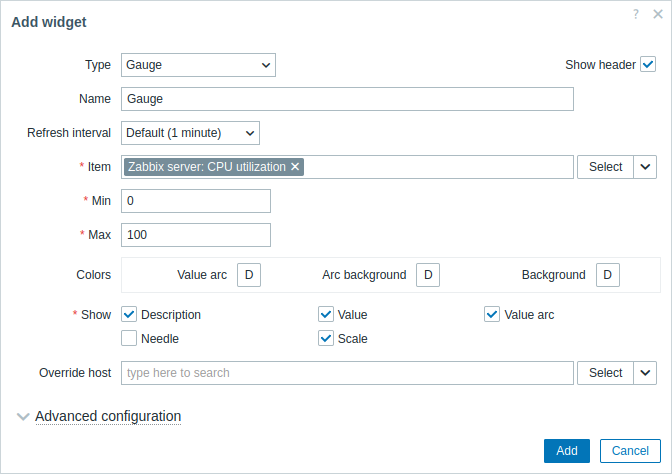
En plus des paramètres communs à tous les widgets, vous pouvez définir les options spécifiques suivantes :
| Item | Sélectionnez l’élément. Vous pouvez également sélectionner un widget compatible comme source de données pour les éléments. Ce champ prend en charge l’autocomplétion ; ainsi, lorsque vous commencez à saisir le nom d’un élément, une liste déroulante des éléments correspondants est proposée. Notez que vous ne pouvez sélectionner que des éléments renvoyant des données numériques (à l’exception des données binaires). |
| Min | Saisissez la valeur minimale de la jauge. Les suffixes (par exemple, "1d", "2w", "4K", "8G") sont pris en charge. Les correspondances de valeurs sont prises en charge. |
| Max | Saisissez la valeur maximale de la jauge. Les suffixes (par exemple, "1d", "2w", "4K", "8G") sont pris en charge. Les correspondances de valeurs sont prises en charge. |
| Colors | Sélectionnez la couleur dans le sélecteur de couleurs : Value arc - sélectionnez la couleur de l’arc de valeur de la jauge ; Arc background - sélectionnez la couleur d’arrière-plan de l’arc de valeur de la jauge et de l’arc des seuils de la jauge ; Background - sélectionnez la couleur d’arrière-plan du widget. "D" désigne la couleur par défaut, qui dépend du thème de l’interface. Si des Thresholds sont définis, la couleur par défaut de Value arc dépend de la couleur du seuil. Pour revenir à la couleur par défaut, cliquez sur le bouton Use default dans le sélecteur de couleurs. |
| Show | Cochez la case pour afficher l’élément de jauge correspondant : description, valeur, arc de valeur, aiguille, échelle (la valeur minimale et la valeur maximale de la jauge au début et à la fin de l’arc de la jauge). Décochez-la pour masquer l’élément. Au moins un élément doit être sélectionné. Notez que l’aiguille et l’échelle de la jauge peuvent être affichées si l’arc de valeur de la jauge ou l’arc des seuils de la jauge (voir les options de configuration avancée) est affiché. Notez également que si l’aiguille de la jauge est affichée, la valeur est placée sous l’aiguille ; si l’aiguille est masquée, la valeur est alignée sur le bas de l’arc de la jauge. |
| Override host | Sélectionnez un widget compatible ou le sélecteur d’hôte du tableau de bord comme source de données pour les hôtes. Ce paramètre n’est pas disponible lors de la configuration du widget sur un tableau de bord de modèle. |
| Advanced configuration | Cliquez sur l’en-tête Advanced configuration pour afficher les options de configuration avancée. C’est également à cet endroit que vous pourrez ajuster les éléments de jauge sélectionnés dans le champ Show. |
Configuration avancée
Les options de configuration avancée sont disponibles dans la section repliable Configuration avancée :
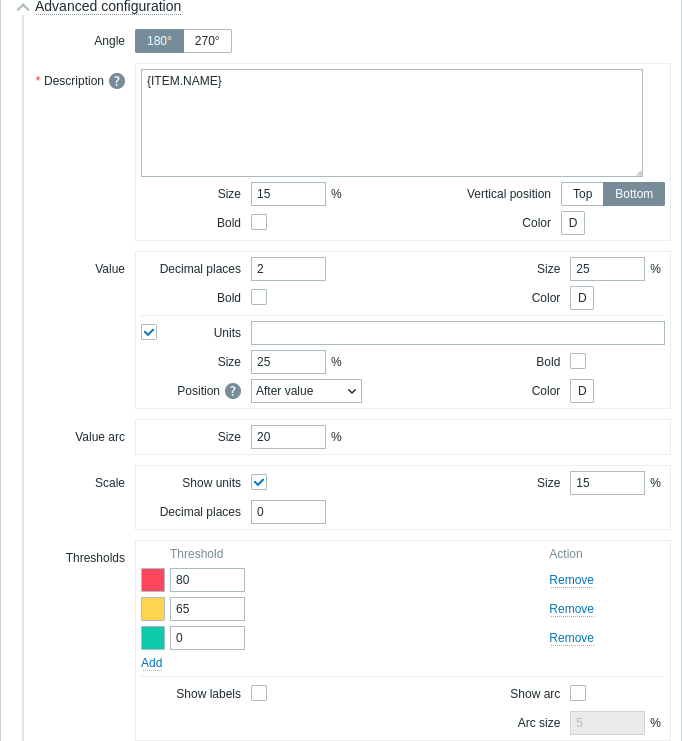
| Angle | Sélectionnez l’angle de la jauge (180° ou 270°). |
| Description | |
| Description | Saisissez la description de l’élément. Cette description peut remplacer le nom d’élément par défaut. Les descriptions sur plusieurs lignes sont prises en charge. Une combinaison de texte et de macros prises en charge est possible. {HOST.*}, {ITEM.*}, {INVENTORY.*} et les macros utilisateur sont prises en charge. |
| Size | Saisissez la hauteur de la taille de police pour la description de l’élément (en pourcentage, par rapport à la hauteur totale du widget). |
| Vertical position | Sélectionnez la position verticale de la description de l’élément (en haut ou en bas, par rapport à l’arc de la jauge). |
| Bold | Cochez la case pour afficher la description de l’élément en gras. |
| Color | Sélectionnez la couleur de la description de l’élément dans le sélecteur de couleurs. "D" correspond à la couleur par défaut, qui dépend du thème de l’interface web. Pour revenir à la couleur par défaut, cliquez sur le bouton Use default dans le sélecteur de couleurs. |
| Value | |
| Decimal places | Saisissez le nombre de décimales à afficher avec la valeur. Cette option n’affecte que les éléments qui renvoient des données numériques (float). |
| Size | Saisissez la hauteur de la taille de police pour la valeur (en pourcentage, par rapport à la hauteur de l’arc de la jauge). |
| Bold | Cochez la case pour afficher la valeur en gras. |
| Color | Sélectionnez la couleur de la valeur dans le sélecteur de couleurs. "D" correspond à la couleur par défaut, qui dépend du thème de l’interface web. Pour revenir à la couleur par défaut, cliquez sur le bouton Use default dans le sélecteur de couleurs. |
| Units | |
| Units | Cochez la case pour afficher les unités avec la valeur de l’élément. Si vous saisissez un nom d’unité, il remplacera les unités définies dans la configuration de l’élément. |
| Size | Saisissez la hauteur de la taille de police pour les unités de l’élément (en pourcentage, par rapport à la hauteur de l’arc de la jauge). |
| Bold | Cochez la case pour afficher les unités de l’élément en gras. |
| Position | Sélectionnez la position des unités de l’élément (au-dessus, en dessous, avant ou après, par rapport à la valeur de l’élément). Cette option est ignorée pour les unités liées au temps suivantes : unixtime, uptime, s. |
| Color | Sélectionnez la couleur des unités de l’élément dans le sélecteur de couleurs. "D" correspond à la couleur par défaut, qui dépend du thème de l’interface web. Pour revenir à la couleur par défaut, cliquez sur le bouton Use default dans le sélecteur de couleurs. |
| Value arc | |
| Arc size | Saisissez la hauteur de taille de l’arc de valeur de la jauge (en pourcentage, par rapport au rayon de l’arc de la jauge). |
| Needle | |
| Color | Sélectionnez la couleur de l’aiguille de la jauge dans le sélecteur de couleurs. "D" correspond à la couleur par défaut, qui dépend du thème de l’interface web. Si des Thresholds sont définis, la couleur par défaut de l’aiguille dépend de la couleur du seuil. Pour revenir à la couleur par défaut, cliquez sur le bouton Use default dans le sélecteur de couleurs. |
| Scale | |
| Show units | Cochez la case pour afficher les unités avec les valeurs minimale et maximale de la jauge. |
| Size | Saisissez la hauteur de la taille de police pour les valeurs minimale et maximale de la jauge (en pourcentage, par rapport à la hauteur de l’arc de la jauge). |
| Decimal places | Saisissez le nombre de décimales à afficher avec les valeurs minimale et maximale de la jauge. Cette option n’affecte que les éléments qui renvoient des données numériques (float). |
| Thresholds | |
| Thresholds | Cliquez sur Add pour ajouter un seuil, sélectionnez une couleur de seuil dans le sélecteur de couleurs et indiquez une valeur numérique. La liste des seuils sera triée par ordre croissant lors de l’enregistrement. Notez que les couleurs configurées comme seuils ne s’afficheront correctement que pour les éléments numériques. Les suffixes (par exemple, "1d", "2w", "4K", "8G") sont pris en charge. Les mappages de valeurs sont pris en charge. |
| Show labels | Cochez la case pour afficher les valeurs de seuil comme étiquettes sur l’échelle de la jauge. |
| Show arc | Cochez la case pour afficher l’arc des seuils de la jauge. |
| Arc size | Saisissez la hauteur de taille de l’arc des seuils de la jauge (en pourcentage, par rapport au rayon de l’arc de la jauge). |