
6 Messanzeige
Übersicht
Das Gauge-Widget zeigt den Wert eines einzelnen Datenpunkts als Anzeigeinstrument an.
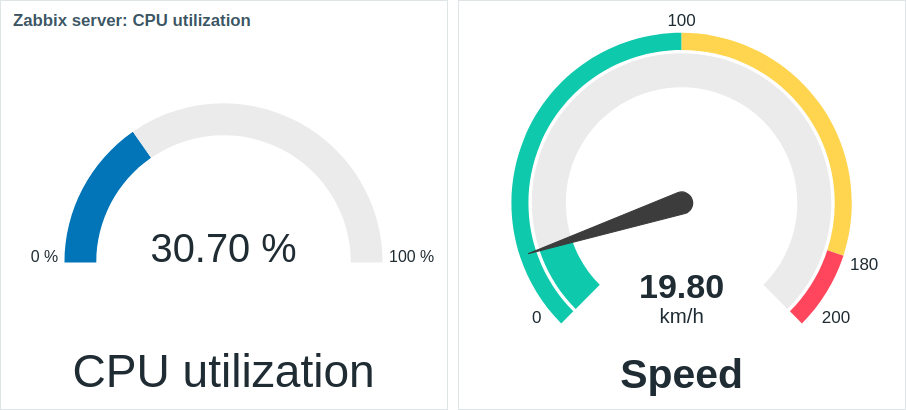
Bei der Konfiguration kann das Widget aus den folgenden Elementen bestehen:
- Datenpunktbeschreibung (zum Beispiel "CPU-Auslastung", "Geschwindigkeit")
- Datenpunktwert (zum Beispiel "30.70", "19.80")
- Datenpunktwerte-Einheiten (zum Beispiel "%", "km/h")
- Gauge-Skala (zum Beispiel "0%/100%", "0/100/180/200")
- Gauge-Bogen (Bogen für den Gauge-Wert und Bogen für die Gauge-Schwellenwerte)
- Gauge-Zeiger
Das Widget kann mithilfe der Optionen der erweiterten Konfiguration visuell fein abgestimmt werden, um eine Vielzahl von Darstellungsstilen zu erzeugen:
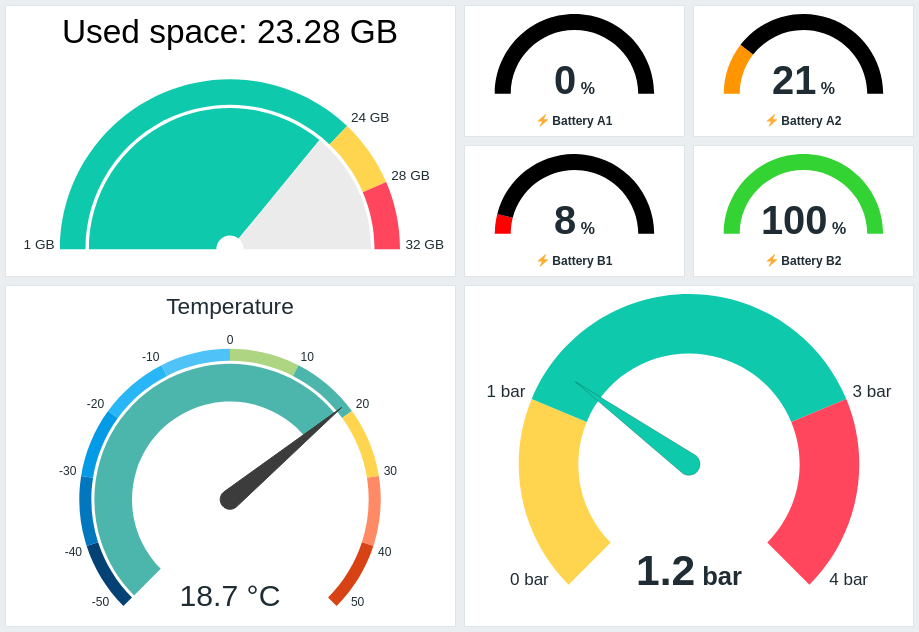
Das Gauge-Widget kann nur numerische Werte anzeigen. Die Anzeige von Binärwerten wird nicht unterstützt.
Ein Klick auf das Gauge-Widget führt zu einem Diagramm für den Datenpunkt.
Die im Gauge-Widget angezeigten Informationen können als PNG-Bild heruntergeladen werden, indem die Option Bild herunterladen im Widget-Menü ausgewählt wird.
Konfiguration
Um zu konfigurieren, wählen Sie Gauge als Typ:
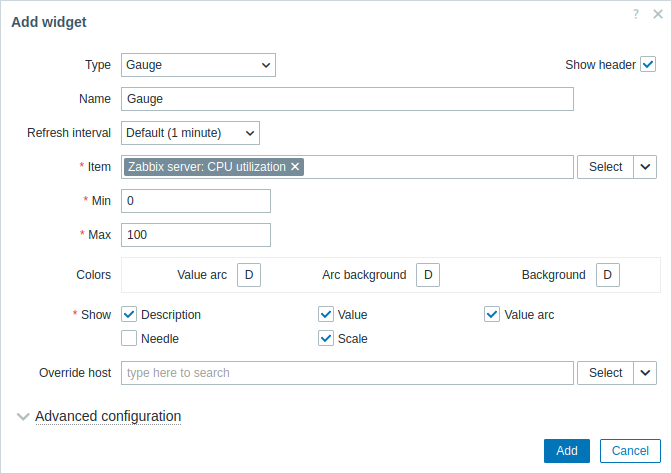
Zusätzlich zu den gemeinsamen Parametern für alle Widgets können Sie die folgenden spezifischen Optionen festlegen:
| Item | Wählen Sie den Datenpunkt aus. Alternativ können Sie ein kompatibles Widget als Datenquelle für Datenpunkte auswählen. Dieses Feld verfügt über eine Autovervollständigung. Wenn Sie mit der Eingabe des Namens eines Datenpunkts beginnen, wird eine Dropdown-Liste mit passenden Datenpunkten angezeigt. Beachten Sie, dass Sie nur Datenpunkte auswählen können, die numerische Daten zurückgeben. |
| Min | Geben Sie den Mindestwert des Gauge ein. Suffixe (zum Beispiel "1d", "2w", "4K", "8G") werden unterstützt. Wertzuordnungen werden unterstützt. |
| Max | Geben Sie den Höchstwert des Gauge ein. Suffixe (zum Beispiel "1d", "2w", "4K", "8G") werden unterstützt. Wertzuordnungen werden unterstützt. |
| Colors | Wählen Sie die Farbe im Farbwähler aus: Value arc - wählen Sie die Farbe des Wertbogens des Gauge aus; Arc background - wählen Sie die Hintergrundfarbe des Wertbogens und des Schwellenwertbogens des Gauge aus; Background - wählen Sie die Hintergrundfarbe des Widgets aus. "D" steht für die Standardfarbe, die vom Frontend-Theme abhängt. Wenn Thresholds festgelegt sind, hängt die Standardfarbe für Value arc von der Schwellenwertfarbe ab. Um zur Standardfarbe zurückzukehren, klicken Sie im Farbwähler auf die Schaltfläche Use default. |
| Show | Aktivieren Sie das Kontrollkästchen, um das jeweilige Gauge-Element anzuzeigen - Beschreibung, Wert, Wertbogen, Nadel, Skala (der Mindest- und Höchstwert des Gauge am Anfang und Ende des Gauge-Bogens). Deaktivieren Sie es, um es auszublenden. Es muss mindestens ein Element ausgewählt sein. Beachten Sie, dass die Gauge-Nadel und die Skala angezeigt werden können, wenn der Wertbogen des Gauge oder der Schwellenwertbogen des Gauge (siehe Optionen der erweiterten Konfiguration) angezeigt wird. Beachten Sie außerdem, dass der Wert unter der Nadel platziert wird, wenn die Gauge-Nadel angezeigt wird; wenn die Nadel ausgeblendet ist, wird der Wert am unteren Rand des Gauge-Bogens ausgerichtet. |
| Override host | Wählen Sie ein kompatibles Widget oder das Dashboard als Datenquelle für Hosts aus. Dieser Parameter ist nicht verfügbar, wenn das Widget auf einem Vorlage-Dashboard konfiguriert wird. |
| Advanced configuration | Klicken Sie auf die Überschrift Advanced configuration, um die Optionen der erweiterten Konfiguration anzuzeigen. Hier können Sie auch die im Feld Show ausgewählten Gauge-Elemente anpassen. |
Erweiterte Konfiguration
Erweiterte Konfigurationsoptionen sind im einklappbaren Abschnitt Erweiterte Konfiguration verfügbar:
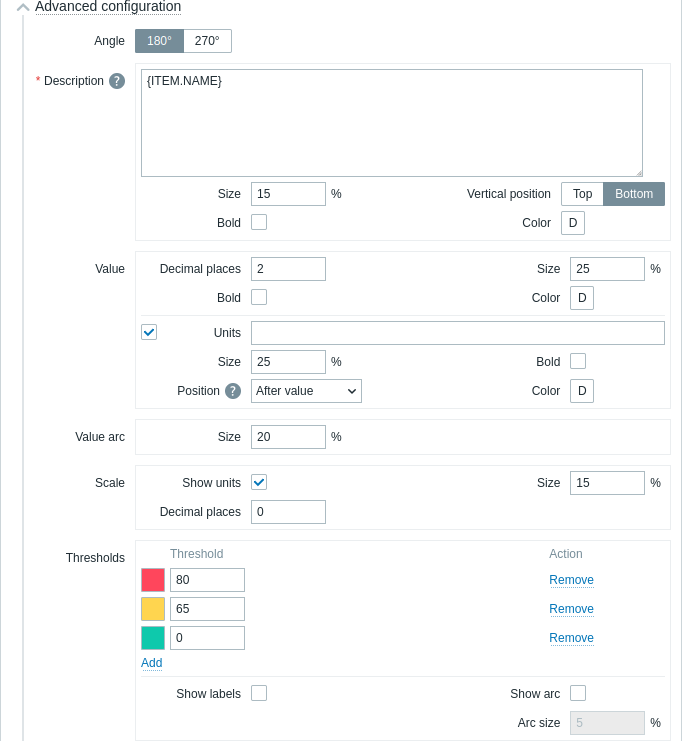
| Winkel | Wählen Sie den Winkel der Anzeige (180° oder 270°). |
| Beschreibung | |
| Beschreibung | Geben Sie die Beschreibung des Datenpunkts ein. Diese Beschreibung kann den Standardnamen des Datenpunkts überschreiben. Mehrzeilige Beschreibungen werden unterstützt. Eine Kombination aus Text und unterstützten Makros ist möglich. {HOST.*}, {ITEM.*}, {INVENTORY.*} und Benutzermakros werden unterstützt. |
| Größe | Geben Sie die Höhe der Schriftgröße für die Beschreibung des Datenpunkts ein (in Prozent, relativ zur Gesamthöhe des Widgets). |
| Vertikale Position | Wählen Sie die vertikale Position der Beschreibung des Datenpunkts (oben oder unten, relativ zum Bogen der Anzeige). |
| Fett | Aktivieren Sie das Kontrollkästchen, um die Beschreibung des Datenpunkts fett darzustellen. |
| Farbe | Wählen Sie die Farbe der Beschreibung des Datenpunkts in der Farbauswahl aus. "D" steht für die Standardfarbe, die vom Frontend-Theme abhängt. Um zur Standardfarbe zurückzukehren, klicken Sie in der Farbauswahl auf die Schaltfläche Standard verwenden. |
| Wert | |
| Dezimalstellen | Geben Sie die Anzahl der Dezimalstellen ein, die zusammen mit dem Wert angezeigt werden sollen. Diese Option betrifft nur Datenpunkte, die Daten vom Typ numeric (float) zurückgeben. |
| Größe | Geben Sie die Höhe der Schriftgröße für den Wert ein (in Prozent, relativ zur Höhe des Bogens der Anzeige). |
| Fett | Aktivieren Sie das Kontrollkästchen, um den Wert fett darzustellen. |
| Farbe | Wählen Sie die Farbe des Werts in der Farbauswahl aus. "D" steht für die Standardfarbe, die vom Frontend-Theme abhängt. Um zur Standardfarbe zurückzukehren, klicken Sie in der Farbauswahl auf die Schaltfläche Standard verwenden. |
| Einheiten | |
| Einheiten | Aktivieren Sie das Kontrollkästchen, um Einheiten zusammen mit dem Wert des Datenpunkts anzuzeigen. Wenn Sie einen Einheitsnamen eingeben, überschreibt dieser die in der Datenpunkt-Konfiguration festgelegten Einheiten. |
| Größe | Geben Sie die Höhe der Schriftgröße für die Einheiten des Datenpunkts ein (in Prozent, relativ zur Höhe des Bogens der Anzeige). |
| Fett | Aktivieren Sie das Kontrollkästchen, um die Einheiten des Datenpunkts fett darzustellen. |
| Position | Wählen Sie die Position der Einheiten des Datenpunkts (oberhalb, unterhalb, vor oder nach dem Wert des Datenpunkts). Diese Option wird für die folgenden zeitbezogenen Einheiten ignoriert: unixtime, uptime, s. |
| Farbe | Wählen Sie die Farbe der Einheiten des Datenpunkts in der Farbauswahl aus. "D" steht für die Standardfarbe, die vom Frontend-Theme abhängt. Um zur Standardfarbe zurückzukehren, klicken Sie in der Farbauswahl auf die Schaltfläche Standard verwenden. |
| Wertbogen | |
| Bogengröße | Geben Sie die Höhe der Größe des Wertbogens der Anzeige ein (in Prozent, relativ zum Radius des Bogens der Anzeige). |
| Zeiger | |
| Farbe | Wählen Sie die Farbe des Zeigers der Anzeige in der Farbauswahl aus. "D" steht für die Standardfarbe, die vom Frontend-Theme abhängt. Wenn Schwellenwerte festgelegt sind, hängt die Standardfarbe des Zeigers von der Farbe des Schwellenwerts ab. Um zur Standardfarbe zurückzukehren, klicken Sie in der Farbauswahl auf die Schaltfläche Standard verwenden. |
| Skala | |
| Einheiten anzeigen | Aktivieren Sie das Kontrollkästchen, um Einheiten zusammen mit dem Minimal- und Maximalwert der Anzeige anzuzeigen. |
| Größe | Geben Sie die Höhe der Schriftgröße für den Minimal- und Maximalwert der Anzeige ein (in Prozent, relativ zur Höhe des Bogens der Anzeige). |
| Dezimalstellen | Geben Sie die Anzahl der Dezimalstellen ein, die zusammen mit dem Minimal- und Maximalwert der Anzeige angezeigt werden sollen. Diese Option betrifft nur Datenpunkte, die Daten vom Typ numeric (float) zurückgeben. |
| Schwellenwerte | |
| Schwellenwerte | Klicken Sie auf Hinzufügen, um einen Schwellenwert hinzuzufügen, wählen Sie eine Schwellenwertfarbe in der Farbauswahl aus und geben Sie einen numerischen Wert an. Die Liste der Schwellenwerte wird beim Speichern in aufsteigender Reihenfolge sortiert. Beachten Sie, dass die als Schwellenwerte konfigurierten Farben nur für numerische Datenpunkte korrekt angezeigt werden. Suffixe (zum Beispiel "1d", "2w", "4K", "8G") werden unterstützt. Wertzuordnungen werden unterstützt. |
| Beschriftungen anzeigen | Aktivieren Sie das Kontrollkästchen, um Schwellenwerte als Beschriftungen auf der Skala der Anzeige anzuzeigen. |
| Bogen anzeigen | Aktivieren Sie das Kontrollkästchen, um den Schwellenwertbogen der Anzeige anzuzeigen. |
| Bogengröße | Geben Sie die Höhe der Größe des Schwellenwertbogens der Anzeige ein (in Prozent, relativ zum Radius des Bogens der Anzeige). |