
1 Test della pre-elaborazione
Test
Testare i passaggi di preprocessing è utile per assicurarsi che pipeline di preprocessing complesse producano i risultati attesi, senza dover attendere che il valore dell'item venga ricevuto e preprocessato.

È possibile eseguire il test:
- rispetto a un valore ipotetico
- rispetto a un valore reale da un host
Ogni passaggio di preprocessing può essere testato singolarmente, così come tutti i passaggi possono essere testati insieme. Quando si fa clic sul pulsante Test o Test all steps rispettivamente nel blocco Actions, viene aperta una finestra di test.
Test del valore ipotetico
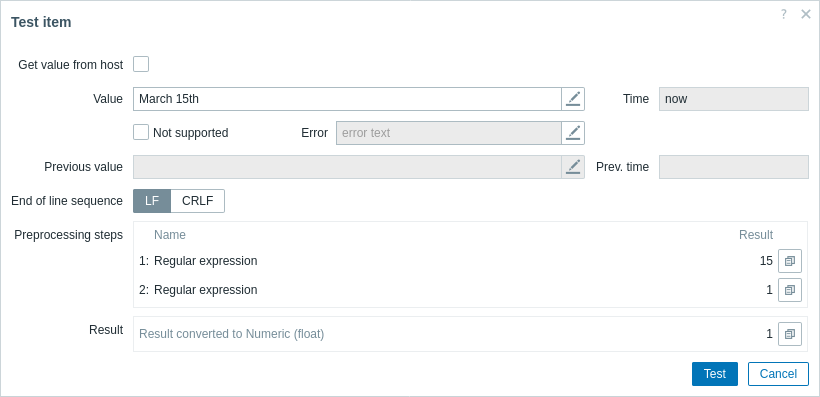
| Parameter | Description |
|---|---|
| Get value from host | Se si desidera testare un valore ipotetico, lasciare questa casella di controllo non selezionata. Vedi anche: Testing real value. |
| Value | Immettere il valore di input da testare. Facendo clic nel campo del parametro o sul pulsante di visualizzazione/modifica  si aprirà una finestra di area di testo per l'immissione del valore o del blocco di codice. si aprirà una finestra di area di testo per l'immissione del valore o del blocco di codice. |
| Not supported | Selezionare questa casella di controllo per testare un valore non supportato. Questa opzione è utile per testare la fase di preprocessing Check for not supported value. |
| Error | Immettere il testo dell'errore. Questo campo è abilitato quando Get value from host non è selezionato, ma Not supported è selezionato. Se Get value from host è selezionato, questo campo viene compilato con il messaggio di errore effettivo (sola lettura) proveniente dall'host. |
| Time | Viene visualizzato l'orario del valore di input: now (sola lettura). |
| Previous value | Immettere un valore di input precedente con cui confrontare. Solo per le fasi di preprocessing Change e Throttling. |
| Previous time | Immettere l'orario del valore di input precedente con cui confrontare. Solo per le fasi di preprocessing Change e Throttling. Il valore predefinito si basa sul valore del campo 'Update interval' dell'item (se è '1m', questo campo viene compilato con now-1m). Se non viene specificato nulla o l'utente non ha accesso all'host, il valore predefinito è now-30s. |
| Macros | Se vengono utilizzate macro, vengono elencate insieme ai rispettivi valori. I valori sono modificabili a scopo di test, ma le modifiche verranno salvate solo nel contesto del test. |
| End of line sequence | Selezionare la sequenza di fine riga per i valori di input multilinea: LF - sequenza LF (line feed) CRLF - sequenza CRLF (carriage-return line-feed). |
| Preprocessing steps | Le fasi di preprocessing sono elencate; il risultato del test viene visualizzato per ciascuna fase dopo aver fatto clic sul pulsante Test. I risultati del test vengono troncati a una dimensione massima di 512KB quando vengono inviati al frontend. I risultati del test possono essere copiati (non oltre i 512KB troncati). Se un risultato viene troncato, viene visualizzata un'icona di avviso. La descrizione dell'avviso viene visualizzata al passaggio del mouse. Si noti che i dati di dimensioni superiori a 512KB vengono comunque elaborati integralmente da Zabbix server. Se la fase non è riuscita nel test, viene visualizzata un'icona di errore. La descrizione dell'errore viene visualizzata al passaggio del mouse. Nel caso in cui per la fase sia specificato "Custom on fail" e tale azione venga eseguita, una nuova riga appare subito dopo la riga della fase di test del preprocessing, mostrando quale azione è stata eseguita e quale risultato ha prodotto (errore o valore). |
| Result | Il risultato finale del test delle fasi di preprocessing viene visualizzato in tutti i casi in cui tutte le fasi vengono testate insieme (quando si fa clic sul pulsante Test all steps). Viene inoltre visualizzato il tipo di conversione al tipo di valore dell'item, ad esempio Result converted to Numeric (unsigned).I risultati del test vengono troncati a una dimensione massima di 512KB quando vengono inviati al frontend. Il risultato finale può essere copiato (non oltre i 512KB troncati). Se un risultato viene troncato, viene visualizzata un'icona di avviso. La descrizione dell'avviso viene visualizzata al passaggio del mouse. Si noti che i dati di dimensioni superiori a 512KB vengono comunque elaborati integralmente da Zabbix server. |
Fare clic su Test per vedere il risultato dopo ciascuna fase di preprocessing.
I valori di test vengono memorizzati tra una sessione di test e l'altra, sia per le singole fasi sia per tutte le fasi, consentendo all'utente di modificare le fasi di preprocessing o la configurazione dell'item e poi tornare alla finestra di test senza dover reinserire le informazioni. Tuttavia, i valori vengono persi al refresh della pagina.
Il test viene eseguito da Zabbix server. Il frontend invia una richiesta corrispondente al server e attende il risultato. La richiesta contiene il valore di input e le fasi di preprocessing (con le macro utente espanse). Per le fasi Change e Throttling, è possibile specificare facoltativamente un valore e un orario precedenti. Il server risponde con i risultati di ciascuna fase di preprocessing.
Tutti gli errori tecnici o gli errori di convalida dell'input vengono visualizzati nella casella di errore nella parte superiore della finestra di test.
Test del valore reale
Per testare la pre-elaborazione con un valore reale:
- Selezionare la casella di controllo Get value from host
- Inserire o verificare i parametri dell'host (indirizzo dell'host, porta, nome del proxy o assenza di proxy) e i dettagli specifici dell'item (come la community SNMPv2 o le credenziali di sicurezza SNMPv3). Questi campi tengono conto del contesto:
- I valori vengono precompilati quando possibile, ad esempio per gli item che richiedono un agent, utilizzando le informazioni dell'interfaccia agent selezionata dell'host
- I valori devono essere compilati manualmente per gli item dei template
- I valori delle macro in testo semplice vengono risolti
- Se il valore del campo (o parte del valore) è una macro secret o Vault, il campo sarà vuoto e dovrà essere compilato manualmente. Se un parametro dell'item contiene il valore di una macro secret, viene visualizzato il seguente messaggio di avviso: "Item contains user-defined macros with secret values. Values of these macros should be entered manually."
- I campi sono disabilitati quando non sono necessari nel contesto del tipo di item (ad esempio, i campi dell'indirizzo dell'host e del proxy sono disabilitati per gli item calcolati)
- Fare clic su Get value and test per testare la pre-elaborazione
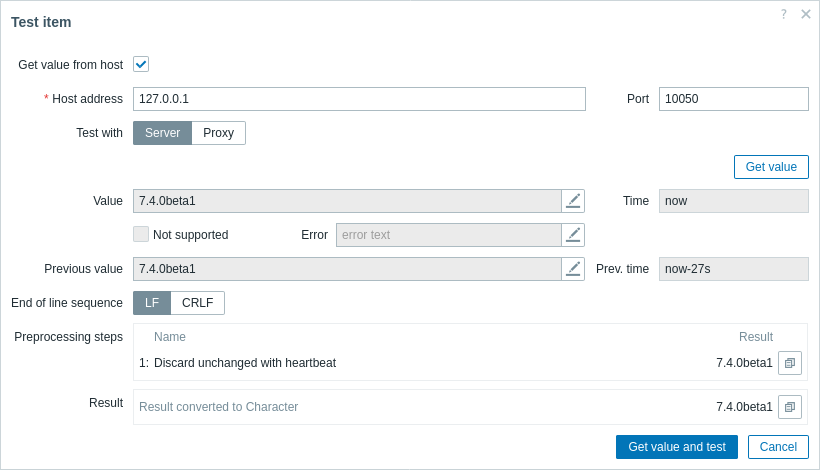
Se è stata specificata una mappatura dei valori nel modulo di configurazione dell'item (il campo Show value), la finestra di dialogo del test dell'item mostrerà un'altra riga dopo il risultato finale, denominata 'Result with value map applied'.
Parametri specifici per il recupero di un valore reale da un host:
| Parametro | Descrizione |
|---|---|
| Get value from host | Selezionare questa casella di controllo per recuperare un valore reale dall'host. |
| Host address | Inserire l'indirizzo dell'host. Questo campo viene compilato automaticamente con l'indirizzo dell'interfaccia dell'host dell'item. |
| Port | Inserire la porta dell'host. Questo campo viene compilato automaticamente con la porta dell'interfaccia dell'host dell'item. |
| Additional fields for SNMP interfaces (SNMP version, SNMP community, Context name, etc.) |
Per ulteriori dettagli sulla configurazione di un'interfaccia SNMP (v1, v2 e v3), vedere Configurazione del monitoraggio SNMP. Questi campi vengono compilati automaticamente dall'interfaccia dell'host dell'item. |
| Proxy | Specificare il proxy se l'host è monitorato da un proxy. Questo campo viene compilato automaticamente con il proxy dell'host (se presente). |
| Value | Valore recuperato dall'host. Facendo clic nel campo del parametro o sul pulsante di visualizzazione/modifica si apre una finestra con un'area di testo contenente il valore o il blocco di codice.I valori vengono troncati a una dimensione massima di 512 KB e solo nel frontend. Se un risultato viene troncato, viene visualizzata un'icona di avviso. La descrizione dell'avviso viene visualizzata al passaggio del mouse. I dati di dimensioni superiori a 512 KB vengono comunque elaborati completamente dal server Zabbix. |
Per gli altri parametri, vedere Test del valore ipotetico sopra.