
1 Konfigurieren einer Vorlage
Übersicht
Das Konfigurieren einer Vorlage erfordert, dass Sie zunächst eine Vorlage erstellen, indem Sie ihre allgemeinen Parameter definieren, und anschließend Entitäten (Datenpunkte, Auslöser, Diagramme usw.) hinzufügen.
Erstellen einer Vorlage
Gehen Sie zum Erstellen einer Vorlage wie folgt vor:
- Gehen Sie zu Datenerfassung → Vorlagen.
- Klicken Sie auf Vorlage erstellen.
- Bearbeiten Sie die Vorlagenattribute.
Die Registerkarte Vorlage enthält allgemeine Vorlagenattribute.
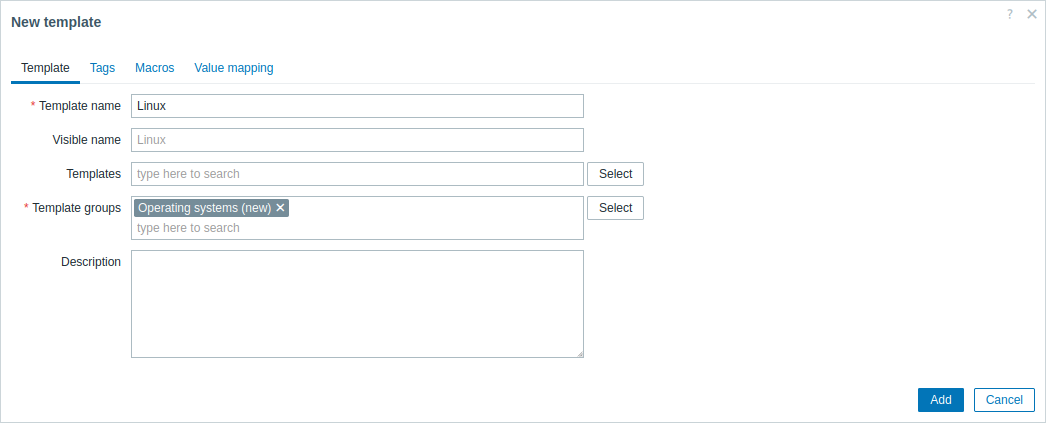
Alle Pflichtfelder sind mit einem roten Sternchen gekennzeichnet.
Vorlagenattribute:
| Parameter | Beschreibung |
|---|---|
| Vorlagenname | Eindeutiger Vorlagenname. Alphanumerische Zeichen, Leerzeichen, Punkte, Bindestriche und Unterstriche sind zulässig. Führende und nachfolgende Leerzeichen sind nicht zulässig. |
| Anzeigename | Wenn Sie diesen Namen festlegen, wird er in Listen, Karten usw. angezeigt. |
| Vorlagen | Verknüpfen Sie eine oder mehrere Vorlagen mit dieser Vorlage. Alle Entitäten (Datenpunkte, Auslöser usw.) werden von den verknüpften Vorlagen übernommen. Um eine neue Vorlage zu verknüpfen, geben Sie ihren Namen in das Feld Vorlagen ein. Daraufhin wird eine Dropdown-Liste mit passenden Vorlagen angezeigt. Alternativ können Sie auf Auswählen klicken, um das Pop-up-Fenster Vorlagen zu öffnen, das zunächst keine Vorlagen anzeigt. Um die Liste zu füllen, geben Sie entweder einen Vorlagengruppennamen in das Feld Vorlagengruppe ein (und wählen Sie einen aus der Vorschlagsliste aus) oder klicken Sie neben dem Feld Vorlagengruppe auf die Schaltfläche Auswählen, um das Pop-up-Fenster Vorlagengruppen zu öffnen. Sobald Sie eine Vorlagengruppe auswählen, wird das Pop-up-Fenster Vorlagen aktualisiert und zeigt die zu dieser Gruppe gehörenden Vorlagen an. Die ausgewählten Vorlagen werden verknüpft, wenn die Konfiguration gespeichert oder aktualisiert wird. Um die Verknüpfung mit einer Vorlage aufzuheben, verwenden Sie eine der beiden Optionen im Block Vorlagen: Verknüpfung aufheben – hebt die Verknüpfung mit der Vorlage auf, behält jedoch deren Entitäten (Datenpunkte, Auslöser usw.) bei; Verknüpfung aufheben und leeren – hebt die Verknüpfung mit der Vorlage auf und entfernt alle ihre Entitäten (Datenpunkte, Auslöser usw.). |
| Vorlagengruppen | Vorlagengruppen, zu denen die Vorlage gehört. |
| Beschreibung | Beschreibung der Vorlage. |
| Hersteller und Version | Hersteller und Version der Vorlage; wird nur beim Aktualisieren vorhandener Vorlagen angezeigt (Out-of-the-box-Vorlagen von Zabbix, importierte Vorlagen oder über die Template API geänderte Vorlagen), wenn die Vorlagenkonfiguration diese Informationen enthält. Kann im Zabbix Frontend nicht geändert werden. Bei Out-of-the-box-Vorlagen wird die Version wie folgt angezeigt: Hauptversion von Zabbix, Trennzeichen ("-"), Revisionsnummer (wird mit jeder neuen Version der Vorlage erhöht und mit jeder Hauptversion von Zabbix zurückgesetzt). Beispiele: 7.0-0, 7.0-5, 7.4-0, 7.4-3. |
Auf der Registerkarte Tags können Sie Vorlagenebene Tags definieren. Alle Probleme von Hosts, die mit dieser Vorlage verknüpft sind, werden mit den hier eingegebenen Werten getaggt.
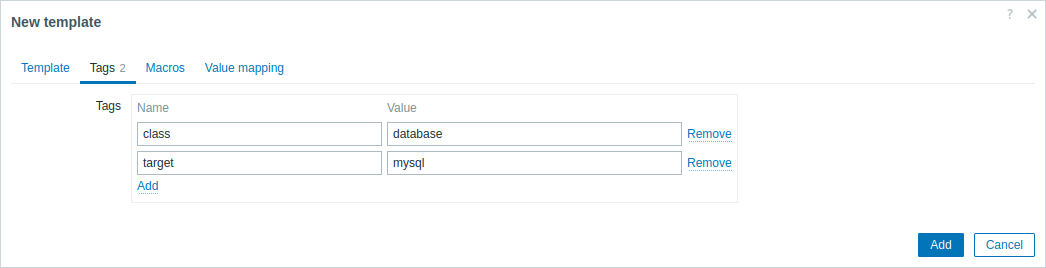
Benutzermakros, {INVENTORY.*}-Makros, {HOST.HOST}, {HOST.NAME}, {HOST.CONN}, {HOST.DNS}, {HOST.IP}, {HOST.PORT} und {HOST.ID}-Makros werden in Tags unterstützt.
Auf der Registerkarte Makros können Sie Vorlagenebene-Benutzermakros als Name-Wert-Paare definieren. Beachten Sie, dass Makrowerte als Klartext, als geheimer Text oder als Vault-Secret gespeichert werden können. Das Hinzufügen einer Beschreibung wird ebenfalls unterstützt.
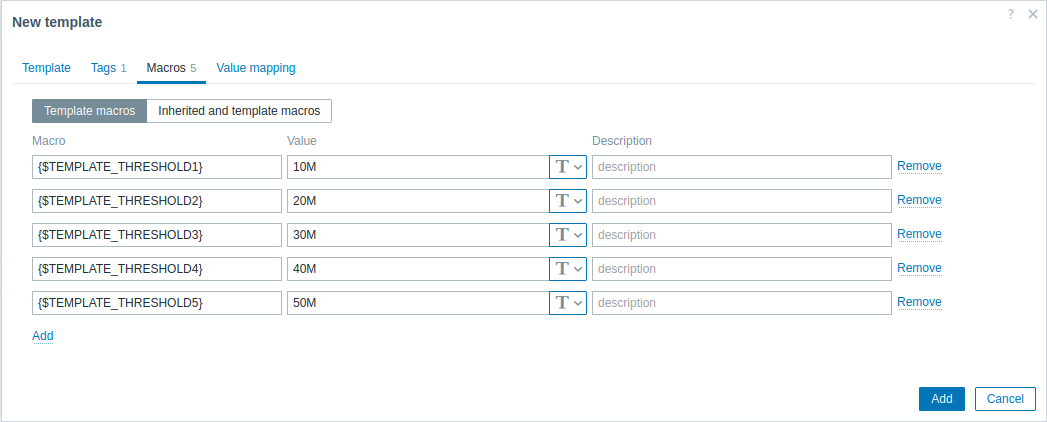
Wenn Sie die Option Geerbte und Vorlagenmakros auswählen, können Sie auch Makros aus verknüpften Vorlagen und globale Makros anzeigen, die von der Vorlage geerbt werden, sowie die Werte, in die die Makros aufgelöst werden.
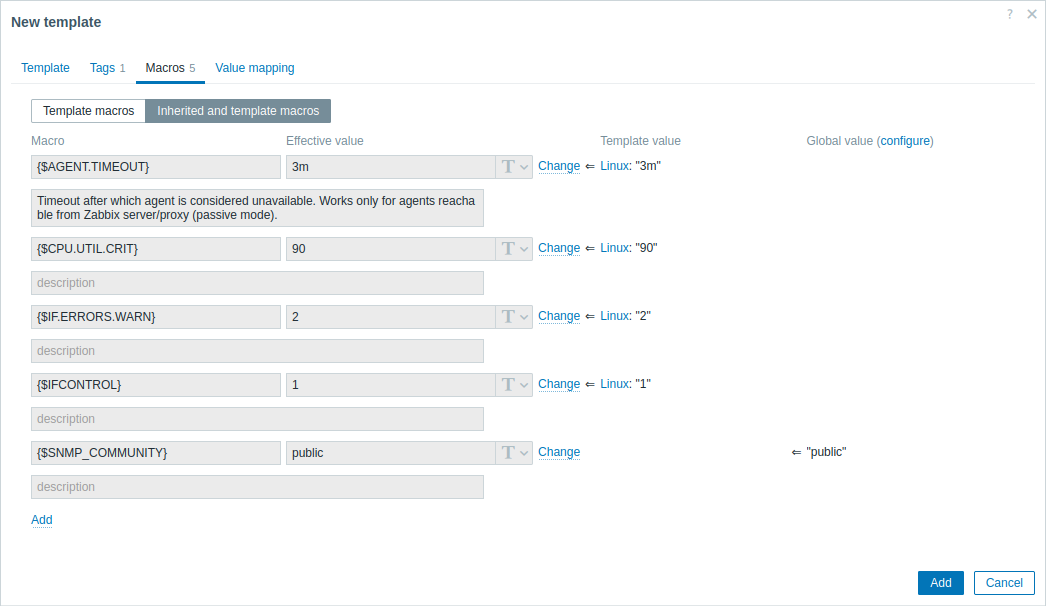
Zur Vereinfachung werden Links zu den entsprechenden Vorlagen sowie ein Link zur Konfiguration globaler Makros bereitgestellt. Es ist auch möglich, ein Makro einer verknüpften Vorlage oder ein globales Makro auf Vorlagenebene zu bearbeiten und dadurch eine Kopie des Makros in der Vorlage zu erstellen.
Auf der Registerkarte Wertzuordnung können Sie eine benutzerfreundliche Darstellung von Daten aus Datenpunkten in Wertzuordnungen konfigurieren.
Schaltflächen:
 |
Fügt die Vorlage hinzu. Die hinzugefügte Vorlage sollte in der Liste angezeigt werden. |
 |
Aktualisiert die Eigenschaften einer vorhandenen Vorlage. |
 |
Erstellt eine weitere Vorlage auf Grundlage der Eigenschaften der aktuellen Vorlage. Dies umfasst die Entitäten (Datenpunkte, Auslöser usw.), die sowohl von verknüpften Vorlagen geerbt als auch direkt mit der aktuellen Vorlage verknüpft sind, schließt jedoch Hersteller und Version der aktuellen Vorlage für die geklonte Vorlage aus, damit diese von der ursprünglichen Vorlage unterschieden werden kann. |
 |
Löscht die Vorlage. Entitäten der Vorlage (Datenpunkte, Auslöser usw.) verbleiben bei den verknüpften Hosts. |
 |
Löscht die Vorlage und alle ihre Entitäten von verknüpften Hosts. |
 |
Bricht die Bearbeitung der Vorlageneigenschaften ab. |
Hinzufügen von Datenpunkten, Auslösern, Diagrammen
Datenpunkte müssen zuerst zu einer Vorlage hinzugefügt werden. Auslöser und Diagramme können nicht ohne den entsprechenden Datenpunkt hinzugefügt werden.
Sie können vorhandene Datenpunkte zu einer Vorlage hinzufügen oder neue Datenpunkte erstellen.
So fügen Sie Datenpunkte zur Vorlage hinzu:
- Gehen Sie zu Datenerfassung > Hosts (oder Vorlagen).
- Klicken Sie in der Zeile des gewünschten Hosts/der gewünschten Vorlage auf Datenpunkte.
- Markieren Sie die Kontrollkästchen der Datenpunkte, die Sie zur Vorlage hinzufügen möchten.
- Klicken Sie unterhalb der Datenpunktliste auf Kopieren.
- Wählen Sie die Vorlage (oder die Vorlagengruppe) aus, in die die Datenpunkte kopiert werden sollen, und klicken Sie auf Kopieren.
Alle ausgewählten Datenpunkte sollten in die Vorlage kopiert werden.
Das Hinzufügen von Auslösern und Diagrammen erfolgt auf ähnliche Weise (jeweils aus der Liste der Auslöser und Diagramme), wobei ebenfalls zu beachten ist, dass sie nur hinzugefügt werden können, wenn die erforderlichen Datenpunkte zuerst hinzugefügt wurden.
Hinzufügen von Dashboards
Um Dashboards zu einer Vorlage unter Datenerfassung → Vorlagen hinzuzufügen, gehen Sie wie folgt vor:
- Klicken Sie in der Zeile der Vorlage auf Dashboards.
- Konfigurieren Sie ein Dashboard gemäß den Richtlinien zum Konfigurieren von Dashboards.
Beim Konfigurieren von Widgets auf einem Vorlagen-Dashboard (statt auf einem globalen Dashboard) sind die Host-bezogenen Parameter nicht verfügbar, und einige Parameter haben eine andere Bezeichnung. Dies liegt daran, dass Vorlagen-Dashboards nur Daten von dem Host anzeigen, mit dem die Vorlage verknüpft ist. Beispielsweise sind die Parameter Host groups, Exclude host groups und Hosts im Widget Problems nicht verfügbar, der Parameter Host groups im Widget Host availability ist nicht verfügbar, und der Parameter Show hosts in maintenance wurde in Show data in maintenance umbenannt usw. Weitere Informationen zur Verfügbarkeit von Parametern in Vorlagen-Dashboard-Widgets finden Sie bei den spezifischen Parametern der einzelnen Dashboard-Widgets.
Weitere Informationen zum Zugriff auf Host-Dashboards, die aus Vorlagen-Dashboards erstellt werden, finden Sie im Abschnitt Host-Dashboards.
Konfigurieren von Low-Level-Discovery-Regeln
Siehe den Abschnitt Low-Level-Discovery im Handbuch.
Hinzufügen von Web-Szenarien
Um Web-Szenarien zu einer Vorlage unter Datenerfassung → Vorlagen hinzuzufügen, gehen Sie wie folgt vor:
- Klicken Sie in der Zeile der Vorlage auf Web.
- Konfigurieren Sie ein Web-Szenario nach der üblichen Methode zum Konfigurieren von Web-Szenarien.