2 実際のシナリオ
概要
このセクションでは、Web監視をどのように使用できるかについて、実際のステップバイステップの例を示します。
ZabbixのWeb監視を使用して、Zabbixフロントエンドを監視します。目的は、Zabbixフロントエンドが利用可能であるか、正しいコンテンツを提供しているか、どれだけ迅速に動作するかを判断することです。これを達成するために、最初のページの可用性の確認、ユーザー名とパスワードでのログイン、ログイン成功の検証、ログアウト、ログアウトの確認など、いくつかのステップが必要です。
シナリオ
新しいWebシナリオを追加する
データ収集 → ホスト に移動し、ホストを選択して、そのホストの行にある Web をクリックします。
次に、Webシナリオの作成 をクリックします。
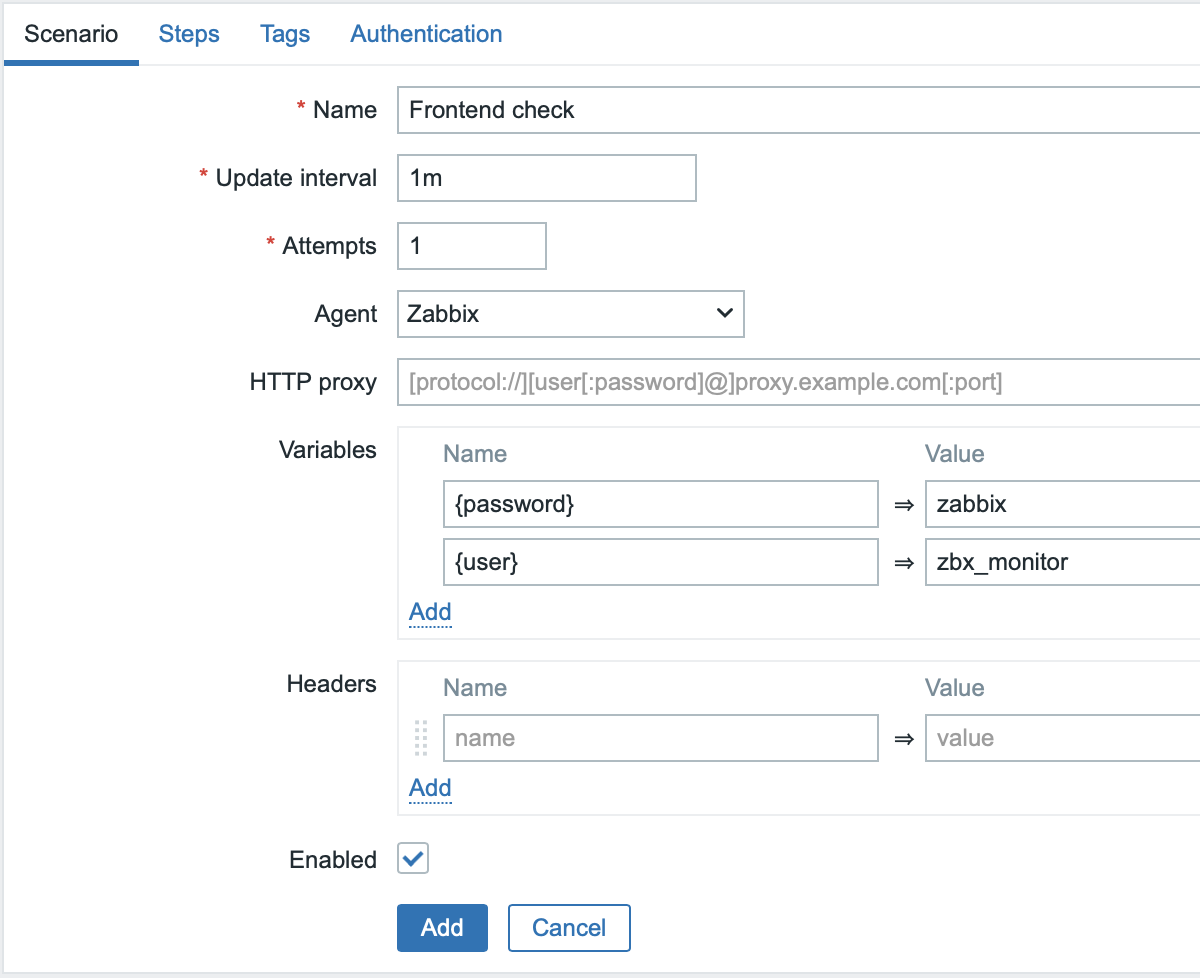
新しいシナリオのフォームで、次のフィールドを入力します。
- 名前 - Frontend check
- 更新間隔 - 1m
- 試行回数 - 1
- エージェント - Zabbix
変数 セクションで、{password} と {user} の2つの変数を追加します。
値には、既存の Zabbix ユーザーの認証情報を入力します。
安全上の理由から、監視用途には最小限の権限を持つ別のユーザーを作成することを推奨します。
必要に応じて、タグ タブに切り替えて Webシナリオのタグを追加します。
完全に設定されると、この Webシナリオは自動的にホストに Zabbix trapper アイテムを追加します。
Webシナリオのタグを使用すると、関連するアイテムやトリガーをすばやく識別したり、収集したデータを検索したりできます。
たとえば、このチュートリアルに適したタグは component: web-scenario および/または target: frontend です。
Webシナリオのステップを設定する
Steps タブに切り替え、シナリオのステップを定義します。個別のステップを追加するには、Add ボタンをクリックします。
共通フィールド
以下に説明する各ステップについて、ステップ固有のフィールドに加えて、以下のフィールドも入力してください。
- URL - ZabbixフロントエンドのURL
- Timeout - 15秒
- Required status codes - 200
Webシナリオステップ1
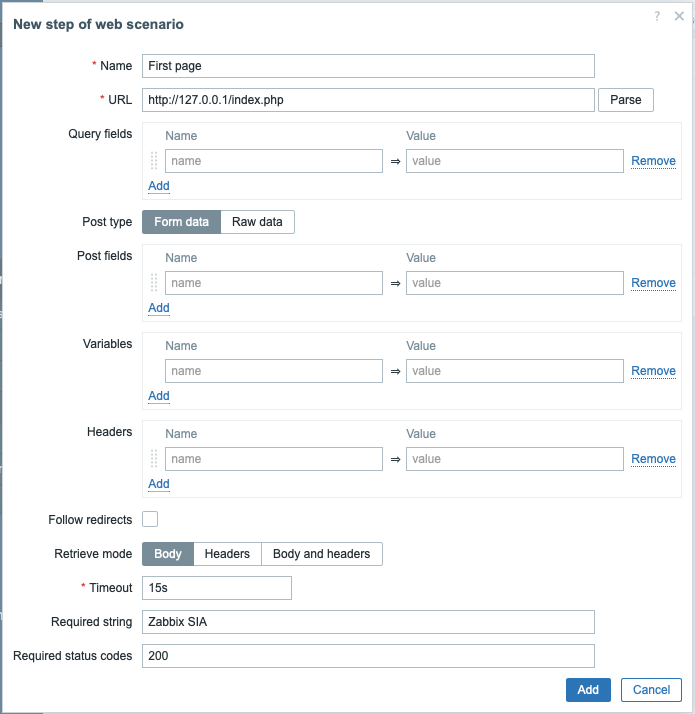
最初のページが正しく応答し、HTTPレスポンスコード200を返し、"Zabbix SIA"というテキストを含んでいることを確認します。
- Name フィールドに、First page を入力します。
- Required string フィールドに、Zabbix SIA を入力します。
- 共通フィールド を入力します。
ステップの設定が完了したら、Add ボタンをクリックします。
Webシナリオのステップ 2
シナリオレベルで定義されたマクロ(変数) - {user} と {password} - を使用して Zabbix Webインターフェースにログインします。
- Name フィールドに Login と入力します。
- Post fields セクションで、次の 3 つの post field を追加します。
- 値が {user} の name
- 値が {password} の password
- 値が Sign in の enter
- 共通フィールド を入力します。
- Follow redirects チェックボックスを選択します。
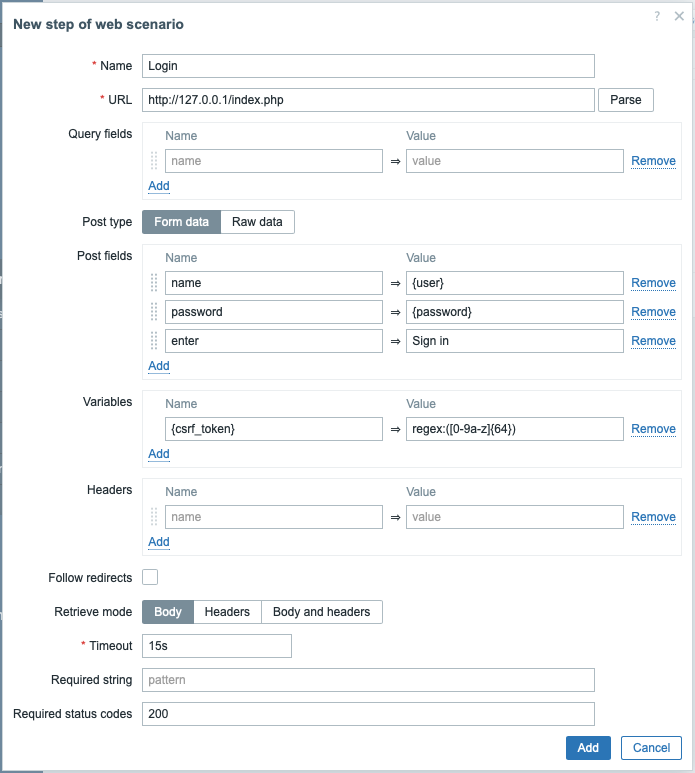
Zabbix Webインターフェースはログイン時に JavaScript リダイレクトを使用するため、ログインは最初に行う必要があり、ログイン後の機能はそれ以降のステップでのみ確認できます。さらに、ログインステップでは index.php ファイルへの完全な URL を使用する必要があります。
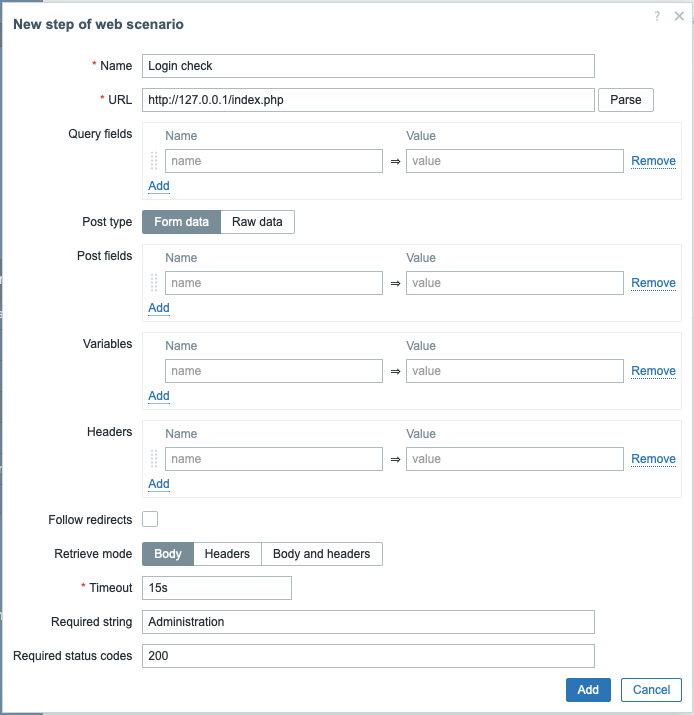
Webシナリオステップ 3
ログイン後、ログイン時にのみ表示される文字列を確認して成功を検証します。たとえば、Administration です。
- Name フィールドに Login check と入力します。
- URL フィールドに、ユーザーがログイン後にリダイレクトされるURLを入力します(例: http://127.0.0.1/zabbix.php?action=dashboard.view)。
- Required string フィールドに Administration と入力します。
- Variables セクションで、名前と値のペア
{csrf_token}:regex:([0-9a-z]{64})を追加します。 この変数は、割り当てられたCSRFトークンの値を取得し、webシナリオステップ 4 で再利用します。 - 共通フィールド を入力します。
Webシナリオのステップ4
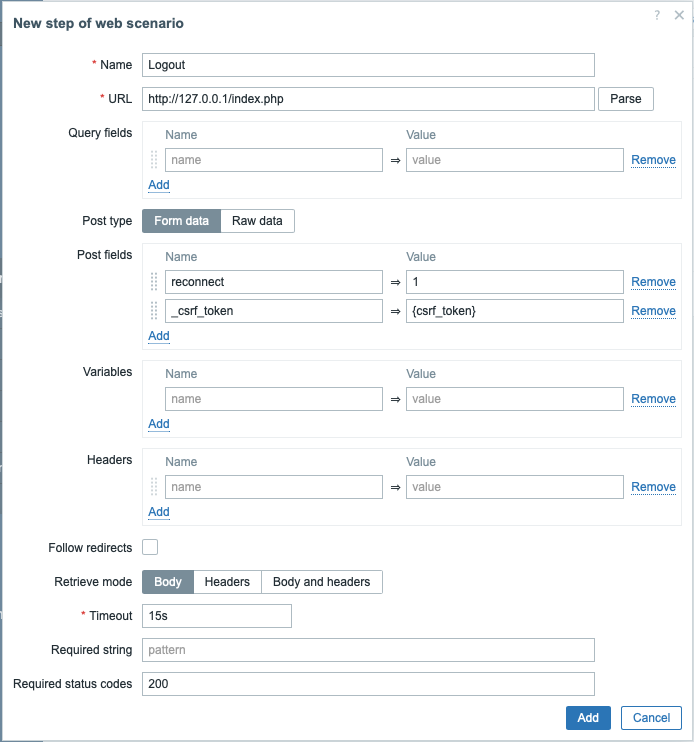
Webインターフェースへのアクセスとログインを確認したら、ログアウトのステップを追加します。追加しない場合、Zabbixデータベースに未終了のセッションレコードが大量に蓄積されます。
- Name フィールドに Logout と入力します。
- Post fields セクションで、次の2つのポストフィールドを追加します。
- 値 1 の reconnect
- 値 {csrf_token} の _csrf_token
- 共通フィールドに入力します。
- Follow redirects チェックボックスを選択します。
このステップでは、Webシナリオのステップ3で取得した変数 {csrf_token} を使用します。
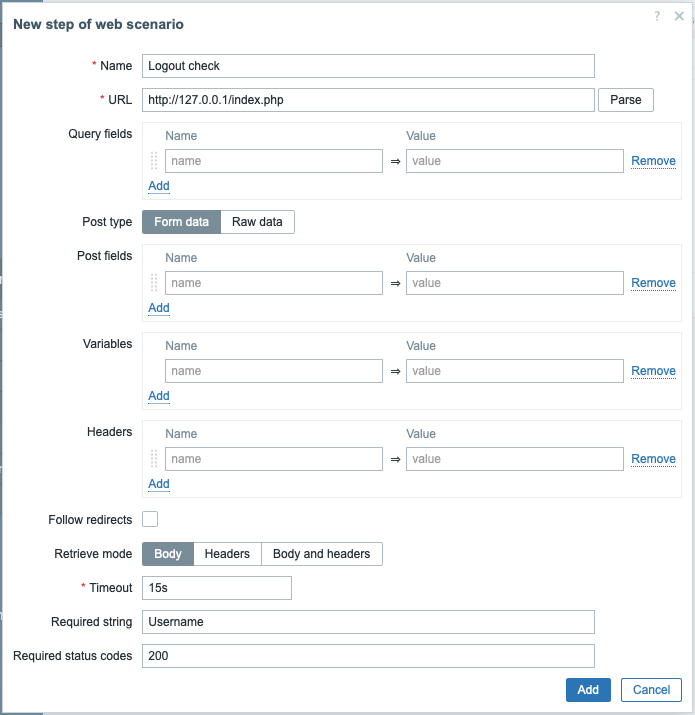
Webシナリオステップ5
ログアウトを確認するために、Username 文字列をチェックします。
- 名前 フィールドに Logout check を入力します。
- 必須文字列 フィールドに Username を入力します。
- 共通フィールドを入力します。
ステップの完全な設定
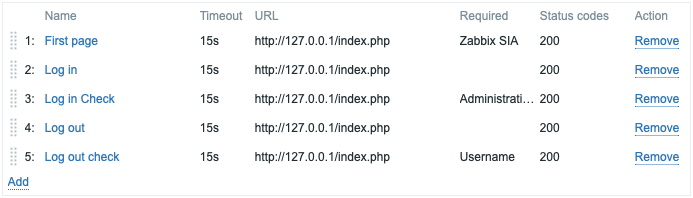
Webシナリオステップの完全な設定は次のようになります。
結果を確認する
作成したWeb監視シナリオを保存します。
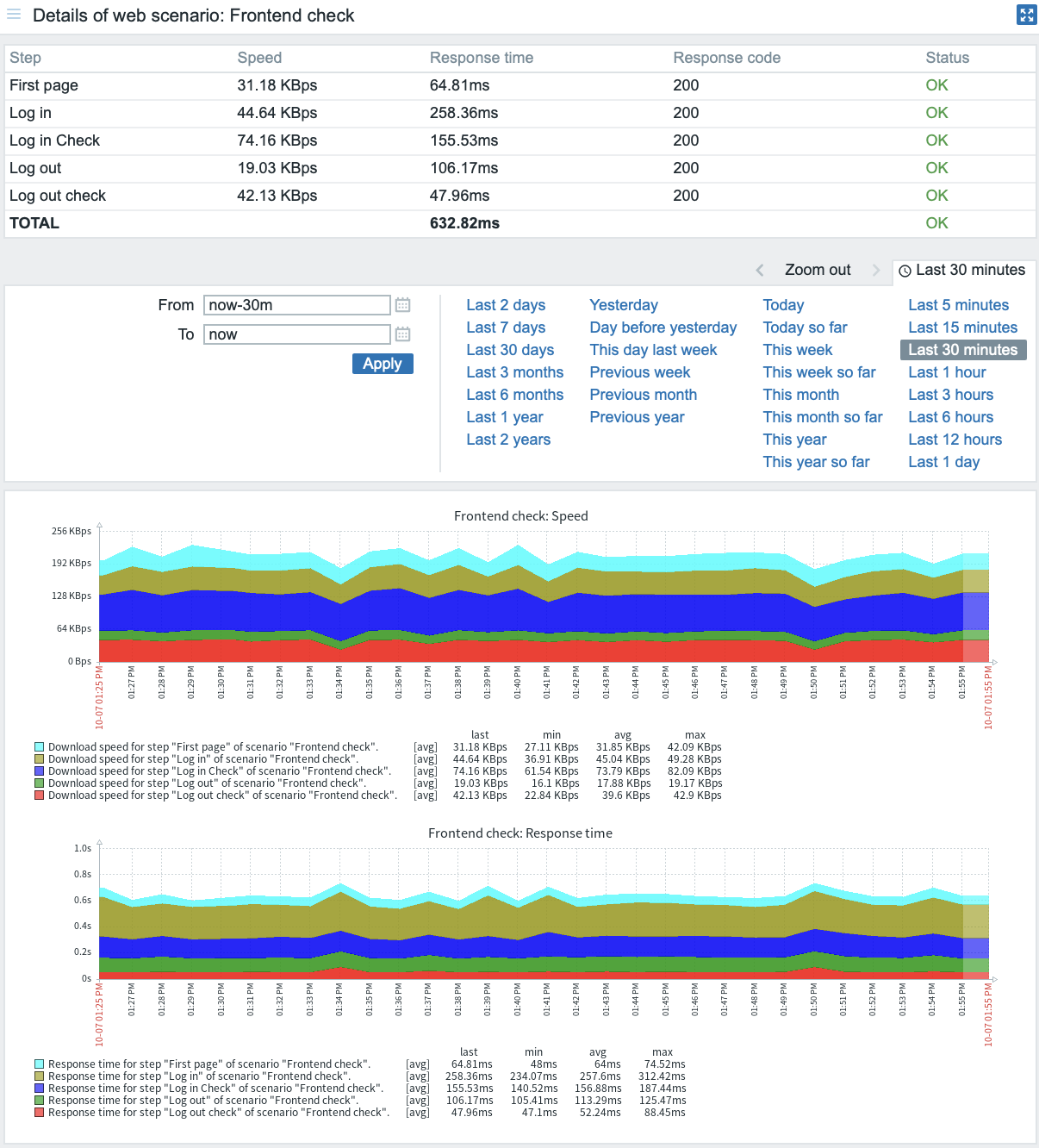
このシナリオはホストに追加されます。Webシナリオの情報を表示するには、Monitoring → Hosts に移動し、一覧でホストを見つけて、最後の列にある Web ハイパーリンクをクリックします。

シナリオ名をクリックすると、より詳細な統計情報を表示できます。