2. Сценарий из реальной жизни
Обзор
В этом разделе представлен пошаговый пример из реальной жизни того, как можно использовать веб-мониторинг.
Веб-мониторинг Zabbix будет использоваться для мониторинга веб-интерфейса Zabbix. Цель состоит в том, чтобы определить, доступен ли он, предоставляет ли нужный контент и насколько быстро он работает. Для этого требуется выполнить несколько шагов, включая проверку доступности первой страницы, вход в систему с использованием имени пользователя и пароля, проверку успешности входа, выход из системы и подтверждение выхода из системы.
Сценарий
Добавление нового веб-сценария
Перейдите в Сбор данных → Узлы сети, выберите узел сети и нажмите Web в строке этого узла сети.
Затем нажмите Создать веб-сценарий.
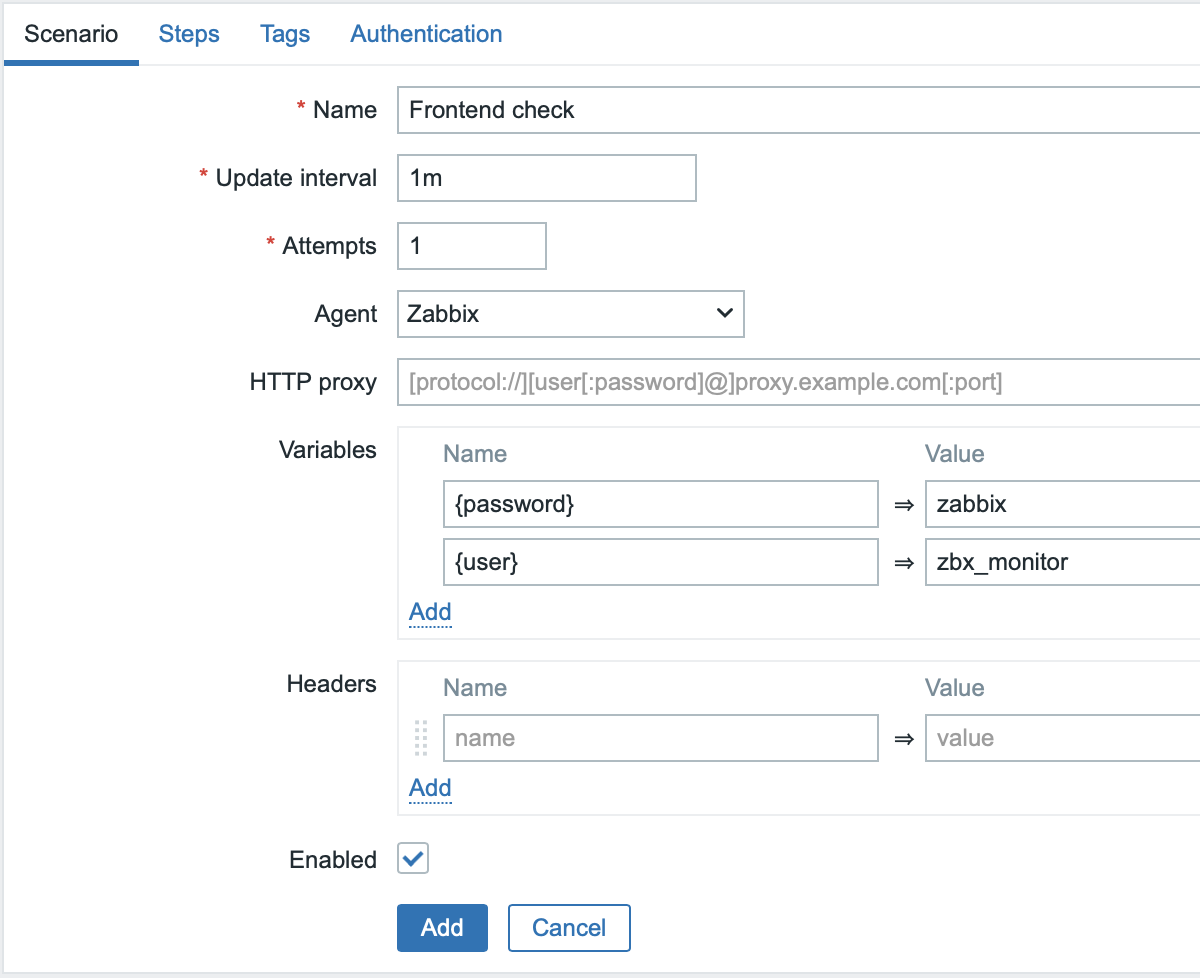
В новой форме веб-сценария заполните следующие поля:
- Name - Frontend check
- Update interval - 1m
- Attempts - 1
- Agent - Zabbix
В разделе Variables добавьте две переменные: {password} и {user}.
Введите в качестве значений свои существующие учетные данные пользователя Zabbix.
В целях безопасности рекомендуется создать отдельного пользователя с минимальными правами для использования в мониторинге.
При необходимости перейдите на вкладку Tags и добавьте теги веб-сценария.
После полной настройки этот веб-сценарий автоматически добавит на узел сети элемент данных Zabbix trapper.
Вы можете использовать теги веб-сценария, чтобы быстро идентифицировать связанные элементы данных и триггеры или выполнять поиск по собранным данным.
Например, подходящие теги для этого руководства: component: web-scenario и/или target: frontend.
Настройка шагов веб-сценария
Перейдите на вкладку Steps и задайте шаги для сценария. Нажмите кнопку Add, чтобы добавить отдельный шаг.
Общие поля
Для каждого шага, описанного ниже, заполните следующие поля в дополнение к полям, специфичным для шага:
- URL - URL веб-интерфейса Zabbix
- Timeout - 15s
- Required status codes - 200
Шаг 1 веб-сценария
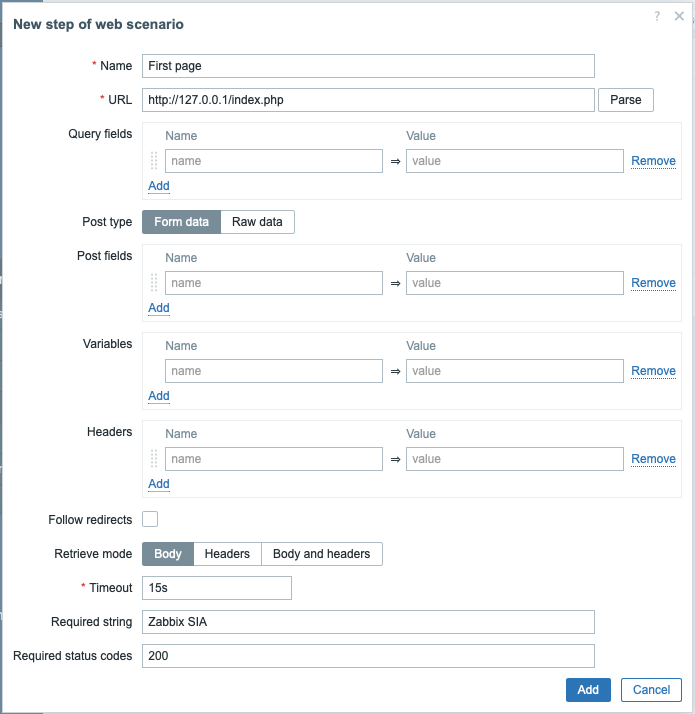
Проверьте, что первая страница отвечает корректно, возвращает код ответа HTTP 200 и содержит текст "Zabbix SIA".
- В поле Name введите First page.
- В поле Required string введите Zabbix SIA.
- Заполните общие поля.
После завершения настройки шага нажмите кнопку Add.
Шаг 2 веб-сценария
Войдите в веб-интерфейс Zabbix, используя макросы (переменные), определенные на уровне сценария - {user} и {password}.
- В поле Name введите Login.
- В разделе Post fields добавьте три поля post:
- name со значением {user}
- password со значением {password}
- enter со значением Sign in
- Заполните общие поля.
- Установите флажок Follow redirects.
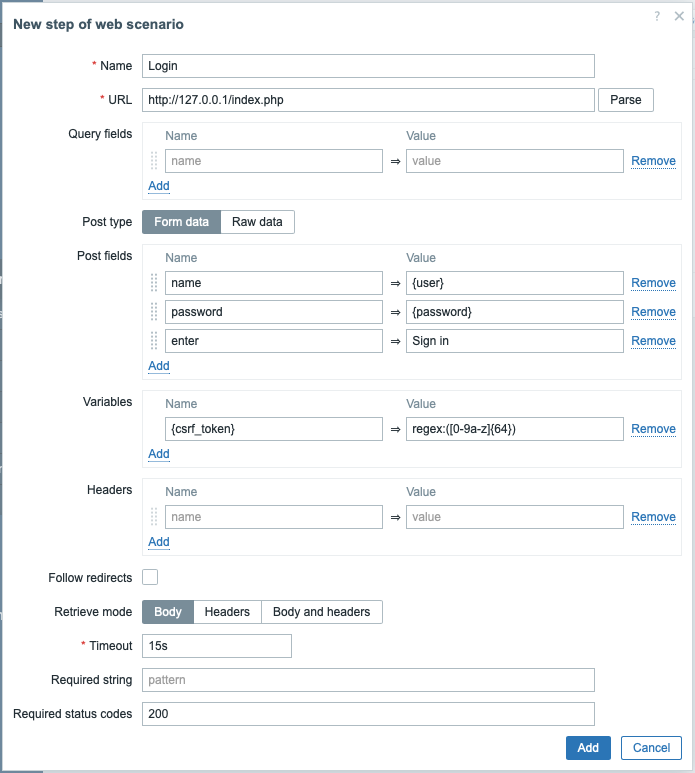
Обратите внимание, что веб-интерфейс Zabbix использует перенаправление JavaScript при входе в систему, поэтому сначала должен выполняться вход, а проверка функций для вошедшего пользователя может выполняться только на последующих шагах. Кроме того, шаг входа должен использовать полный URL к файлу index.php.
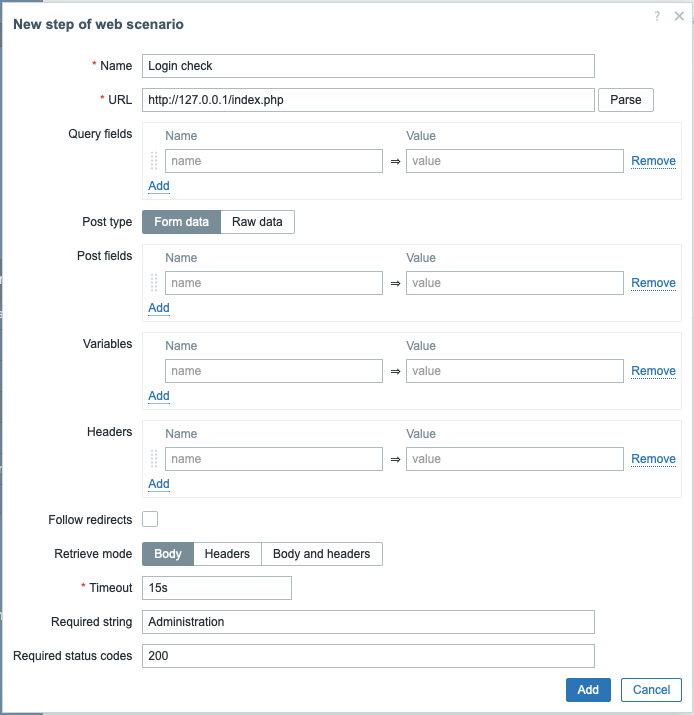
Шаг 3 веб-сценария
После входа в систему проверьте успешность, найдя строку, видимую только после входа, например Administration.
- В поле Name введите Login check.
- В поле URL введите URL, на который пользователь перенаправляется после входа в систему (например, http://127.0.0.1/zabbix.php?action=dashboard.view).
- В поле Required string введите Administration.
- В разделе Variables добавьте пару имя-значение
{csrf_token}:regex:([0-9a-z]{64}). Эта переменная захватит значение назначенного CSRF-токена для повторного использования в шаге 4 веб-сценария. - Заполните общие поля.
Шаг 4 сценария веб-мониторинга
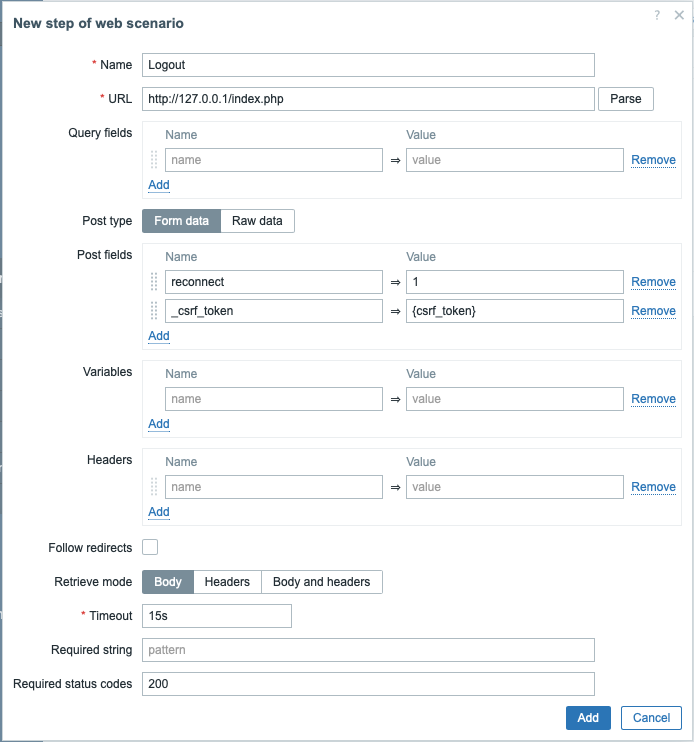
После проверки доступности веб-интерфейса и входа в систему добавьте шаг выхода из системы; в противном случае база данных Zabbix будет переполнена множеством открытых записей сеансов.
- В поле Name введите Logout.
- В разделе Post fields добавьте два поля POST:
- reconnect со значением 1
- _csrf_token со значением {csrf_token}.
- Заполните общие поля.
- Установите флажок Follow redirects.
В этом шаге используется переменная {csrf_token}, полученная на шаге 3 сценария веб-мониторинга.
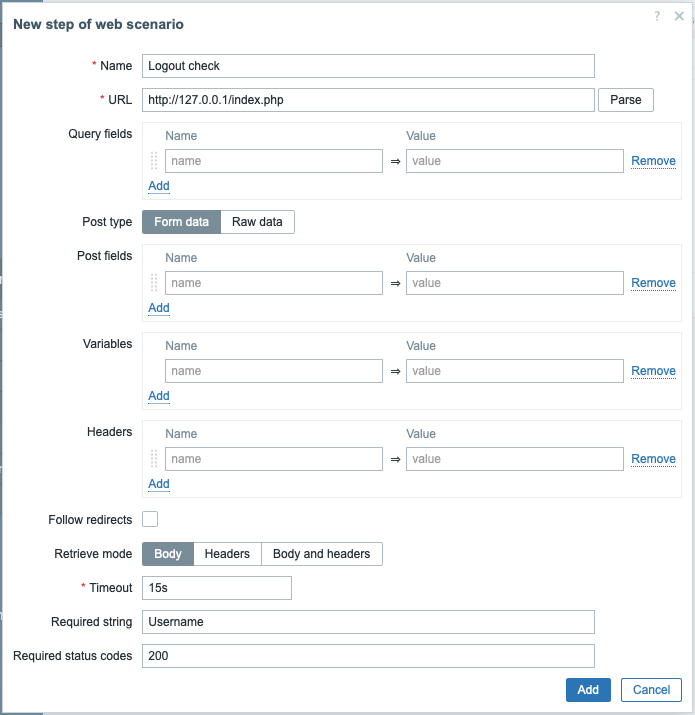
Шаг 5 веб-сценария
Чтобы подтвердить выход из системы, проверьте наличие строки Username.
- В поле Name введите Logout check.
- В поле Required string введите Username.
- Заполните общие поля.
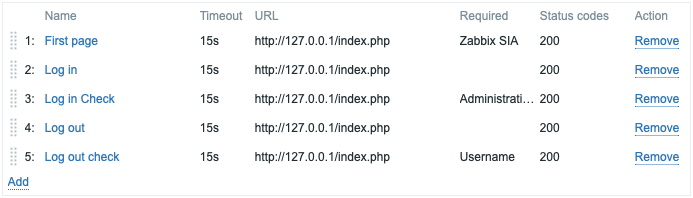
Полная конфигурация шагов
Полная конфигурация шагов веб-сценария должна выглядеть так:
Проверьте результаты
Сохраните завершенный сценарий веб-мониторинга.
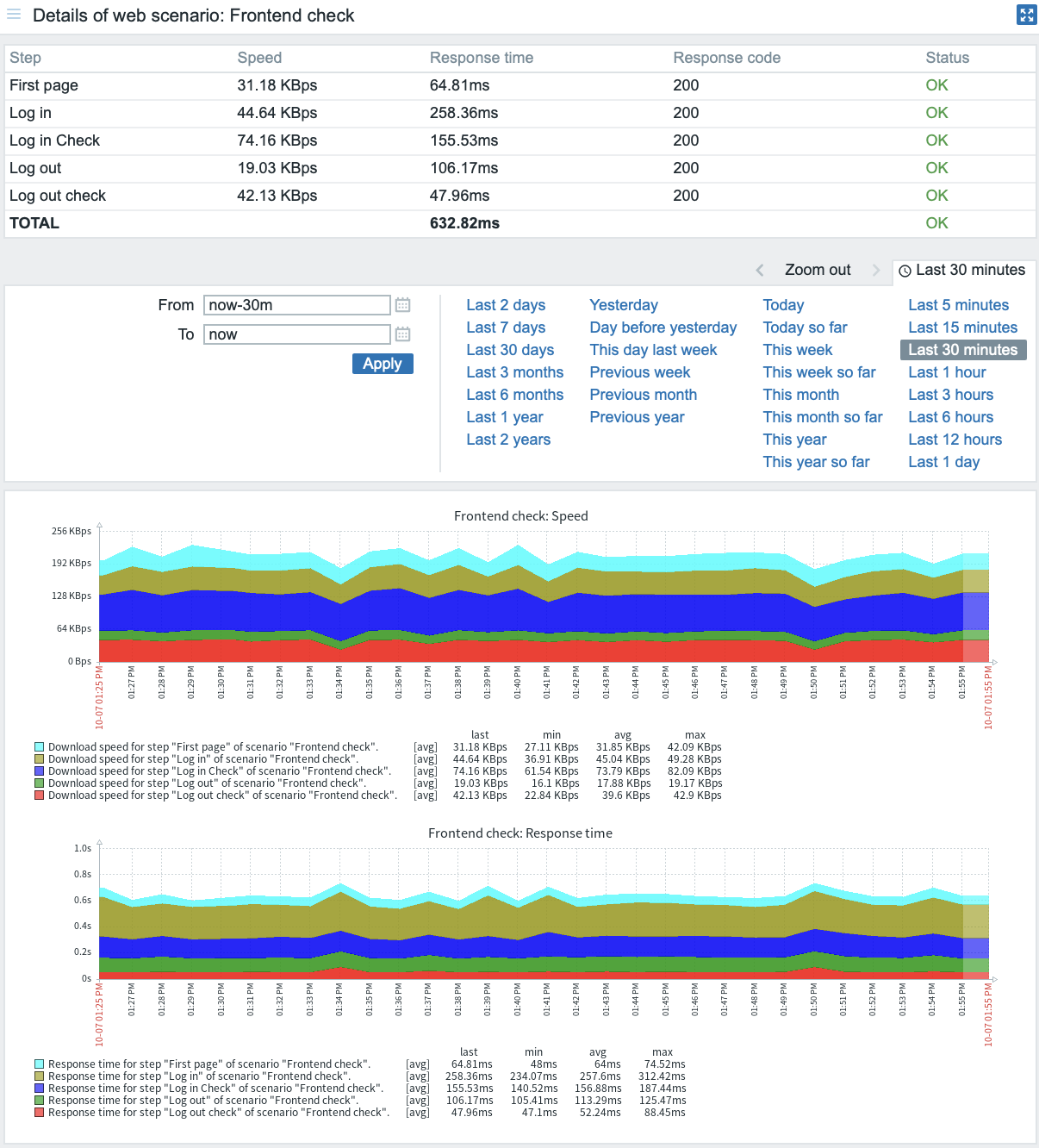
Сценарий будет добавлен к узлу сети. Чтобы просмотреть информацию о веб-сценарии, перейдите в Monitoring → Hosts, найдите узел сети в списке и нажмите ссылку Web в последнем столбце.

Нажмите на имя сценария, чтобы увидеть более подробную статистику: