
Últimos datos
Overview
La sección Monitoring > Latest data muestra los últimos valores recopilados por los items.
Esta sección contiene los siguientes elementos:
El subfilter y la lista de items se muestran solo si el filter está configurado y hay resultados para mostrar.
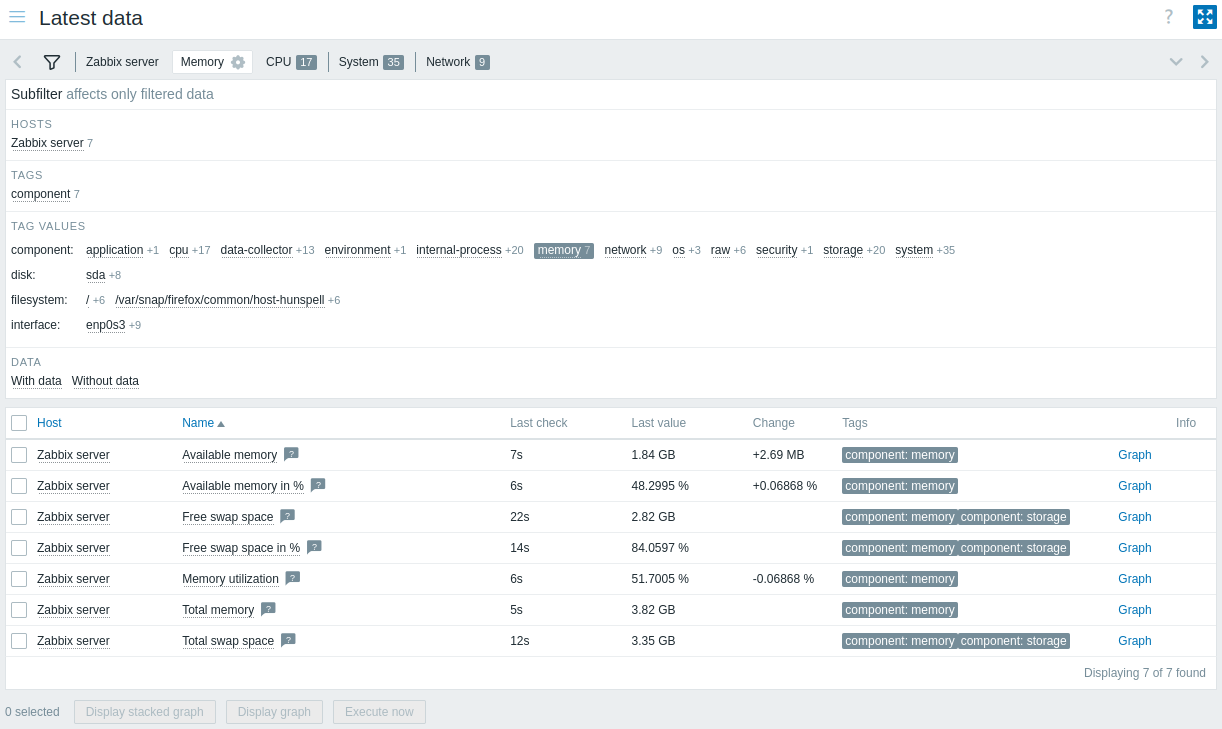
Los detalles del último valor se muestran en una tabla personalizable.
El botón  Customize table en el encabezado de la tabla permite mostrar, ocultar o reordenar columnas, y restablecer el diseño predeterminado.
También puede cambiar el tamaño de cada columna arrastrando su borde derecho; haga doble clic en el borde para restablecerlo.
Todas las personalizaciones se aplican de inmediato y siempre se recuerdan para el usuario actual dentro de la pestaña activa de filter (predeterminada o guardada).
Customize table en el encabezado de la tabla permite mostrar, ocultar o reordenar columnas, y restablecer el diseño predeterminado.
También puede cambiar el tamaño de cada columna arrastrando su borde derecho; haga doble clic en el borde para restablecerlo.
Todas las personalizaciones se aplican de inmediato y siempre se recuerdan para el usuario actual dentro de la pestaña activa de filter (predeterminada o guardada).
Las siguientes columnas están disponibles:
| Column | Description |
|---|---|
| Host | Nombre del host al que pertenece el item. Al hacer clic en el nombre se abre el host context menu. Si un host está en mantenimiento, se muestra después del nombre del host un icono naranja de llave inglesa  . .Si un host está deshabilitado, el nombre del host se muestra en rojo. Tenga en cuenta que los datos de los hosts deshabilitados (incluidos los gráficos y las listas de valores de items) son accesibles en la sección Latest data. |
| Name | Nombre del item. Al hacer clic en el nombre se abre el item menu. Se muestra un icono de signo de interrogación  junto al nombre del item para todos los items que tienen una descripción. Pase el cursor sobre el icono para mostrar una información emergente con la descripción del item. junto al nombre del item para todos los items que tienen una descripción. Pase el cursor sobre el icono para mostrar una información emergente con la descripción del item.Al hacer clic en el botón  Options en el encabezado de la columna, puede acceder a la opción Show item key, que muestra la clave del item debajo del nombre de cada item. Options en el encabezado de la columna, puede acceder a la opción Show item key, que muestra la clave del item debajo del nombre de cada item. |
| Interval | Intervalo de actualización del item. |
| History | Período de almacenamiento del historial del item. |
| Trends | Período de almacenamiento de tendencias del item. |
| Type | Tipo del item. |
| Last check | Tiempo transcurrido desde la última comprobación del item. |
| Last value | Valor más reciente del item. Los valores se muestran con conversión de unidades y asignación de valores aplicadas. Pase el cursor sobre el valor para mostrar los datos sin procesar (truncados a 8192 caracteres). Los valores binarios se muestran como un marcador de posición (binary value) en lugar del valor real. De forma predeterminada, solo se muestran los valores recibidos en las últimas 24 horas. Este límite mejora los tiempos de carga iniciales de páginas grandes de latest data; para ampliarlo, actualice el valor del parámetro Max history display period en Administration > General > GUI. |
| Change | Diferencia entre el valor anterior y el valor más reciente. Para items con una frecuencia de actualización de 1 día o más, la cantidad de cambio nunca se mostrará (con la configuración predeterminada). En este caso, el último valor no se mostrará en absoluto si se recibió hace más de 24 horas. |
| Tags | Se muestran las etiquetas asociadas con el item. Al hacer clic en una etiqueta, esta se habilita en el subfilter, filtrando así la lista de items por esa etiqueta (y por cualquier otra etiqueta seleccionada en el subfilter). Una vez pulsadas, esas etiquetas dejan de ser clicables; para ajustar el filtrado por etiquetas, debe usarse el subfilter. Al hacer clic en el botón Options en el encabezado de la columna, puede establecer el número de etiquetas mostradas (1-3), elegir cómo se muestran los nombres de las etiquetas (completos, abreviados o ninguno), definir la prioridad de visualización de las etiquetas o duplicar la columna (las columnas duplicadas pueden renombrarse o eliminarse). |
| Tag value | Se muestran los valores de las tag del item. Al hacer clic en el botón Options en el encabezado de la columna, puede cambiar el nombre de la columna, elegir qué valores de etiqueta mostrar o duplicar la columna (las columnas duplicadas pueden renombrarse o eliminarse). |
| Actions | Enlace al simple graph/history de los valores del item. |
| Info | Información adicional sobre el item. Si un item tiene errores (por ejemplo, ha pasado a no ser compatible), se muestra un icono de información  . Pase el cursor sobre el icono para ver los detalles. . Pase el cursor sobre el icono para ver los detalles. |
| Custom text | Se muestra texto personalizado, valores de macros o una combinación de ambos. Al hacer clic en el botón Options en el encabezado de la columna, puede cambiar el nombre de la columna, introducir el texto personalizado o las macros, o duplicar la columna (las columnas duplicadas pueden renombrarse o eliminarse).Supported macros: {HOST.*} (excepto {HOST.METADATA}), {INVENTORY.*}, {ITEM.*} (excepto {ITEM.STATE.ERROR}), y user macros. |
Botones
Los botones del modo de vista, comunes para todas las secciones, se describen en la página Monitoring.
Acciones masivas
Los botones debajo de la lista ofrecen acciones masivas con uno o varios items seleccionados:
- Mostrar gráfico apilado - muestra un gráfico ad hoc apilado.
- Mostrar gráfico - muestra un gráfico ad hoc simple.
- Ejecutar ahora - ejecuta inmediatamente una comprobación de nuevos valores de item. Compatible solo con comprobaciones pasivas (consulte más detalles). Esta opción solo está disponible para hosts con acceso de lectura y escritura. El acceso a esta opción para hosts con permisos de solo lectura depende de la opción de rol de usuario llamada Invocar "Ejecutar ahora" en hosts de solo lectura.
Para usar estas opciones, marque las casillas antes de los items correspondientes y luego haga clic en el botón requerido.
Uso del filtro
Puede usar el filtro para mostrar solo los items que le interesan. Para un mejor rendimiento de búsqueda, los datos se buscan con macros sin resolver.
El icono del filtro  se encuentra encima de la lista de items y del subfiltro.
Haga clic en él para expandir el filtro.
se encuentra encima de la lista de items y del subfiltro.
Haga clic en él para expandir el filtro.
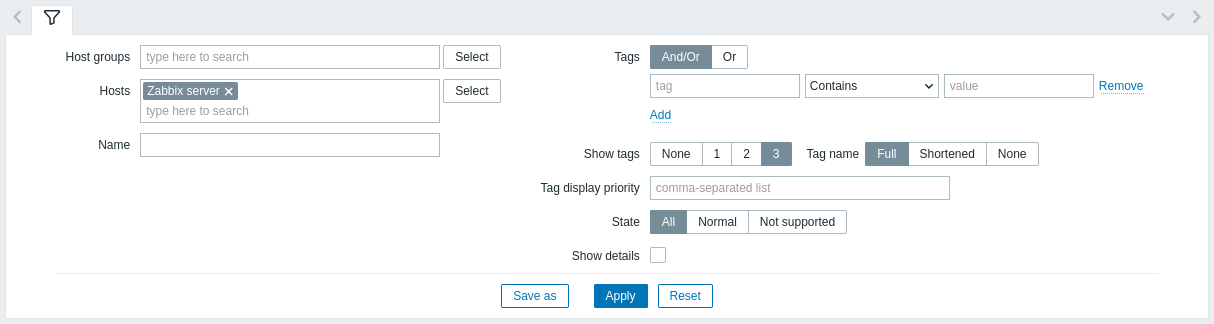
El filtro permite acotar la lista de items por grupo de host, host, nombre del item, etiquetas y estado. Especificar un grupo de host principal en el filtro selecciona implícitamente todos los grupos de host anidados. Consulte Monitoring > Problems para obtener detalles sobre el filtrado por etiquetas.
La opción de filtro Mostrar detalles permite ampliar la información mostrada para los items. Márcela para mostrar detalles como el intervalo de actualización del item, la configuración de history y trends, el tipo de item y los errores del item (fine/unsupported).
Guardar filtro
La configuración del filtro favorito se puede guardar como pestañas y luego acceder rápidamente haciendo clic en la pestaña correspondiente encima del filtro.
Consulte más detalles sobre guardar filtros.
Uso del subfiltro
El subfiltro permite modificar aún más el filtrado del filtro principal.
Contiene enlaces en los que se puede hacer clic para acceder rápidamente a los elementos relacionados. Los elementos se relacionan por una entidad común: host, nombre de etiqueta o valor, estado del item o estado de los datos. Cuando se hace clic en una entidad, esta se resalta con un fondo gris y los items se filtran inmediatamente (no es necesario hacer clic en Aplicar en el filtro principal). Al hacer clic en otra entidad, esta se añade a los resultados filtrados. Al hacer clic de nuevo en la entidad, se elimina el filtrado.
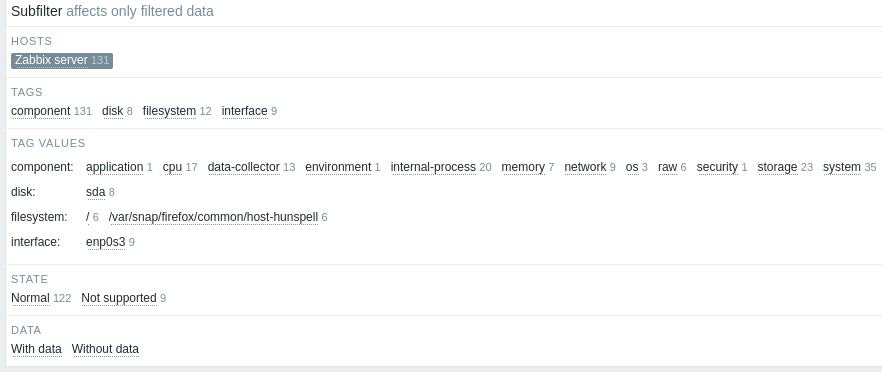
Los subfiltros se generan en función de los datos filtrados, que están limitados a 1000 registros. Si hay 20 hosts y cada uno tiene 100 items (2000 registros en total), solo la mitad de los hosts será visible en el subfiltro. Si desea ver más registros en el subfiltro, debe aumentar el valor del parámetro Límite para resultados de búsqueda y filtrado en (Administración > General > GUI).
A diferencia del filtro principal, el subfiltro se actualiza con cada solicitud de actualización de la tabla para mantener siempre información actualizada sobre las opciones de filtrado disponibles y sus números de contador.
Para cada grupo de entidades (hosts, etiquetas, valores de etiqueta, etc.), se muestran hasta 10 filas de entidades.
Si hay más entidades, esta lista se puede expandir para mostrar un máximo de 1000 entradas (el valor de SUBFILTER_VALUES_PER_GROUP en frontend definitions) haciendo clic en el icono de tres puntos  al final de la lista.
Para Valores de etiqueta, la lista se puede expandir para mostrar un máximo de 200 nombres de etiqueta con sus valores correspondientes.
Tenga en cuenta que, una vez expandida por completo, la lista no se puede contraer.
al final de la lista.
Para Valores de etiqueta, la lista se puede expandir para mostrar un máximo de 200 nombres de etiqueta con sus valores correspondientes.
Tenga en cuenta que, una vez expandida por completo, la lista no se puede contraer.
Un número junto a cada entidad en la que se puede hacer clic indica la cantidad de items agrupados en ella (según los resultados del filtro principal). Cuando se hace clic en una entidad, los números de otras entidades disponibles se muestran con un signo más, que indica cuántos items pueden añadirse a la selección actual. Las entidades sin items no se muestran, a menos que se hayan seleccionado antes en el subfiltro.
Gráficos e historial
La columna Graph/History en la lista de items ofrece los siguientes enlaces:
- History - para todos los items de texto, que llevan a listados (Values/500 latest values) que muestran el historial de valores anteriores del item.
- Graph - para todos los items numéricos, que llevan a un simple graph. Tenga en cuenta que, cuando se muestra el gráfico, un menú desplegable en la parte superior derecha también ofrece la posibilidad de cambiar a Values/500 latest values.
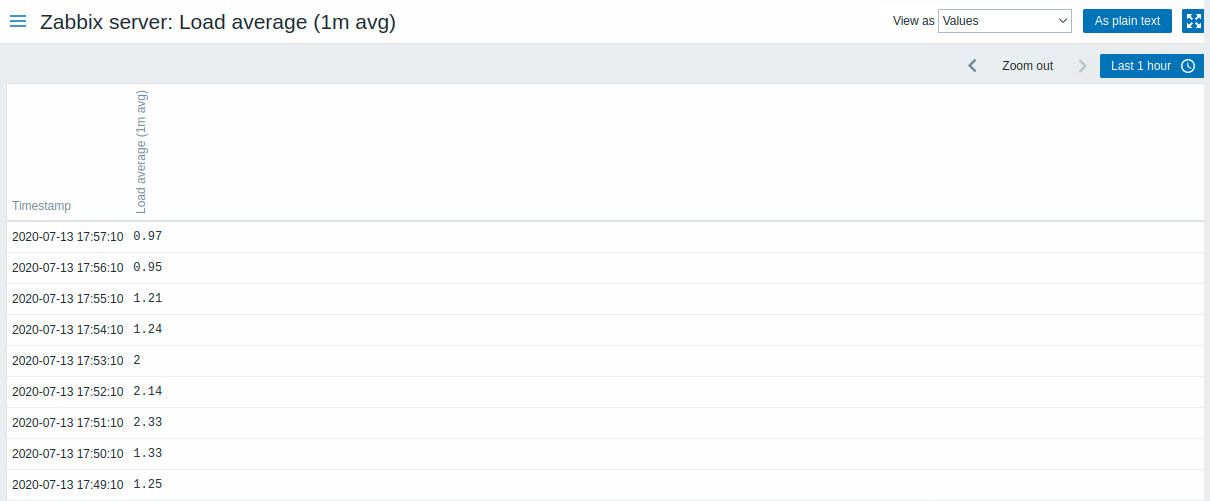
Los valores mostrados en esta lista son sin procesar, es decir, no se aplica ningún posprocesamiento.
La cantidad total de valores mostrados está definida por el valor del parámetro Limit for search and filter results, configurado en Administration > General > GUI.