
最新データ
概要
Monitoring > Latest data セクションには、アイテムによって収集された最新の値が表示されます。
このセクションには、次の要素が含まれます。
サブフィルターとアイテム一覧は、フィルターが設定され、表示できる結果がある場合にのみ表示されます。
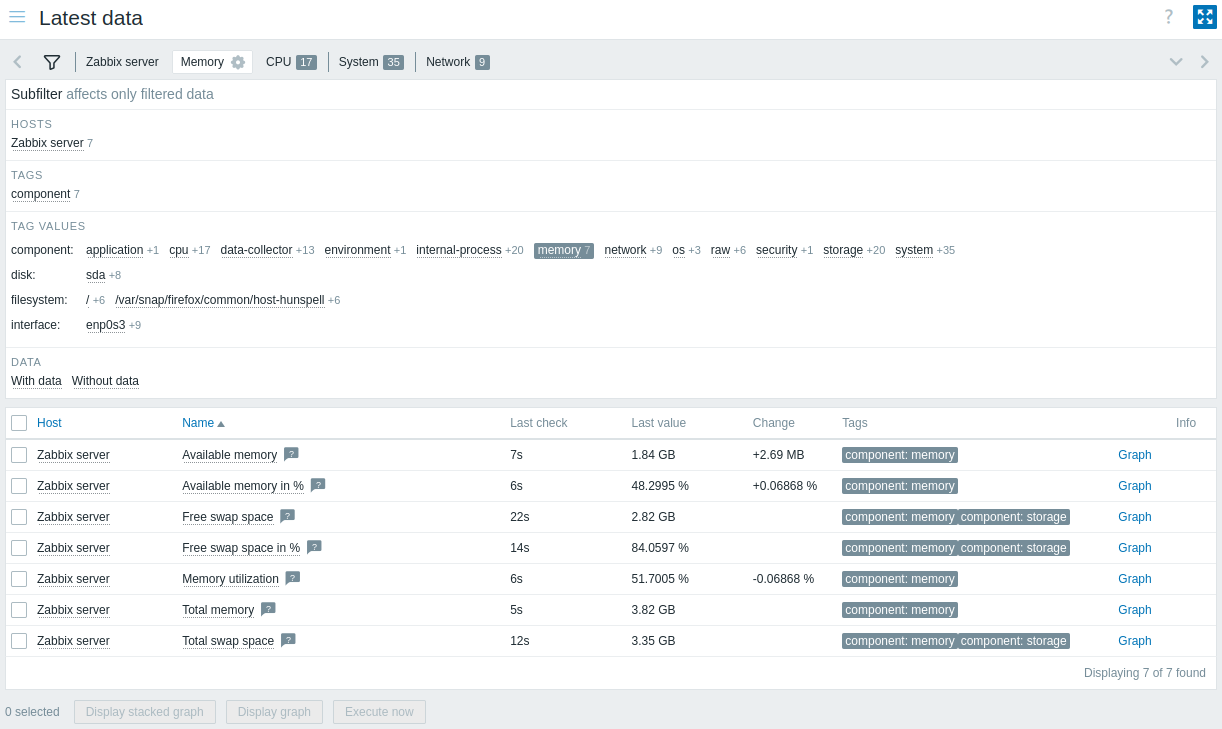
最新値の詳細は、カスタマイズ可能な表に表示されます。
表ヘッダーの  テーブルをカスタマイズ ボタンを使用すると、列の表示/非表示や並べ替え、レイアウトの初期状態へのリセットができます。
また、各列の右境界線をドラッグして幅を変更できます。境界線をダブルクリックすると、幅がリセットされます。
すべてのカスタマイズは即時に適用され、アクティブな フィルター タブ(デフォルトまたは保存済み)内で、現在のユーザーに対して常に記憶されます。
テーブルをカスタマイズ ボタンを使用すると、列の表示/非表示や並べ替え、レイアウトの初期状態へのリセットができます。
また、各列の右境界線をドラッグして幅を変更できます。境界線をダブルクリックすると、幅がリセットされます。
すべてのカスタマイズは即時に適用され、アクティブな フィルター タブ(デフォルトまたは保存済み)内で、現在のユーザーに対して常に記憶されます。
利用可能な列は次のとおりです。
| Column | Description |
|---|---|
| ホスト | アイテムが属するホストの名前です。 名前をクリックすると、ホストのコンテキストメニューが表示されます。 ホストがメンテナンス中の場合は、ホスト名の後ろにオレンジ色のレンチ  アイコンが表示されます。 アイコンが表示されます。ホストが無効化されている場合は、ホスト名が赤色で表示されます。無効化されたホストのデータ(グラフやアイテム値一覧を含む)は、Latest data セクションで参照できることに注意してください。 |
| 名前 | アイテムの名前です。 名前をクリックすると、アイテムメニューが表示されます。 説明が設定されているすべてのアイテムについて、アイテム名の横に疑問符  アイコンが表示されます。アイコンにマウスオーバーすると、アイテムの説明を含むツールチップが表示されます。 アイコンが表示されます。アイコンにマウスオーバーすると、アイテムの説明を含むツールチップが表示されます。列ヘッダーの  オプション ボタンをクリックすると、アイテムキーを表示 オプションにアクセスでき、各アイテム名の下にアイテムキーを表示できます。 オプション ボタンをクリックすると、アイテムキーを表示 オプションにアクセスでき、各アイテム名の下にアイテムキーを表示できます。 |
| 間隔 | アイテムの更新間隔です。 |
| 履歴 | アイテムの履歴保存期間です。 |
| トレンド | アイテムのトレンド保存期間です。 |
| タイプ | アイテムのタイプです。 |
| 最終チェック | 最後のアイテムチェックからの経過時間です。 |
| 最終値 | アイテムの最新値です。 値は単位変換と値マッピングを適用した状態で表示されます。値にマウスオーバーすると、生データ(8192文字で切り詰められます)が表示されます。 バイナリ値は、実際の値の代わりにプレースホルダー(binary value)として表示されます。 デフォルトでは、直近24時間以内に受信した値のみが表示されます。この制限により、最新データの大きなページでも初期読み込み時間が改善されます。これを延長するには、Administration > General > GUI の Max history display period パラメータの値を更新してください。 |
| 変化 | 前回の値と最新の値の差です。 更新頻度が1日以上のアイテムでは、(デフォルト設定では)変化量は表示されません。この場合、最終値が24時間以上前に受信されたものであれば、最終値自体も表示されません。 |
| タグ | アイテムに関連付けられたタグです。 タグをクリックすると、サブフィルター でそのタグが有効になり、そのタグ(およびサブフィルターで選択された他のタグ)でアイテム一覧が絞り込まれます。一度クリックしたタグはクリックできなくなるため、タグによる絞り込みを調整するにはサブフィルターを使用する必要があります。 列ヘッダーの オプション ボタンをクリックすると、表示するタグ数(1〜3)、タグ名の表示方法(完全表示、短縮表示、または非表示)、タグ表示の優先順位を設定したり、列を複製したりできます(複製した列は名前変更または削除できます)。 |
| タグ値 | アイテムの タグ 値が表示されます。 列ヘッダーの オプション ボタンをクリックすると、列名の変更、表示するタグ値の選択、または列の複製ができます(複製した列は名前変更または削除できます)。 |
| アクション | アイテム値の シンプルグラフ/履歴 へのリンクです。 |
| 情報 | アイテムに関する追加情報です。 アイテムにエラーがある場合(たとえば、サポート対象外になった場合)は、情報  アイコンが表示されます。詳細はアイコンにマウスオーバーしてください。 アイコンが表示されます。詳細はアイコンにマウスオーバーしてください。 |
| カスタムテキスト | カスタムテキスト、マクロ値、またはその両方の組み合わせが表示されます。 列ヘッダーの オプション ボタンをクリックすると、列名の変更、カスタムテキストまたはマクロの入力、または列の複製ができます(複製した列は名前変更または削除できます)。サポートされるマクロ: {HOST.*}({HOST.METADATA} を除く)、{INVENTORY.*}、{ITEM.*}({ITEM.STATE.ERROR} を除く)、および ユーザーマクロ。 |
ボタン
すべてのセクションで共通の表示モードボタンについては、Monitoringページで説明されています。
一括操作
一覧の下にあるボタンでは、1つまたは複数の選択したアイテムに対して一括操作を実行できます。
- 積み重ねグラフを表示 - 積み重ね アドホックグラフ を表示します。
- グラフを表示 - シンプルな アドホックグラフ を表示します。
- 今すぐ実行 - 新しいアイテム値のチェックを直ちに実行します。 パッシブ チェックでのみサポートされます(詳細は こちら を参照してください)。 このオプションは、読み取り/書き込み権限を持つホストでのみ利用できます。 読み取り専用権限のホストでこのオプションにアクセスできるかどうかは、読み取り専用ホストで「今すぐ実行」を呼び出す という ユーザー権限 オプションに依存します。
これらのオプションを使用するには、該当するアイテムの前にあるチェックボックスを選択してから、必要なボタンをクリックします。
フィルターの使用
フィルターを使用すると、関心のあるアイテムのみを表示できます。 検索パフォーマンスを向上させるため、データはマクロを未解決の状態で検索されます。
フィルター  アイコンは、アイテム一覧とサブフィルターの上にあります。
クリックするとフィルターが展開されます。
アイコンは、アイテム一覧とサブフィルターの上にあります。
クリックするとフィルターが展開されます。
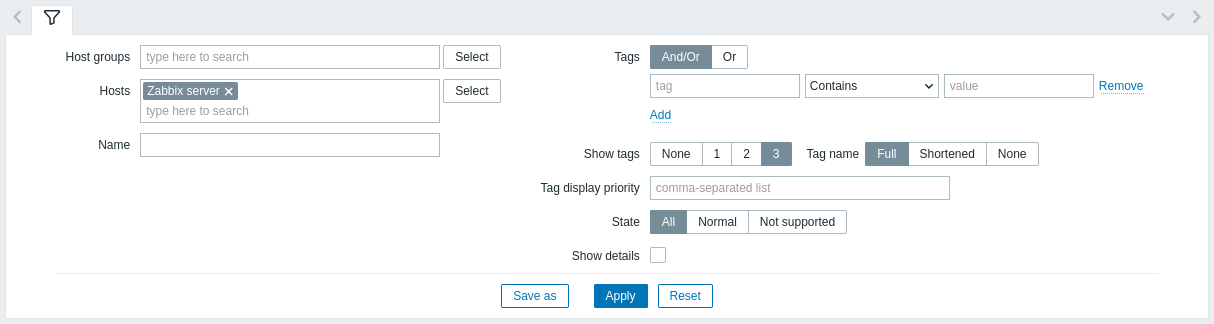
フィルターを使用すると、ホストグループ、ホスト、アイテム名、タグ、状態でアイテム一覧を絞り込むことができます。 フィルターで親ホストグループを指定すると、ネストされたすべてのホストグループが暗黙的に選択されます。 タグによるフィルタリングの詳細については、監視 > 障害 を参照してください。
詳細を表示 フィルターオプションを使用すると、アイテムに表示される情報を拡張できます。 これを選択すると、アイテムの更新間隔、ヒストリとトレンドの設定、アイテムのタイプ、アイテムのエラー(正常/未サポート)などの詳細が表示されます。
フィルターの保存
お気に入りのフィルター設定はタブとして保存でき、フィルターの上にある該当のタブをクリックすることで、すばやくアクセスできます。
詳細は、フィルターの保存を参照してください。
サブフィルターの使用
サブフィルターを使用すると、メインフィルターのフィルタリングをさらに変更できます。
サブフィルターには、関連するアイテムにすばやくアクセスするためのクリック可能なリンクが含まれています。アイテムは、共通のエンティティ(ホスト、タグ名または値、アイテムの状態、データのステータス)によって関連付けられます。エンティティをクリックすると、そのエンティティが灰色の背景で強調表示され、アイテムがすぐにフィルタリングされます(メインフィルターで 適用 をクリックする必要はありません)。 別のエンティティをクリックすると、フィルタリングされた結果に追加されます。 エンティティをもう一度クリックすると、そのフィルタリングが解除されます。
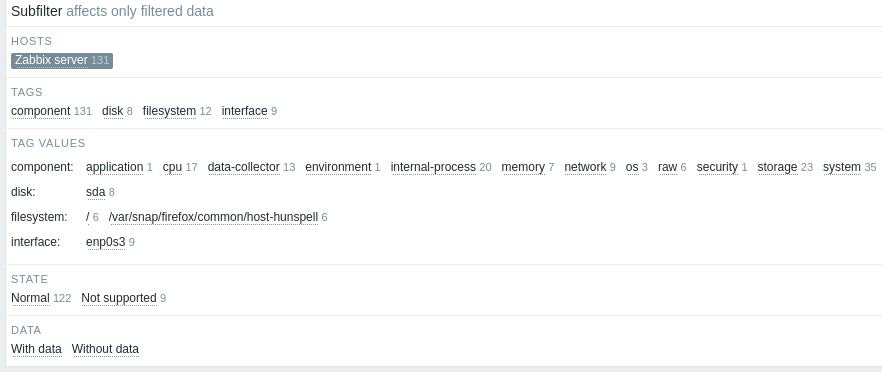
サブフィルターは、フィルタリングされたデータに基づいて生成されます。対象となるデータは最大1000レコードに制限されています。各100アイテムを持つホストが20台ある場合(合計2000レコード)、サブフィルターにはホストの半分しか表示されません。サブフィルターにさらに多くのレコードを表示するには、検索およびフィルター結果の上限 パラメータの値を増やす必要があります(管理 > 一般 > GUI)。
メインフィルターとは異なり、サブフィルターはテーブルの更新リクエストごとに更新されます。これにより、利用可能なフィルタリングオプションとその件数が常に最新の情報になります。
各エンティティグループ(ホスト、タグ、タグの値など)では、最大10行のエンティティが表示されます。
エンティティがさらに存在する場合は、リストの末尾にある3点  アイコンをクリックすると、最大1000件(Webインターフェースの定義における SUBFILTER_VALUES_PER_GROUP の値)まで表示するようにリストを展開できます。
タグの値 では、対応する値とともに最大200個のタグ名を表示するようにリストを展開できます。
一度完全に展開すると、リストを折りたたむことはできません。
アイコンをクリックすると、最大1000件(Webインターフェースの定義における SUBFILTER_VALUES_PER_GROUP の値)まで表示するようにリストを展開できます。
タグの値 では、対応する値とともに最大200個のタグ名を表示するようにリストを展開できます。
一度完全に展開すると、リストを折りたたむことはできません。
クリック可能な各エンティティの横に表示される数字は、そのエンティティにグループ化されたアイテムの数を示します(メインフィルターの結果に基づきます)。 エンティティをクリックすると、その他の利用可能なエンティティの横にプラス記号付きの数字が表示されます。この数字は、現在の選択に追加できるアイテムの数を示します。 アイテムのないエンティティは、サブフィルターで以前に選択されていない限り表示されません。
グラフと履歴
アイテム一覧の Graph/History 列には、次のリンクがあります。
- History - すべてのテキストアイテム向けで、過去のアイテム値の履歴を表示する一覧(Values/500 latest values)に移動します。
- Graph - すべての数値アイテム向けで、シンプルグラフ に移動します。 グラフが表示されると、右上のドロップダウンから Values/500 latest values に切り替えることもできます。
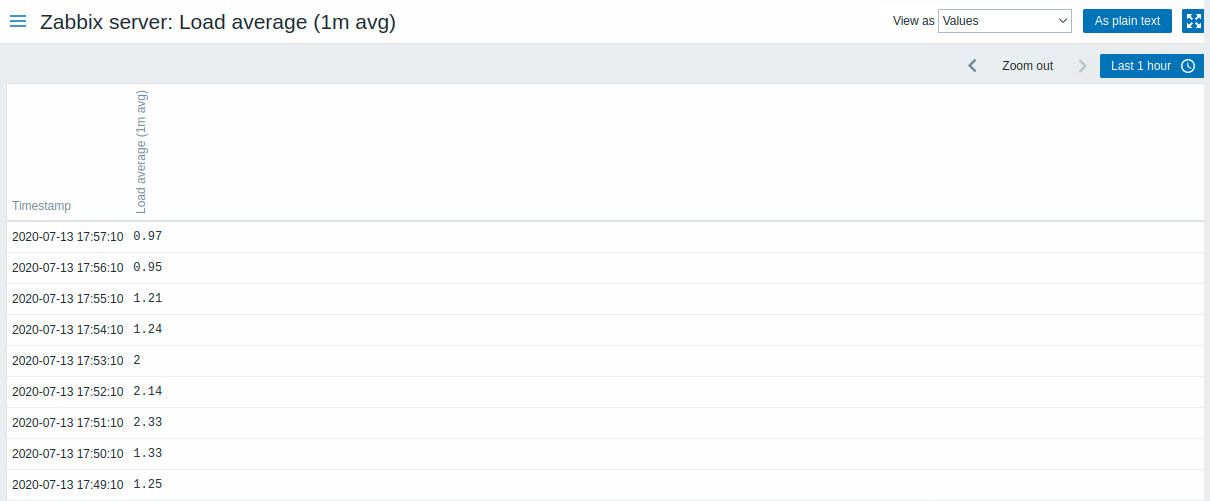
この一覧に表示される値は生の値であり、後処理は適用されません。
表示される値の総数は、Administration > General > GUI で設定される Limit for search and filter results パラメーターの値によって決まります。