
Dernières données
Vue d'ensemble
La section Monitoring > Latest data affiche les dernières valeurs collectées par les éléments.
Cette section contient les éléments suivants:
- Filtre
- Sous-filtre
- Liste des éléments
Le sous-filtre et la liste des éléments ne s'affichent que si le filtre est défini et qu'il existe des résultats à afficher.
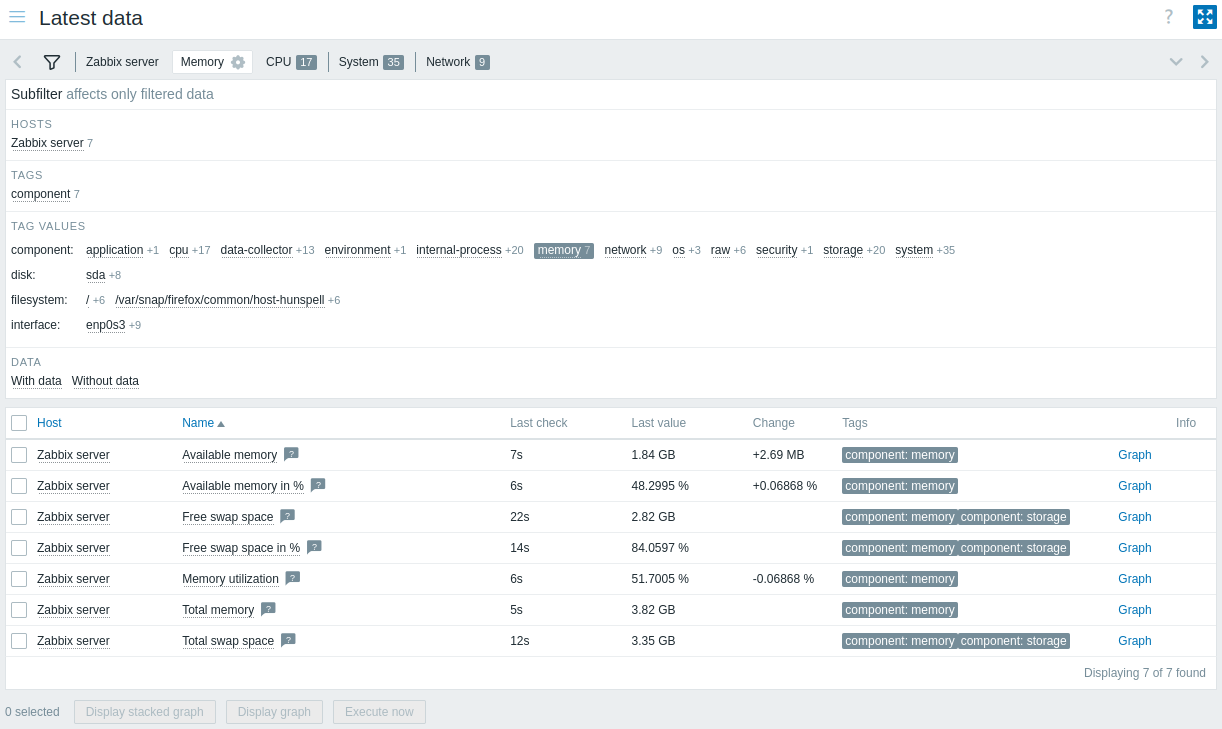
Les détails de la dernière valeur sont affichés dans un tableau personnalisable.
Le bouton  Personnaliser le tableau dans l'en-tête du tableau vous permet d'afficher, de masquer ou de réorganiser les colonnes, ainsi que de rétablir la disposition par défaut.
Vous pouvez également redimensionner chaque colonne en faisant glisser sa bordure droite; double-cliquez sur la bordure pour la réinitialiser.
Toutes les personnalisations sont appliquées immédiatement et sont toujours mémorisées pour l'utilisateur actuel dans l'onglet filtre actif (par défaut ou enregistré).
Personnaliser le tableau dans l'en-tête du tableau vous permet d'afficher, de masquer ou de réorganiser les colonnes, ainsi que de rétablir la disposition par défaut.
Vous pouvez également redimensionner chaque colonne en faisant glisser sa bordure droite; double-cliquez sur la bordure pour la réinitialiser.
Toutes les personnalisations sont appliquées immédiatement et sont toujours mémorisées pour l'utilisateur actuel dans l'onglet filtre actif (par défaut ou enregistré).
Les colonnes suivantes sont disponibles:
| Column | Description |
|---|---|
| Host | Nom de l'hôte auquel l'élément appartient. Cliquer sur le nom affiche le menu contextuel de l'hôte. Si un hôte est en maintenance, une icône de clé orange  s'affiche après le nom de l'hôte. s'affiche après le nom de l'hôte.Si un hôte est désactivé, le nom de l'hôte s'affiche en rouge. Notez que les données des hôtes désactivés (y compris les graphiques et les listes de valeurs des éléments) sont accessibles dans la section Latest data. |
| Name | Nom de l'élément. Cliquer sur le nom affiche le menu de l'élément. Une icône de point d'interrogation  s'affiche à côté du nom de l'élément pour tous les éléments qui ont une description. Survolez l'icône pour afficher une info-bulle contenant la description de l'élément. s'affiche à côté du nom de l'élément pour tous les éléments qui ont une description. Survolez l'icône pour afficher une info-bulle contenant la description de l'élément.Cliquer sur le bouton  Options dans l'en-tête de la colonne vous donne accès à l'option Afficher la clé de l'élément qui affiche la clé de l'élément sous le nom de chaque élément. Options dans l'en-tête de la colonne vous donne accès à l'option Afficher la clé de l'élément qui affiche la clé de l'élément sous le nom de chaque élément. |
| Interval | Intervalle de mise à jour de l'élément. |
| History | Période de conservation de l'historique de l'élément. |
| Trends | Période de conservation des tendances de l'élément. |
| Type | Type de l'élément. |
| Last check | Temps écoulé depuis la dernière vérification de l'élément. |
| Last value | Valeur la plus récente de l'élément. Les valeurs sont affichées avec la conversion d'unités et le mappage des valeurs appliqués. Survolez la valeur pour afficher les données brutes (tronquées à 8192 caractères). Les valeurs binaires sont affichées sous forme de texte indicatif (binary value) au lieu de la valeur réelle. Par défaut, seules les valeurs reçues au cours des dernières 24 heures sont affichées. Cette limite améliore les temps de chargement initiaux pour les grandes pages de données récentes; pour l'étendre, mettez à jour la valeur du paramètre Max history display period dans Administration > General > GUI. |
| Change | Différence entre la valeur précédente et la valeur la plus récente. Pour les éléments dont la fréquence de mise à jour est d'un jour ou plus, le montant du changement ne sera jamais affiché (avec le paramètre par défaut). Dans ce cas, la dernière valeur ne sera pas affichée du tout si elle a été reçue il y a plus de 24 heures. |
| Tags | Tags associés à l'élément. Cliquer sur un tag l'active dans le sous-filtre, filtrant ainsi la liste des éléments par ce tag (et par tout autre tag sélectionné dans le sous-filtre). Une fois cliqués, ces tags ne sont plus cliquables; pour ajuster le filtrage par tags, il faut utiliser le sous-filtre. Cliquer sur le bouton Options dans l'en-tête de la colonne vous permet de définir le nombre de tags affichés (1-3), de choisir la manière dont les noms des tags sont affichés (complets, abrégés ou aucun), de définir la priorité d'affichage des tags, ou de dupliquer la colonne (les colonnes dupliquées peuvent être renommées ou supprimées). |
| Tag value | Les valeurs des tags de l'élément sont affichées. Cliquer sur le bouton Options dans l'en-tête de la colonne vous permet de renommer la colonne, de choisir quelles valeurs de tags afficher, ou de dupliquer la colonne (les colonnes dupliquées peuvent être renommées ou supprimées). |
| Actions | Lien vers le graphique simple/historique des valeurs de l'élément. |
| Info | Informations supplémentaires sur l'élément. Si un élément présente des erreurs (par exemple, s'il est devenu non pris en charge), une icône d'information  s'affiche. Survolez l'icône pour obtenir des détails. s'affiche. Survolez l'icône pour obtenir des détails. |
| Custom text | Un texte personnalisé, des valeurs de macros ou une combinaison des deux est affiché. Cliquer sur le bouton Options dans l'en-tête de la colonne vous permet de renommer la colonne, de saisir le texte personnalisé ou les macros, ou de dupliquer la colonne (les colonnes dupliquées peuvent être renommées ou supprimées).Macros prises en charge: {HOST.*} (sauf {HOST.METADATA}), {INVENTORY.*}, {ITEM.*} (sauf {ITEM.STATE.ERROR}), et macros utilisateur. |
Boutons
Les boutons du mode d'affichage, communs à toutes les sections, sont décrits sur la page Monitoring.
Actions de masse
Les boutons sous la liste proposent des actions de masse avec un ou plusieurs éléments sélectionnés :
- Afficher le graphique empilé - afficher un graphique ad hoc empilé.
- Afficher le graphique - afficher un simple graphique ad hoc.
- Exécuter maintenant - exécuter immédiatement une vérification pour les nouvelles valeurs d'élément. Pris en charge uniquement pour les vérifications passives (voir plus de détails). Cette option est disponible uniquement pour les hôtes avec un accès en lecture-écriture. L'accès à cette option pour les hôtes avec des autorisations en lecture seule dépend de l'option de rôle utilisateur appelée Invoked "Execute now" on read-only hosts.
Pour utiliser ces options, cochez les cases devant les éléments concernés, puis cliquez sur le bouton requis.
Utilisation du filtre
Vous pouvez utiliser le filtre pour afficher uniquement les éléments qui vous intéressent. Pour de meilleures performances de recherche, la recherche des données s'effectue avec les macros non résolues.
L'icône du filtre  se trouve au-dessus de la liste des éléments et du sous-filtre.
Cliquez dessus pour développer le filtre.
se trouve au-dessus de la liste des éléments et du sous-filtre.
Cliquez dessus pour développer le filtre.
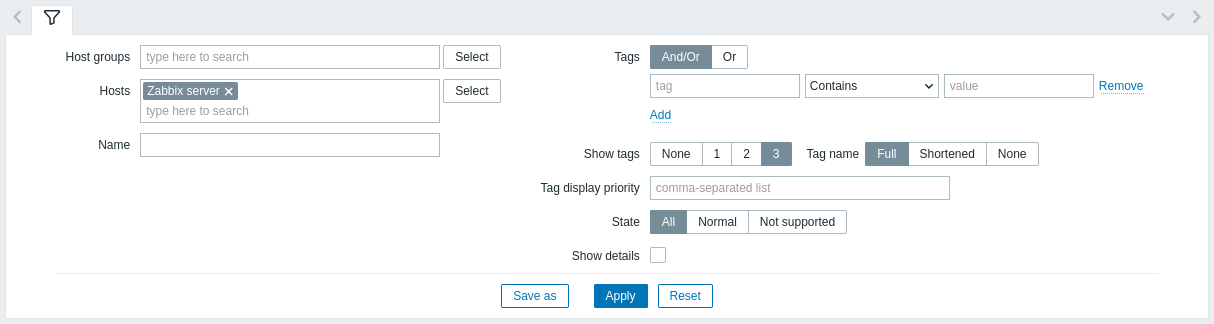
Le filtre permet de restreindre la liste des éléments par groupe d'hôtes, hôte, nom d'élément, balises et état. La spécification d'un groupe d'hôtes parent dans le filtre sélectionne implicitement tous les groupes d'hôtes imbriqués. Voir Monitoring > Problems pour plus de détails sur le filtrage par balises.
L'option de filtre Afficher les détails permet d'étendre les informations affichées pour les éléments. Cochez-la pour afficher des détails tels que l'intervalle de rafraîchissement de l'élément, les paramètres d'historique et de tendances, le type d'élément et les erreurs d'élément (fine/non pris en charge).
Enregistrement du filtre
Les paramètres du filtre favori peuvent être enregistrés sous forme d'onglets, puis rapidement accessibles en cliquant sur l'onglet correspondant au-dessus du filtre.
Voir plus de détails sur l'enregistrement des filtres.
Utilisation du sous-filtre
Le sous-filtre permet de modifier davantage le filtrage appliqué par le filtre principal.
Il contient des liens cliquables pour un accès rapide aux éléments associés. Les éléments sont associés par une entité commune - hôte, nom de balise ou valeur, état de l'élément, ou état des données. Lorsqu'une entité est cliquée, elle est mise en surbrillance avec un fond gris, et les éléments sont immédiatement filtrés (il n'est pas nécessaire de cliquer sur Appliquer dans le filtre principal). Cliquer sur une autre entité l'ajoute aux résultats filtrés. Cliquer à nouveau sur l'entité supprime le filtrage.
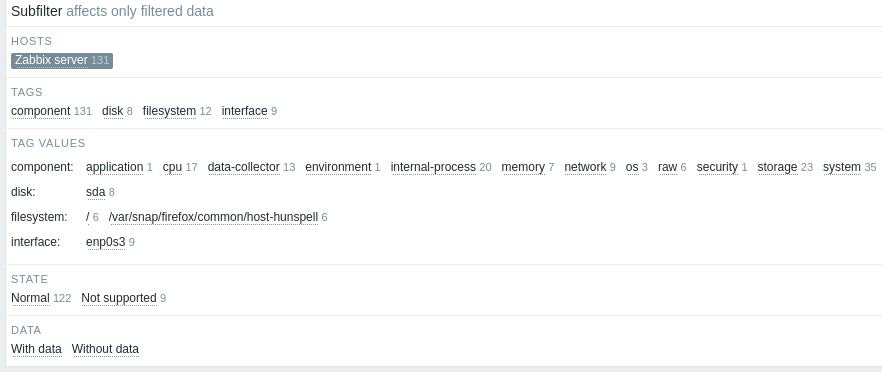
Les sous-filtres sont générés à partir des données filtrées, qui sont limitées à 1000 enregistrements. Si 20 hôtes ont chacun 100 éléments (soit 2000 enregistrements au total), seule la moitié des hôtes sera visible dans le sous-filtre. Si vous souhaitez voir davantage d'enregistrements dans le sous-filtre, vous devez augmenter la valeur du paramètre Limite pour les résultats de recherche et de filtrage (dans Administration > Général > GUI).
Contrairement au filtre principal, le sous-filtre est mis à jour à chaque requête d'actualisation du tableau afin de toujours fournir des informations à jour sur les options de filtrage disponibles et leurs compteurs.
Pour chaque groupe d'entités (hôtes, balises, valeurs de balises, etc.), jusqu'à 10 lignes d'entités sont affichées.
S'il y a davantage d'entités, cette liste peut être développée pour afficher un maximum de 1000 entrées (la valeur de SUBFILTER_VALUES_PER_GROUP dans les définitions de l'interface) en cliquant sur l'icône à trois points  à la fin de la liste.
Pour les valeurs de balises, la liste peut être développée pour afficher un maximum de 200 noms de balises avec leurs valeurs correspondantes.
Notez qu'une fois entièrement développée, la liste ne peut pas être réduite.
à la fin de la liste.
Pour les valeurs de balises, la liste peut être développée pour afficher un maximum de 200 noms de balises avec leurs valeurs correspondantes.
Notez qu'une fois entièrement développée, la liste ne peut pas être réduite.
Un nombre affiché à côté de chaque entité cliquable indique le nombre d'éléments regroupés sous celle-ci (sur la base des résultats du filtre principal). Lorsqu'une entité est cliquée, les nombres des autres entités disponibles sont affichés avec un signe plus, indiquant combien d'éléments peuvent être ajoutés à la sélection actuelle. Les entités sans éléments ne sont pas affichées, sauf si elles ont déjà été sélectionnées dans le sous-filtre.
Graphiques et historique
La colonne Graph/History dans la liste des éléments propose les liens suivants :
- History - pour tous les éléments textuels, menant à des listes (Values/500 latest values) affichant l'historique des valeurs précédentes de l'élément.
- Graph - pour tous les éléments numériques, menant à un graphique simple. Notez que lorsque le graphique est affiché, une liste déroulante en haut à droite offre également la possibilité de basculer vers Values/500 latest values.
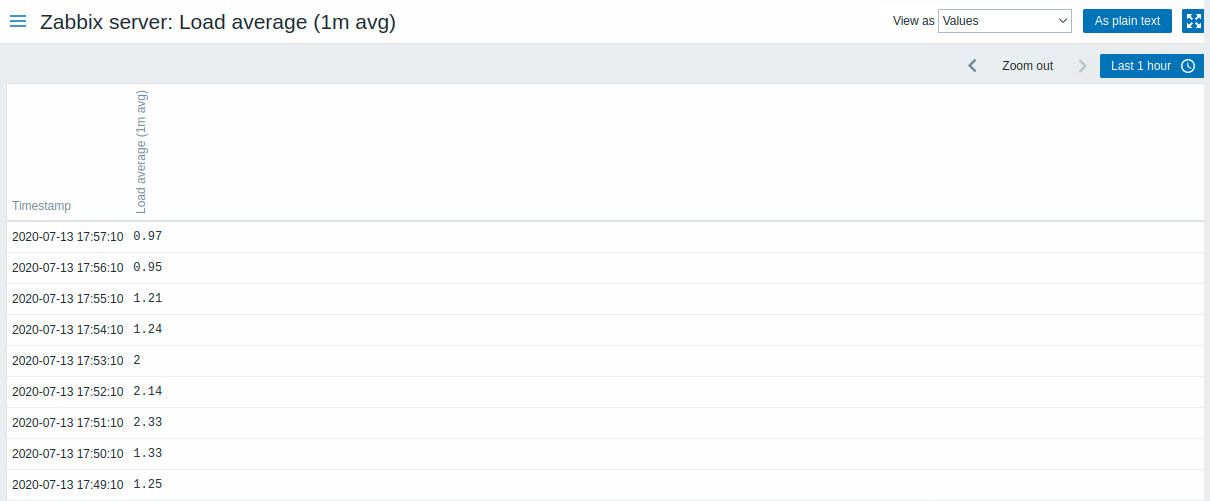
Les valeurs affichées dans cette liste sont brutes, c'est-à-dire qu'aucun post-traitement n'est appliqué.
Le nombre total de valeurs affichées est défini par la valeur du paramètre Limit for search and filter results, configuré dans Administration > General > GUI.