
最新数据
概述
监控 > 最新数据 部分显示由监控项收集到的最新值。
此部分包含以下元素:
仅当已设置过滤器且有可显示的结果时,才会显示子过滤器和监控项列表。
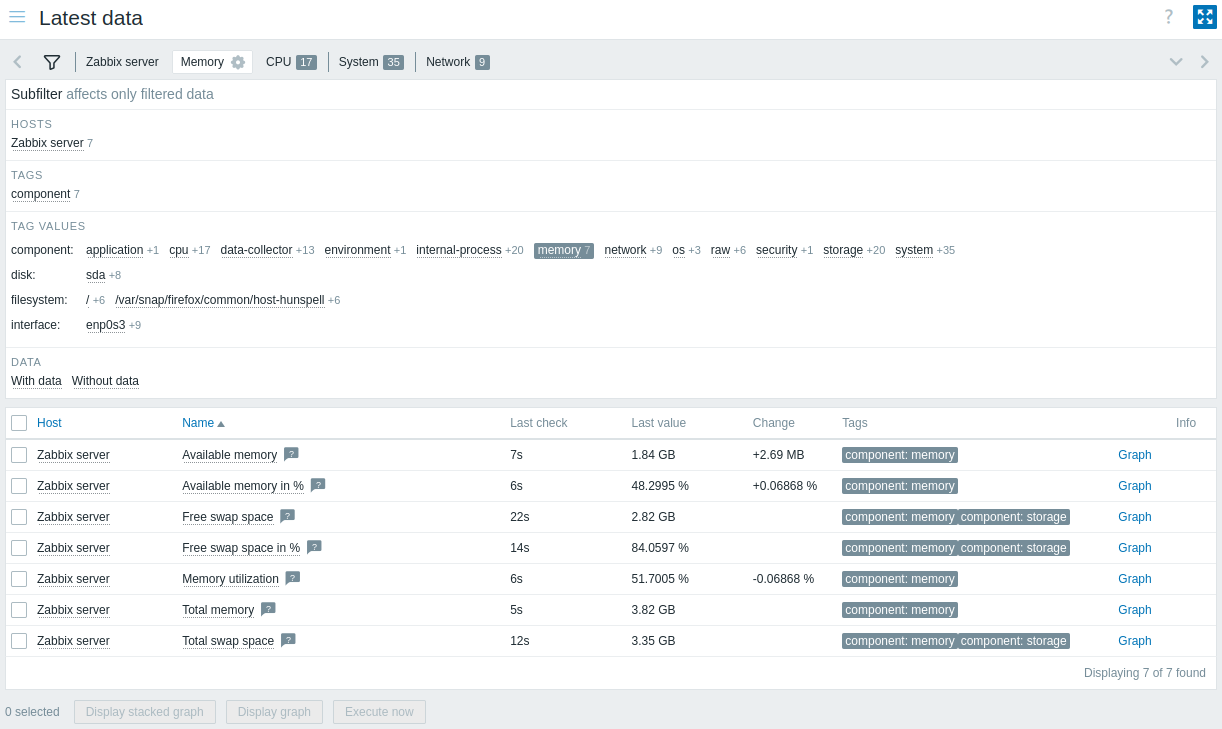
最新值详情会显示在一个可自定义的表格中。
表头中的  自定义表格 按钮可让你显示、隐藏或重新排序列,并将布局重置为默认值。
你还可以通过拖动每列的右边框来调整列宽;双击边框可重置。
所有自定义设置都会立即生效,并且始终会为当前用户在活动的 过滤器 选项卡(默认或已保存)中保留。
自定义表格 按钮可让你显示、隐藏或重新排序列,并将布局重置为默认值。
你还可以通过拖动每列的右边框来调整列宽;双击边框可重置。
所有自定义设置都会立即生效,并且始终会为当前用户在活动的 过滤器 选项卡(默认或已保存)中保留。
可用列如下:
| Column | Description |
|---|---|
| 主机 | 监控项所属的主机名称。 点击名称会打开 主机上下文菜单。 如果主机处于维护中,主机名称后会显示一个橙色扳手  图标。 图标。如果主机已禁用,主机名称会以红色显示。请注意,已禁用主机的数据(包括图形和监控项值列表)仍可在 最新数据 部分访问。 |
| 名称 | 监控项名称。 点击名称会打开 监控项菜单。 对于所有带有描述的监控项,监控项名称旁都会显示一个问号  图标。将鼠标悬停在该图标上可显示包含监控项描述的工具提示。 图标。将鼠标悬停在该图标上可显示包含监控项描述的工具提示。点击列标题中的  选项 按钮,可使用 显示监控项键值 选项,在每个监控项名称下方显示监控项键值。 选项 按钮,可使用 显示监控项键值 选项,在每个监控项名称下方显示监控项键值。 |
| 间隔 | 监控项的更新间隔。 |
| 历史 | 监控项的历史数据保存周期。 |
| 趋势 | 监控项的趋势数据保存周期。 |
| 类型 | 监控项的类型。 |
| 上次检查 | 距上次监控项检查的时间。 |
| 最新值 | 监控项的最新值。 值会应用单位转换和数值映射后显示。将鼠标悬停在该值上可显示原始数据(截断为 8192 个字符)。 二进制值会显示为占位符(binary value),而不是实际值。 默认情况下,仅显示最近 24 小时内接收到的值。此限制可提升大型最新数据页面的初始加载速度;如需延长该时间范围,请在 管理 > 一般 > GUI 中更新 最大历史数据显示周期 参数的值。 |
| 变化 | 前一个值与最新值之间的差异。 对于更新频率为 1 天或更长的监控项,在默认设置下将不会显示变化量。在这种情况下,如果最新值是在 24 小时前接收的,则该值将完全不显示。 |
| 标签 | 与监控项关联的标签。 点击某个标签会在 子过滤器 中启用它,从而按该标签(以及子过滤器中选择的任何其他标签)筛选监控项列表。点击后,此类标签将不再可点击;如需调整按标签筛选的条件,必须使用子过滤器。 点击列标题中的 选项 按钮,可设置显示的标签数量(1-3)、选择标签名称的显示方式(完整、缩短或不显示)、设置标签显示优先级,或复制该列(复制后的列可重命名或删除)。 |
| 标签值 | 显示监控项 标签 的值。 点击列标题中的 选项 按钮,可重命名该列、选择要显示的标签值,或复制该列(复制后的列可重命名或删除)。 |
| 操作 | 指向监控项值的 简单图形/历史 的链接。 |
| 信息 | 关于监控项的附加信息。 如果监控项存在错误(例如已变为不受支持),会显示信息  图标。将鼠标悬停在该图标上可查看详细信息。 图标。将鼠标悬停在该图标上可查看详细信息。 |
| 自定义文本 | 显示自定义文本、宏值或两者的组合。 点击列标题中的 选项 按钮,可重命名该列、输入自定义文本或宏,或复制该列(复制后的列可重命名或删除)。支持的宏: {HOST.*}(不包括 {HOST.METADATA})、{INVENTORY.*}、{ITEM.*}(不包括 {ITEM.STATE.ERROR}),以及 用户宏。 |
按钮
所有部分通用的视图模式按钮已在监控页面中说明。
批量操作
列表下方的按钮提供对一个或多个已选监控项的批量操作:
- 显示堆叠图 - 显示堆叠式 临时图形。
- 显示图形 - 显示简单的 临时图形。
- 立即执行 - 立即执行一次新监控项值检查。 仅支持被动检查(请参见更多详情)。 此选项仅适用于具有读写权限的主机。 对于只读权限的主机,是否可以访问此选项取决于 用户角色 中名为 在只读主机上调用“立即执行” 的选项。
要使用这些选项,请先勾选相应监控项前的复选框,然后点击所需按钮。
使用筛选器
您可以使用筛选器,仅显示感兴趣的监控项。 为提高搜索性能,搜索时不会解析宏。
筛选器  图标位于监控项列表和子筛选器上方。
单击该图标可展开筛选器。
图标位于监控项列表和子筛选器上方。
单击该图标可展开筛选器。
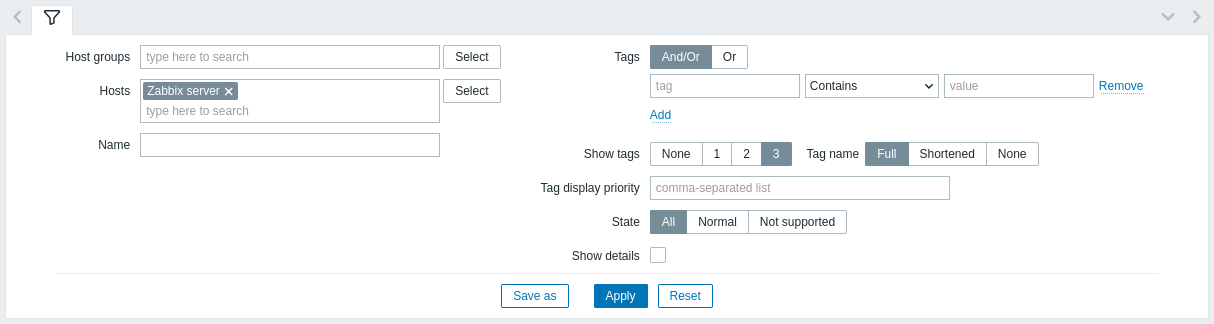
筛选器允许您按主机组、主机、监控项名称、标签和状态缩小监控项列表范围。 在筛选器中指定父主机组后,会隐式选择所有嵌套的主机组。 有关按标签筛选的详细信息,请参阅 监控 > 问题。
显示详细信息 筛选器选项允许展开监控项显示的信息。 选中该选项后,将显示监控项刷新间隔、历史记录和趋势设置、监控项类型以及监控项错误(正常/不支持)等详细信息。
保存筛选器
收藏筛选器设置可以保存为选项卡,然后通过单击筛选器上方相应的选项卡快速访问。
有关保存筛选器的更多详细信息。
使用子筛选器
子筛选器允许您进一步修改主筛选器中的筛选条件。
子筛选器包含可点击的链接,可快速访问相关监控项。监控项通过共同的实体进行关联,例如主机、标签名称或值、监控项状态或数据状态。单击某个实体后,该实体会以灰色背景突出显示,并立即对监控项进行筛选(无需在主筛选器中单击应用)。 单击其他实体会将其添加到筛选结果中。 再次单击该实体可取消相应的筛选。
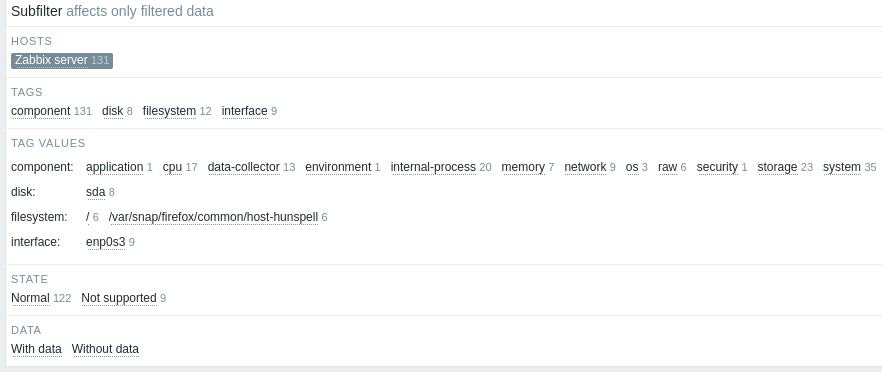
子筛选器基于筛选后的数据生成,而筛选后的数据最多包含 1000 条记录。如果有 20 个主机,每个主机包含 100 个监控项(总计 2000 条记录),则子筛选器中只会显示其中一半的主机。如果希望在子筛选器中查看更多记录,需要增大搜索和筛选结果限制参数的值(位于管理 > 常规 > GUI)。
与主筛选器不同,子筛选器会在每次刷新表格时更新,以始终显示最新的可用筛选选项及其计数。
对于每个实体组(主机、标签、标签值等),最多显示 10 行实体。
如果实体数量更多,可以单击列表末尾的三个点  图标,将列表展开为最多显示 1000 个条目(前端定义中的 SUBFILTER_VALUES_PER_GROUP 值)。
对于标签值,列表最多可以展开显示 200 个标签名称及其对应的值。
请注意,列表完全展开后无法折叠。
图标,将列表展开为最多显示 1000 个条目(前端定义中的 SUBFILTER_VALUES_PER_GROUP 值)。
对于标签值,列表最多可以展开显示 200 个标签名称及其对应的值。
请注意,列表完全展开后无法折叠。
每个可点击实体旁边的数字表示其中包含的监控项数量(基于主筛选器的结果)。 单击某个实体后,其他可用实体旁边的数字会带有加号,表示可以添加到当前选择中的监控项数量。 不包含监控项的实体不会显示,除非之前已在子筛选器中选中。
图表和历史记录
监控项列表中的 Graph/History 列提供以下链接:
- History - 适用于所有文本类监控项,链接到列表(Values/500 latest values),显示之前监控项值的历史记录。
- Graph - 适用于所有数值类监控项,链接到 简单图形。 请注意,当图形显示时,右上角的下拉菜单还提供切换到 Values/500 latest values 的选项。
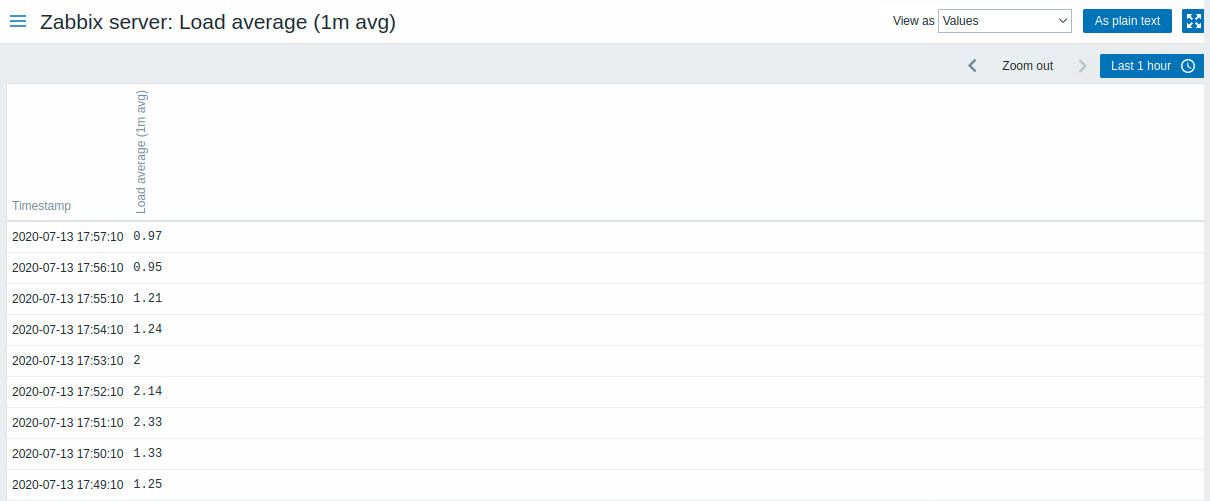
此列表中显示的值为原始值,即未应用任何后处理。
显示的值总数由 Limit for search and filter results 参数的值决定,该参数在 Administration > General > GUI 中设置。