
Dati più recenti
Panoramica
La sezione Monitoring > Latest data mostra gli ultimi valori raccolti dagli item.
Questa sezione contiene i seguenti elementi:
- Filtro
- Sottofiltro
- Elenco degli item
Il sottofiltro e l'elenco degli item vengono visualizzati solo se il filtro è impostato e sono presenti risultati da mostrare.
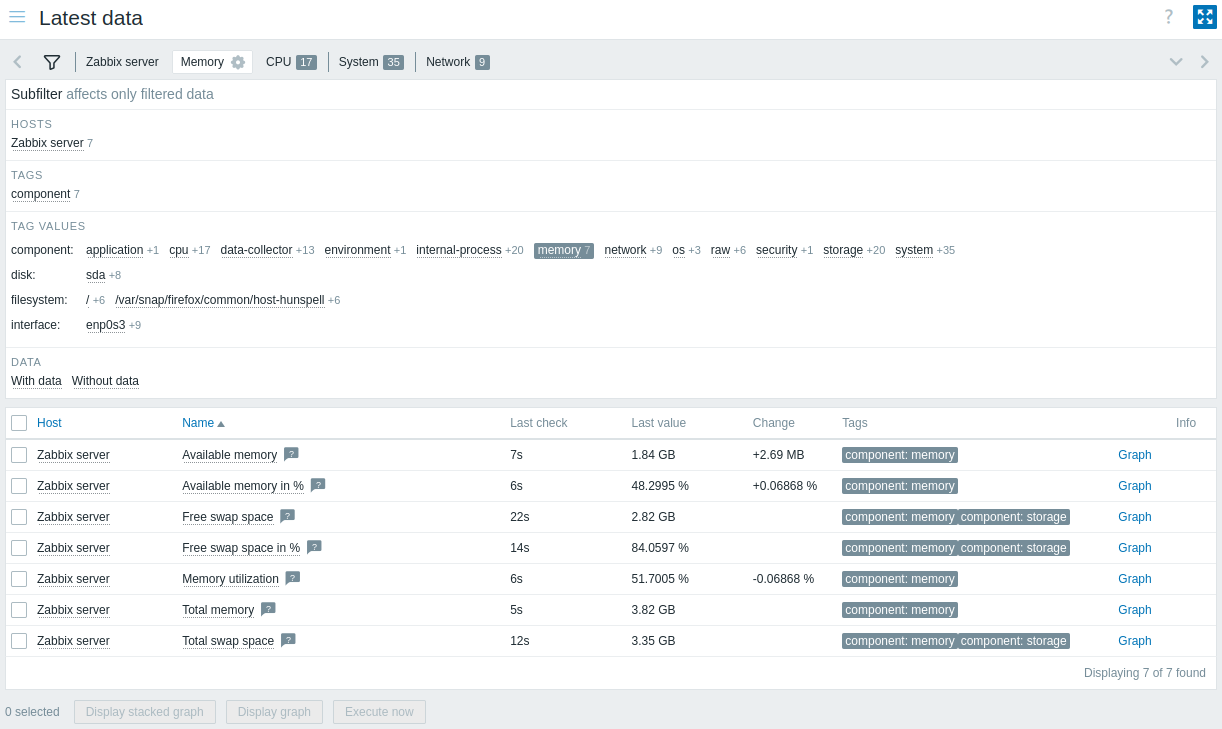
I dettagli dell'ultimo valore vengono visualizzati in una tabella personalizzabile.
Il pulsante  Customize table nell'intestazione della tabella consente di mostrare, nascondere o riordinare le colonne e di ripristinare il layout predefinito.
È inoltre possibile ridimensionare ogni colonna trascinando il relativo bordo destro; fare doppio clic sul bordo per ripristinarlo.
Tutte le personalizzazioni vengono applicate immediatamente e vengono sempre ricordate per l'utente corrente all'interno della scheda filtro attiva (predefinita o salvata).
Customize table nell'intestazione della tabella consente di mostrare, nascondere o riordinare le colonne e di ripristinare il layout predefinito.
È inoltre possibile ridimensionare ogni colonna trascinando il relativo bordo destro; fare doppio clic sul bordo per ripristinarlo.
Tutte le personalizzazioni vengono applicate immediatamente e vengono sempre ricordate per l'utente corrente all'interno della scheda filtro attiva (predefinita o salvata).
Sono disponibili le seguenti colonne:
| Colonna | Descrizione |
|---|---|
| Host | Nome dell'host a cui appartiene l'item. Facendo clic sul nome viene visualizzato il menu contestuale dell'host. Se un host è in manutenzione, dopo il nome dell'host viene visualizzata un'icona arancione a forma di chiave inglese  . .Se un host è disabilitato, il nome dell'host viene visualizzato in rosso. Si noti che i dati degli host disabilitati (inclusi grafici ed elenchi dei valori degli item) sono accessibili nella sezione Latest data. |
| Name | Nome dell'item. Facendo clic sul nome viene visualizzato il menu dell'item. Accanto al nome dell'item viene visualizzata un'icona con punto interrogativo  per tutti gli item che hanno una descrizione. Passare il puntatore sull'icona per visualizzare un tooltip con la descrizione dell'item. per tutti gli item che hanno una descrizione. Passare il puntatore sull'icona per visualizzare un tooltip con la descrizione dell'item.Facendo clic sul pulsante  Options nell'intestazione della colonna si accede all'opzione Show item key, che mostra la chiave dell'item sotto il nome di ciascun item. Options nell'intestazione della colonna si accede all'opzione Show item key, che mostra la chiave dell'item sotto il nome di ciascun item. |
| Interval | Intervallo di aggiornamento dell'item. |
| History | Periodo di conservazione della cronologia dell'item. |
| Trends | Periodo di conservazione dei trend dell'item. |
| Type | Tipo dell'item. |
| Last check | Tempo trascorso dall'ultimo controllo dell'item. |
| Last value | Valore più recente dell'item. I valori vengono visualizzati con la conversione delle unità e l'applicazione della mappatura dei valori. Passare il puntatore sul valore per visualizzare i dati grezzi (troncati a 8192 caratteri). I valori binari vengono visualizzati come segnaposto (binary value) invece del valore effettivo. Per impostazione predefinita, vengono visualizzati solo i valori ricevuti nelle ultime 24 ore. Questo limite migliora i tempi di caricamento iniziale per pagine di grandi dimensioni di dati recenti; per estenderlo, aggiornare il valore del parametro Max history display period in Administration > General > GUI. |
| Change | Differenza tra il valore precedente e il valore più recente. Per gli item con una frequenza di aggiornamento pari a 1 giorno o più, l'importo della variazione non verrà mai visualizzato (con l'impostazione predefinita). In questo caso, l'ultimo valore non verrà visualizzato affatto se è stato ricevuto più di 24 ore fa. |
| Tags | Tag associati all'item. Facendo clic su un tag, questo viene abilitato nel sottofiltro, filtrando così l'elenco degli item in base a quel tag (e a eventuali altri tag selezionati nel sottofiltro). Una volta fatto clic, tali tag non sono più cliccabili; per modificare il filtro in base ai tag, è necessario usare il sottofiltro. Facendo clic sul pulsante Options nell'intestazione della colonna è possibile impostare il numero di tag visualizzati (1-3), scegliere come vengono mostrati i nomi dei tag (completi, abbreviati o nessuno), impostare la priorità di visualizzazione dei tag oppure duplicare la colonna (le colonne duplicate possono essere rinominate o eliminate). |
| Tag value | Vengono visualizzati i valori dei tag dell'item. Facendo clic sul pulsante Options nell'intestazione della colonna è possibile rinominare la colonna, scegliere quali valori dei tag visualizzare oppure duplicare la colonna (le colonne duplicate possono essere rinominate o eliminate). |
| Actions | Collegamento al grafico semplice/storico dei valori dell'item. |
| Info | Informazioni aggiuntive sull'item. Se un item presenta errori (ad esempio, è diventato non supportato), viene visualizzata un'icona informativa  . Passare il puntatore sull'icona per i dettagli. . Passare il puntatore sull'icona per i dettagli. |
| Custom text | Viene visualizzato testo personalizzato, valori di macro o una combinazione di entrambi. Facendo clic sul pulsante Options nell'intestazione della colonna è possibile rinominare la colonna, inserire il testo personalizzato o le macro, oppure duplicare la colonna (le colonne duplicate possono essere rinominate o eliminate).Macro supportate: {HOST.*} (tranne {HOST.METADATA}), {INVENTORY.*}, {ITEM.*} (tranne {ITEM.STATE.ERROR}) e macro utente. |
Pulsanti
I pulsanti della modalità di visualizzazione, comuni a tutte le sezioni, sono descritti nella pagina Monitoring.
Azioni di massa
I pulsanti sotto l'elenco offrono azioni di massa con uno o più item selezionati:
- Display stacked graph - visualizza un grafico ad hoc in pila.
- Display graph - visualizza un semplice grafico ad hoc.
- Execute now - esegue immediatamente un controllo per i nuovi valori degli item. Supportato solo per controlli passivi (vedi maggiori dettagli). Questa opzione è disponibile solo per gli host con accesso in lettura e scrittura. L'accesso a questa opzione per gli host con autorizzazioni di sola lettura dipende dall'opzione del ruolo utente chiamata Invoke "Execute now" on read-only hosts.
Per usare queste opzioni, seleziona le caselle di controllo accanto ai rispettivi item, quindi fai clic sul pulsante richiesto.
Utilizzo del filtro
È possibile utilizzare il filtro per visualizzare solo gli item di interesse. Per migliorare le prestazioni della ricerca, i dati vengono cercati con le macro non risolte.
L'icona del filtro  si trova sopra l'elenco degli item e il sottofiltro.
Fare clic su di essa per espandere il filtro.
si trova sopra l'elenco degli item e il sottofiltro.
Fare clic su di essa per espandere il filtro.
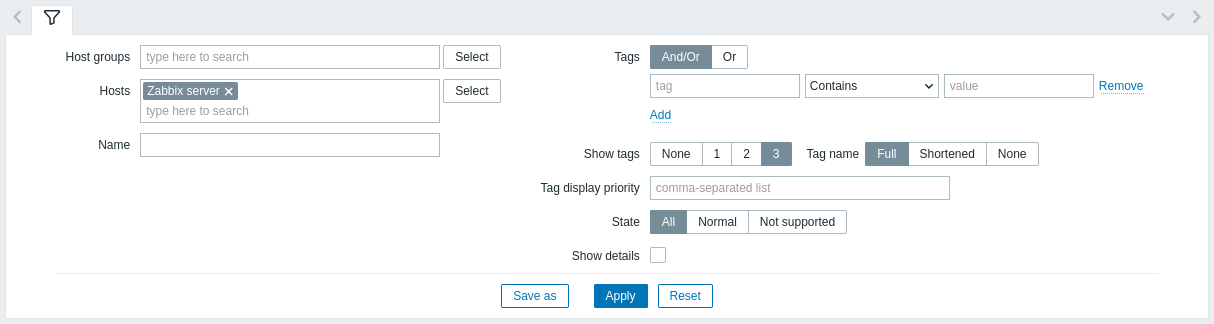
Il filtro consente di restringere l'elenco degli item in base al gruppo di host, all'host, al nome dell'item, ai tag e allo stato. La specifica di un gruppo di host principale nel filtro seleziona implicitamente tutti i gruppi di host nidificati. Per informazioni dettagliate sul filtraggio in base ai tag, vedere Monitoring > Problems.
L'opzione del filtro Show details consente di espandere le informazioni visualizzate per gli item. Selezionarla per visualizzare dettagli quali l'intervallo di aggiornamento dell'item, le impostazioni della cronologia e dei trend, il tipo di item e gli errori dell'item (fine/non supportato).
Salvataggio del filtro
Le impostazioni del filtro preferito possono essere salvate come schede e quindi richiamate rapidamente facendo clic sulla scheda corrispondente sopra il filtro.
Per ulteriori dettagli, vedere salvataggio dei filtri.
Utilizzo del subfiltro
Il subfiltro consente di modificare ulteriormente il filtraggio del filtro principale.
Contiene collegamenti selezionabili per accedere rapidamente agli elementi correlati. Gli elementi sono correlati da un'entità comune: host, nome o valore del tag, stato dell'item o stato dei dati. Quando si fa clic su un'entità, questa viene evidenziata con uno sfondo grigio e gli elementi vengono filtrati immediatamente (non è necessario fare clic su Applica nel filtro principale). Facendo clic su un'altra entità, questa viene aggiunta ai risultati filtrati. Facendo nuovamente clic sull'entità, il filtro viene rimosso.
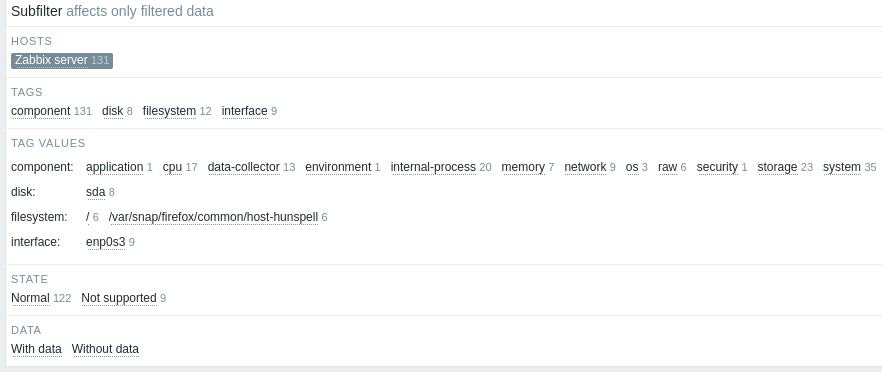
I subfiltri vengono generati in base ai dati filtrati, limitati a 1000 record. Se sono presenti 20 host, ciascuno con 100 item (per un totale di 2000 record), nel subfiltro sarà visibile solo la metà degli host. Per visualizzare più record nel subfiltro, è necessario aumentare il valore del parametro Limit for search and filter results (in Administration > General > GUI).
A differenza del filtro principale, il subfiltro viene aggiornato a ogni richiesta di aggiornamento della tabella, in modo da disporre sempre di informazioni aggiornate sulle opzioni di filtraggio disponibili e sui relativi conteggi.
Per ogni gruppo di entità (host, tag, valori dei tag e così via) vengono visualizzate fino a 10 righe di entità.
Se sono presenti più entità, l'elenco può essere espanso per visualizzare un massimo di 1000 voci (il valore di SUBFILTER_VALUES_PER_GROUP nelle definizioni del frontend) facendo clic sull'icona con tre punti  alla fine dell'elenco.
Per Tag values, l'elenco può essere espanso per visualizzare un massimo di 200 nomi di tag con i relativi valori.
Una volta espanso completamente, l'elenco non può essere compresso.
alla fine dell'elenco.
Per Tag values, l'elenco può essere espanso per visualizzare un massimo di 200 nomi di tag con i relativi valori.
Una volta espanso completamente, l'elenco non può essere compresso.
Un numero accanto a ogni entità selezionabile indica il numero di item raggruppati al suo interno (in base ai risultati del filtro principale). Quando si fa clic su un'entità, i numeri associati alle altre entità disponibili vengono visualizzati con un segno più, che indica quanti item possono essere aggiunti alla selezione corrente. Le entità senza item non vengono visualizzate, a meno che non siano state precedentemente selezionate nel subfiltro.
Grafici e cronologia
La colonna Graph/History nell'elenco degli item offre i seguenti link:
- History - per tutti gli item testuali, porta agli elenchi (Values/500 latest values) che mostrano la cronologia dei valori precedenti dell'item.
- Graph - per tutti gli item numerici, porta a un grafico semplice. Nota che, quando il grafico viene visualizzato, un menu a discesa in alto a destra offre anche la possibilità di passare a Values/500 latest values.
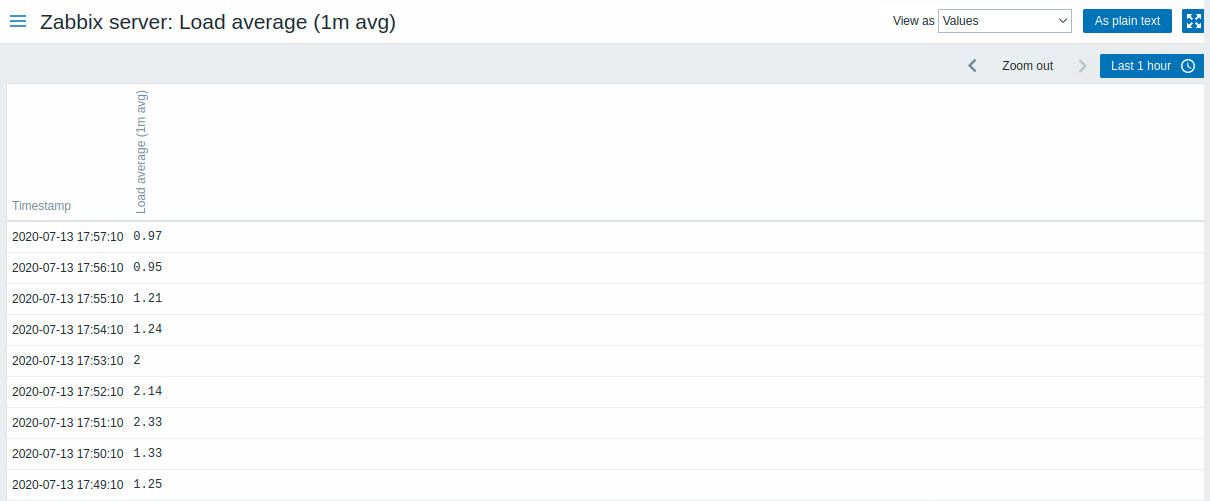
I valori visualizzati in questo elenco sono grezzi, cioè non viene applicato alcun post-processing.
La quantità totale di valori visualizzati è definita dal valore del parametro Limit for search and filter results, impostato in Administration > General > GUI.