
Последние данные
Обзор
Раздел Monitoring > Latest data отображает последние значения, собранные элементами данных.
Этот раздел содержит следующие элементы:
Подфильтр и список элементов данных отображаются только если фильтр задан и есть результаты для отображения.
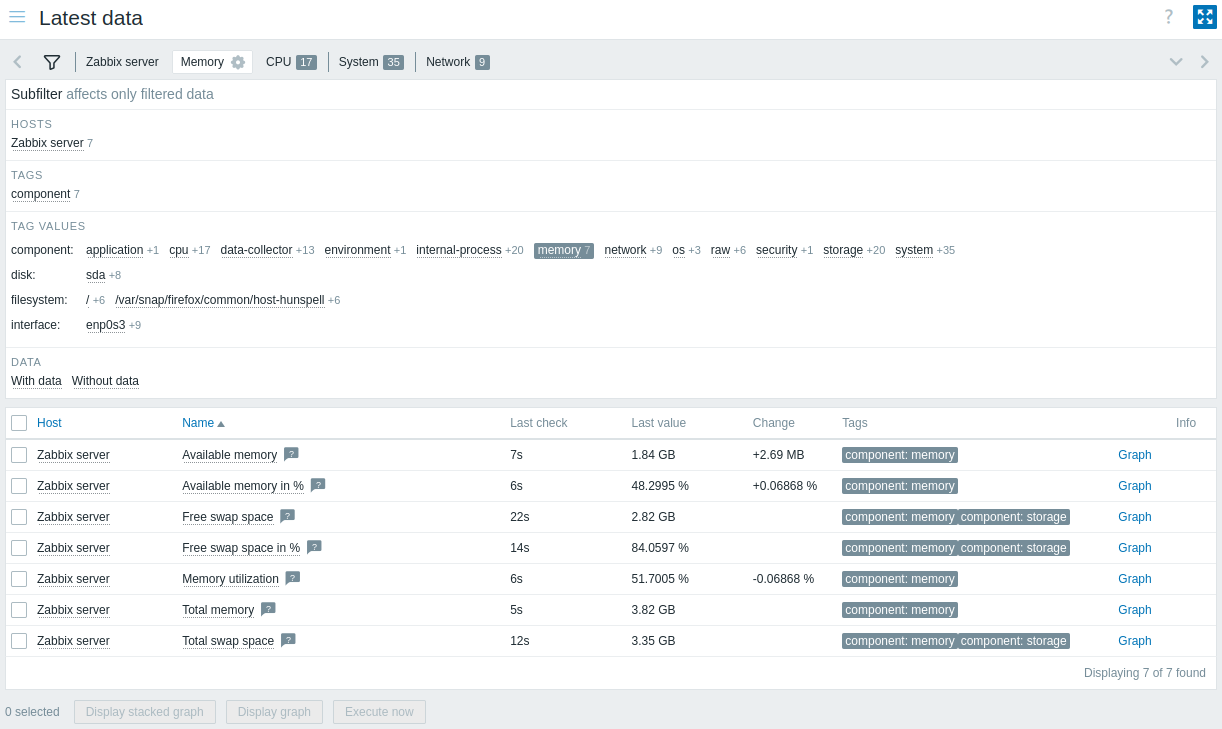
Подробности о последних значениях отображаются в настраиваемой таблице.
Кнопка  Customize table в заголовке таблицы позволяет показывать, скрывать или изменять порядок столбцов, а также сбрасывать макет к значениям по умолчанию.
Вы также можете изменять ширину каждого столбца, перетаскивая его правую границу; двойной щелчок по границе сбрасывает ее.
Все изменения применяются сразу и всегда сохраняются для текущего пользователя во вкладке активного фильтра (по умолчанию или сохраненной).
Customize table в заголовке таблицы позволяет показывать, скрывать или изменять порядок столбцов, а также сбрасывать макет к значениям по умолчанию.
Вы также можете изменять ширину каждого столбца, перетаскивая его правую границу; двойной щелчок по границе сбрасывает ее.
Все изменения применяются сразу и всегда сохраняются для текущего пользователя во вкладке активного фильтра (по умолчанию или сохраненной).
Доступны следующие столбцы:
| Column | Description |
|---|---|
| Host | Имя узла сети, к которому относится элемент данных. Щелчок по имени открывает контекстное меню узла сети. Если узел сети находится в обслуживании, после имени узла сети отображается оранжевый значок гаечного ключа  . .Если узел сети отключен, его имя отображается красным цветом. Обратите внимание, что данные отключенных узлов сети (включая графики и списки значений элементов данных) доступны в разделе Latest data. |
| Name | Имя элемента данных. Щелчок по имени открывает меню элемента данных. Рядом с именем элемента данных для всех элементов, у которых есть описание, отображается значок вопросительного знака  . Наведите указатель на значок, чтобы отобразить всплывающую подсказку с описанием элемента данных. . Наведите указатель на значок, чтобы отобразить всплывающую подсказку с описанием элемента данных.Щелчок по кнопке  Options в заголовке столбца дает доступ к параметру Show item key, который отображает ключ элемента данных под именем каждого элемента данных. Options в заголовке столбца дает доступ к параметру Show item key, который отображает ключ элемента данных под именем каждого элемента данных. |
| Interval | Интервал обновления элемента данных. |
| History | Период хранения истории элемента данных. |
| Trends | Период хранения трендов элемента данных. |
| Type | Тип элемента данных. |
| Last check | Время, прошедшее с момента последней проверки элемента данных. |
| Last value | Последнее значение элемента данных. Значения отображаются с учетом преобразования единиц измерения и сопоставления значений. Наведите указатель на значение, чтобы отобразить необработанные данные (обрезанные до 8192 символов). Двоичные значения отображаются как заполнитель (binary value) вместо фактического значения. По умолчанию отображаются только значения, полученные за последние 24 часа. Это ограничение улучшает время начальной загрузки для больших страниц с последними данными; чтобы его изменить, обновите значение параметра Max history display period в Administration > General > GUI. |
| Change | Разница между предыдущим значением и последним значением. Для элементов данных с частотой обновления 1 день и более изменение никогда не отображается (при настройках по умолчанию). В этом случае последнее значение вообще не будет отображаться, если оно было получено более 24 часов назад. |
| Tags | Теги, связанные с элементом данных. Щелчок по тегу включает его в подфильтре, тем самым фильтруя список элементов данных по этому тегу (и любым другим тегам, выбранным в подфильтре). После щелчка такие теги больше не являются кликабельными; чтобы изменить фильтрацию по тегам, необходимо использовать подфильтр. Щелчок по кнопке Options в заголовке столбца позволяет задать количество отображаемых тегов (1-3), выбрать способ отображения имен тегов (полный, сокращенный или без имен), задать приоритет отображения тегов или дублировать столбец (дублированные столбцы можно переименовать или удалить). |
| Tag value | Отображаются значения тега элемента данных. Щелчок по кнопке Options в заголовке столбца позволяет переименовать столбец, выбрать, какие значения тегов отображать, или дублировать столбец (дублированные столбцы можно переименовать или удалить). |
| Actions | Ссылка на простой график/историю значений элемента данных. |
| Info | Дополнительная информация об элементе данных. Если у элемента данных есть ошибки (например, он стал неподдерживаемым), отображается информационный значок  . Наведите указатель на значок, чтобы увидеть подробности. . Наведите указатель на значок, чтобы увидеть подробности. |
| Custom text | Отображается пользовательский текст, значения макросов или их комбинация. Щелчок по кнопке Options в заголовке столбца позволяет переименовать столбец, ввести пользовательский текст или макросы, либо дублировать столбец (дублированные столбцы можно переименовать или удалить).Поддерживаемые макросы: {HOST.*} (кроме {HOST.METADATA}), {INVENTORY.*}, {ITEM.*} (кроме {ITEM.STATE.ERROR}) и пользовательские макросы. |
Кнопки
Кнопки режима просмотра, общие для всех разделов, описаны на странице Мониторинг.
Массовые действия
Кнопки под списком предлагают массовые действия с одним или несколькими выбранными элементами:
- Показать составной график - показать составной график ad-hoc.
- Показать график - показать простой график ad-hoc.
- Выполнить сейчас - немедленно выполнить проверку новых значений элемента данных. Поддерживается только для пассивных проверок (см. подробности). Эта опция доступна только для узлов сети с доступом на чтение и запись. Доступ к этой опции для узлов сети с правами только на чтение зависит от параметра роли пользователя под названием Вызывать "Выполнить сейчас" на узлах сети только для чтения.
Чтобы использовать эти опции, установите флажки напротив соответствующих элементов данных, затем нажмите нужную кнопку.
Использование фильтра
С помощью фильтра можно отображать только интересующие вас элементы данных. Для повышения производительности поиска данные ищутся без раскрытия макросов.
Значок фильтра  расположен над списком элементов данных и подфильтром.
Нажмите его, чтобы развернуть фильтр.
расположен над списком элементов данных и подфильтром.
Нажмите его, чтобы развернуть фильтр.
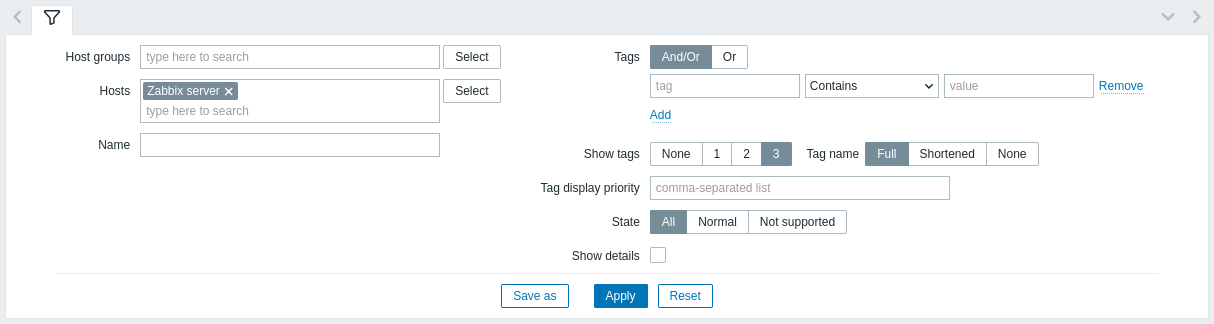
Фильтр позволяет сузить список элементов данных по группе узлов сети, узлу сети, имени элемента данных, тегам и состоянию. Указание родительской группы узлов сети в фильтре автоматически выбирает все вложенные группы узлов сети. Подробнее о фильтрации по тегам см. в разделе Мониторинг > Проблемы.
Параметр фильтра Показать подробности позволяет расширить отображаемую информацию об элементах данных. Установите его, чтобы отображать такие сведения, как интервал обновления элемента данных, настройки хранения истории и трендов, тип элемента данных и ошибки элемента данных (корректный/неподдерживаемый).
Сохранение фильтра
Настройки избранного фильтра можно сохранить в виде вкладок, а затем быстро открывать, щелкнув соответствующую вкладку над фильтром.
Подробнее см. в разделе сохранение фильтров.
Использование подфильтра
Подфильтр позволяет дополнительно изменить фильтрацию, заданную в основном фильтре.
Он содержит ссылки, по которым можно щелкнуть для быстрого доступа к связанным элементам данных. Элементы данных связаны общей сущностью: узлом сети, именем или значением тега, состоянием элемента данных или состоянием данных. При выборе сущности она выделяется серым фоном, а элементы данных немедленно фильтруются (нет необходимости нажимать Применить в основном фильтре). Выбор другой сущности добавляет ее к результатам фильтрации. Повторный выбор сущности отменяет фильтрацию по ней.
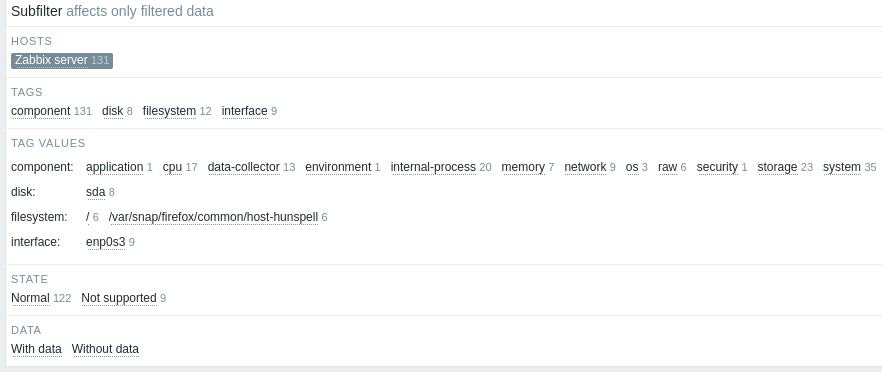
Подфильтры создаются на основе отфильтрованных данных, количество которых ограничено 1000 записями. Если имеется 20 узлов сети, каждый из которых содержит 100 элементов данных (всего 2000 записей), в подфильтре будут отображаться только половина узлов сети. Чтобы отображать в подфильтре больше записей, необходимо увеличить значение параметра Ограничение результатов поиска и фильтрации (в разделе Администрирование > Общие > Графический интерфейс).
В отличие от основного фильтра, подфильтр обновляется при каждом запросе на обновление таблицы, чтобы информация о доступных параметрах фильтрации и их счетчиках всегда оставалась актуальной.
Для каждой группы сущностей (узлы сети, теги, значения тегов и т. д.) отображается до 10 строк сущностей.
Если сущностей больше, список можно развернуть, чтобы отобразить не более 1000 записей (значение SUBFILTER_VALUES_PER_GROUP в определениях веб-интерфейса), нажав значок с тремя точками  в конце списка.
Для Значений тегов список можно развернуть, чтобы отобразить не более 200 имен тегов с соответствующими значениями.
Обратите внимание, что после полного разворачивания список нельзя свернуть.
в конце списка.
Для Значений тегов список можно развернуть, чтобы отобразить не более 200 имен тегов с соответствующими значениями.
Обратите внимание, что после полного разворачивания список нельзя свернуть.
Число рядом с каждой доступной для выбора сущностью указывает количество сгруппированных в ней элементов данных (на основе результатов основного фильтра). После выбора сущности рядом с другими доступными сущностями отображаются числа со знаком «плюс», указывающие, сколько элементов данных можно добавить к текущему выбору. Сущности, не содержащие элементов данных, не отображаются, если только ранее не были выбраны в подфильтре.
Графики и история
Столбец Graph/History в списке элементов данных предлагает следующие ссылки:
- History - для всех текстовых элементов, ведет к спискам (Values/500 latest values), отображающим историю предыдущих значений элемента данных.
- Graph - для всех числовых элементов, ведет к простому графику. Обратите внимание, что при отображении графика выпадающий список в правом верхнем углу также предлагает возможность переключиться на Values/500 latest values.
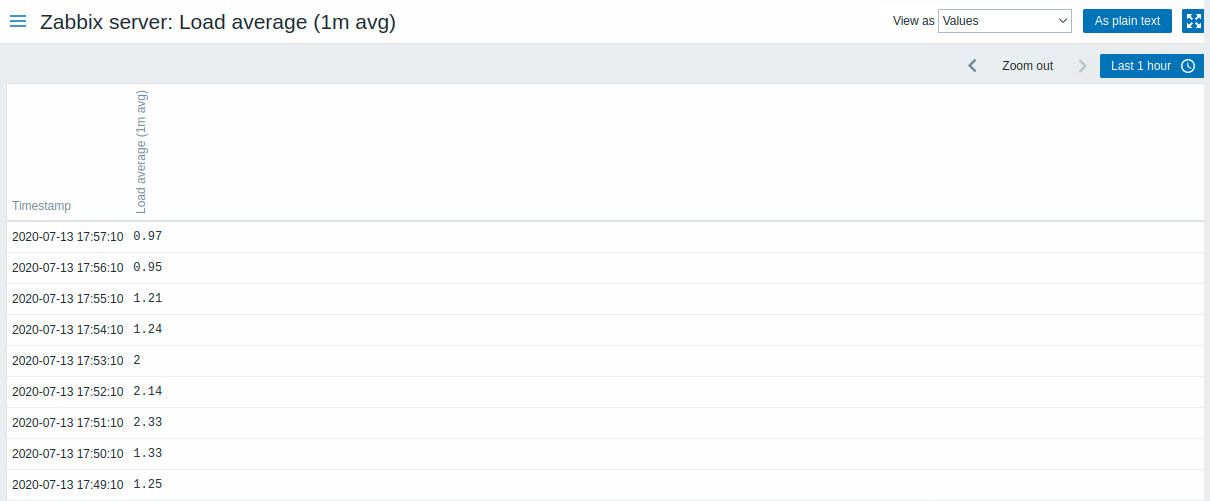
Значения, отображаемые в этом списке, являются необработанными, то есть постобработка не применяется.
Общее количество отображаемых значений определяется значением параметра Limit for search and filter results, установленного в Administration > General > GUI.