
3 Najnowsze dane
Omówienie
Sekcja Monitoring → Latest data wyświetla najnowsze wartości zebrane przez pozycje.
Ta sekcja zawiera następujące elementy:
Subfiltr i lista pozycji są wyświetlane tylko wtedy, gdy filtr jest ustawiony i istnieją wyniki do wyświetlenia.
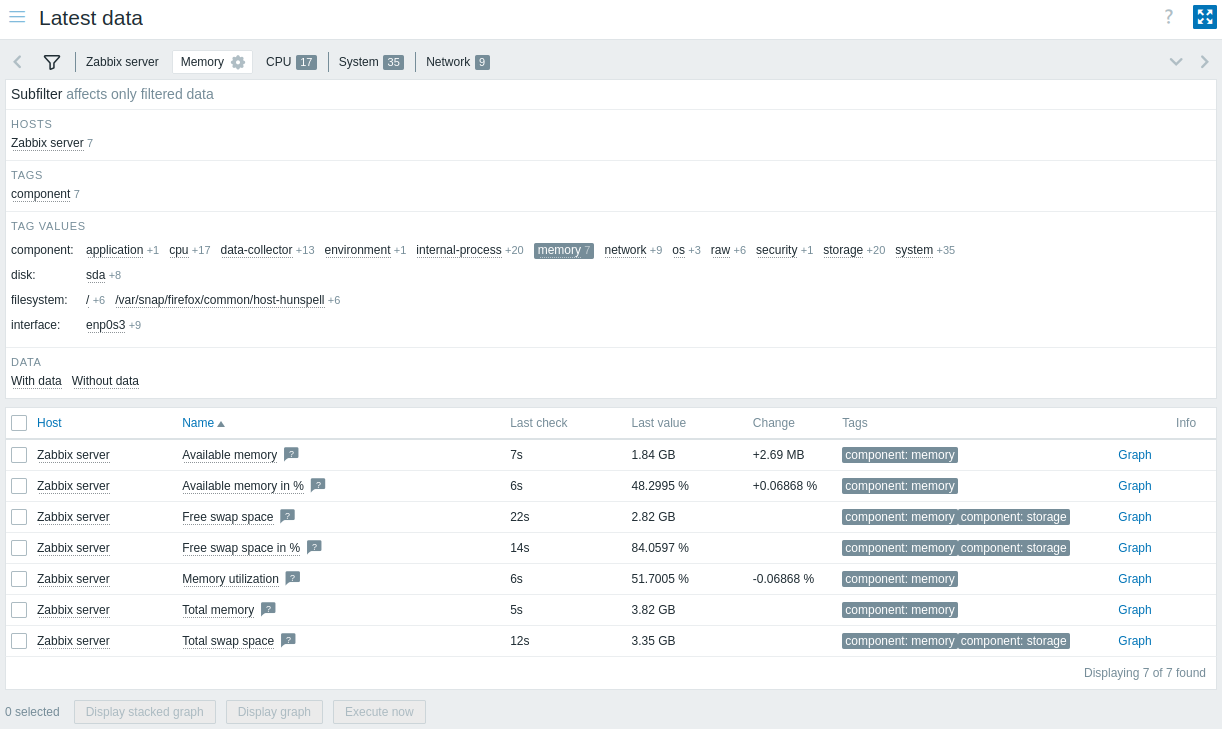
| Column | Description |
|---|---|
| Host | Nazwa hosta, do którego należy pozycja. Kliknięcie nazwy otwiera menu kontekstowe hosta. Jeśli host jest w trybie konserwacji, po nazwie hosta wyświetlana jest pomarańczowa ikona klucza  . .Jeśli host jest wyłączony, nazwa hosta jest wyświetlana na czerwono. Należy pamiętać, że dane wyłączonych hostów (w tym wykresy i listy wartości pozycji) są dostępne w sekcji Latest data. |
| Name | Nazwa pozycji. Kliknięcie nazwy otwiera menu pozycji. Obok nazwy pozycji dla wszystkich pozycji, które mają opis, wyświetlana jest ikona znaku zapytania  . Najedź kursorem na ikonę, aby wyświetlić podpowiedź z opisem pozycji. . Najedź kursorem na ikonę, aby wyświetlić podpowiedź z opisem pozycji. |
| Last check | Czas, jaki upłynął od ostatniego sprawdzenia pozycji. |
| Last value | Najnowsza wartość dla pozycji. Wartości są wyświetlane z zastosowaną konwersją jednostek i mapowaniem wartości. Najedź kursorem na wartość, aby wyświetlić surowe dane (przycięte do 8192 znaków). Wartości binarne są wyświetlane jako symbol zastępczy (binary value) zamiast rzeczywistej wartości. Domyślnie wyświetlane są tylko wartości odebrane w ciągu ostatnich 24 godzin. To ograniczenie poprawia czas początkowego ładowania dużych stron z najnowszymi danymi; aby je rozszerzyć, zmień wartość parametru Max history display period w Administration → General → GUI. |
| Change | Różnica między poprzednią wartością a najnowszą wartością. W przypadku pozycji z częstotliwością aktualizacji wynoszącą 1 dzień lub więcej, wartość zmiany nigdy nie będzie wyświetlana (przy ustawieniach domyślnych). W takim przypadku ostatnia wartość w ogóle nie będzie wyświetlana, jeśli została odebrana ponad 24 godziny temu. |
| Tags | Tagi powiązane z pozycją. Tagi na liście pozycji są klikalne. Kliknięcie tagu włącza go w subfiltrze, powodując wyświetlanie na liście pozycji tylko tych pozycji, które zawierają ten tag (oraz wszystkie inne tagi wcześniej wybrane w subfiltrze). Należy pamiętać, że po przefiltrowaniu pozycji w ten sposób tagi na liście pozycji nie są już klikalne. Dalsze modyfikacje na podstawie tagów (na przykład usuwanie tagów lub określanie innych filtrów) należy wykonywać w subfiltrze. |
| Graph/History | Odnośnik do prostego wykresu/historii wartości pozycji. |
| Info | Dodatkowe informacje o pozycji. Jeśli pozycja zawiera błędy (na przykład stała się nieobsługiwana), wyświetlana jest ikona informacji  . Najedź kursorem na ikonę, aby wyświetlić szczegóły. . Najedź kursorem na ikonę, aby wyświetlić szczegóły. |
Przyciski
Przyciski trybu widoku, wspólne dla wszystkich sekcji, opisano na stronie Monitoring.
Akcje masowe
Przyciski poniżej listy oferują akcje masowe dla jednego lub kilku zaznaczonych elementów:
- Wyświetl wykres skumulowany - wyświetla skumulowany wykres ad hoc.
- Wyświetl wykres - wyświetla prosty wykres ad hoc.
- Wykonaj teraz - natychmiast wykonuje sprawdzenie nowych wartości pozycji. Obsługiwane tylko dla sprawdzeń pasywnych (zobacz więcej szczegółów). Ta opcja jest dostępna tylko dla hostów z dostępem do odczytu i zapisu. Korzystanie z tej opcji dla hostów z uprawnieniami tylko do odczytu zależy od opcji roli użytkownika o nazwie Wywołaj "Wykonaj teraz" na hostach tylko do odczytu.
Aby użyć tych opcji, zaznacz pola wyboru przy odpowiednich pozycjach, a następnie kliknij wymagany przycisk.
Korzystanie z filtra
Możesz użyć filtra, aby wyświetlić tylko interesujące Cię pozycje. W celu zwiększenia wydajności wyszukiwania dane są wyszukiwane z nierozwiniętymi makrami.
Ikona filtra  znajduje się nad listą pozycji i podfiltrem.
Kliknij ją, aby rozwinąć filtr.
znajduje się nad listą pozycji i podfiltrem.
Kliknij ją, aby rozwinąć filtr.
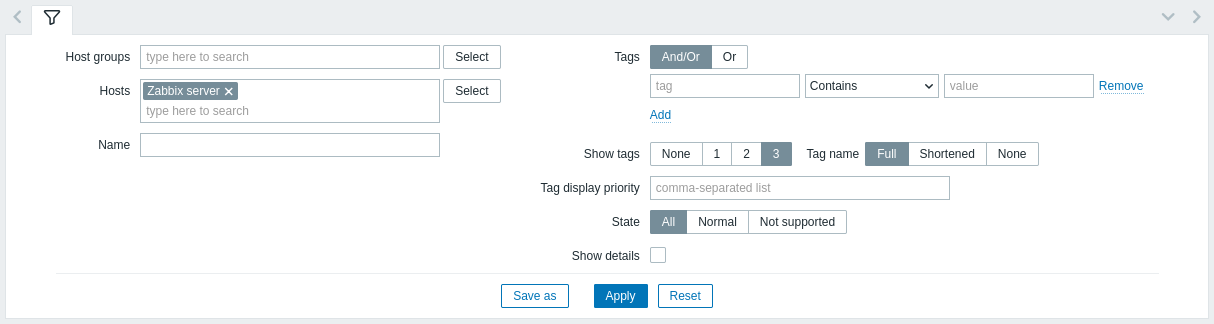
Filtr umożliwia zawężenie listy pozycji według grupy hostów, hosta, nazwy pozycji, znacznika, stanu i innych ustawień. Określenie nadrzędnej grupy hostów w filtrze powoduje niejawne wybranie wszystkich zagnieżdżonych grup hostów. Szczegółowe informacje na temat filtrowania według znaczników znajdziesz w sekcji Monitoring → Problemy.
Opcja filtra Pokaż szczegóły umożliwia rozszerzenie informacji wyświetlanych dla pozycji. Zaznacz ją, aby wyświetlić takie szczegóły jak interwał odświeżania pozycji, ustawienia historii i trendów, typ pozycji oraz błędy pozycji (drobne/nieobsługiwane).
Zapisywanie filtra
Ustawienia ulubionego filtra można zapisać jako karty, a następnie szybko uzyskać do nich dostęp, klikając odpowiednią kartę nad filtrem.
Więcej informacji znajdziesz w sekcji zapisywania filtrów.
Korzystanie z podfiltra
Podfiltr umożliwia dalszą modyfikację filtrowania zastosowanego przez filtr główny.
Zawiera klikalne odnośniki zapewniające szybki dostęp do powiązanych elementów. Elementy są powiązane wspólną encją - hostem, nazwą lub wartością tagu, stanem pozycji albo statusem danych. Po kliknięciu encji zostaje ona wyróżniona szarym tłem, a pozycje są natychmiast filtrowane (nie trzeba klikać przycisku Zastosuj w filtrze głównym). Kliknięcie innej encji dodaje ją do filtrowanych wyników. Ponowne kliknięcie encji usuwa filtrowanie.
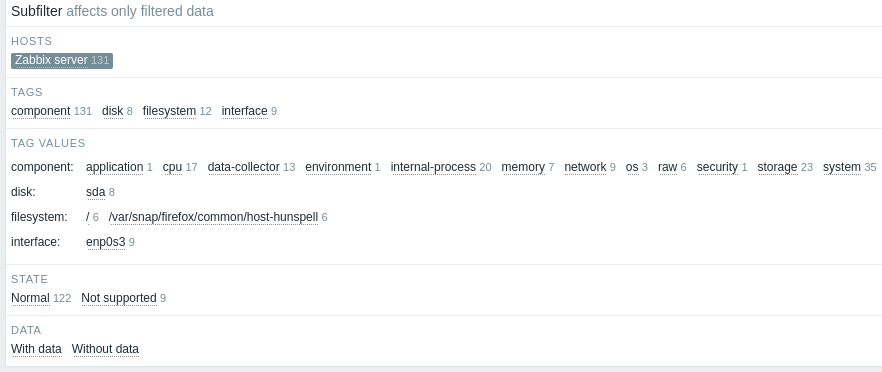
Podfiltry są generowane na podstawie przefiltrowanych danych, które są ograniczone do 1000 rekordów. Jeśli istnieje 20 hostów, z których każdy ma 100 pozycji (czyli łącznie 2000 rekordów), w podfiltrze będzie widoczna tylko połowa hostów. Aby wyświetlić więcej rekordów w podfiltrze, należy zwiększyć wartość parametru Limit for search and filter results (w sekcji Administration -> General -> GUI).
W przeciwieństwie do filtra głównego podfiltr jest aktualizowany przy każdym żądaniu odświeżenia tabeli, aby zawsze zawierał aktualne informacje o dostępnych opcjach filtrowania i ich licznikach.
Dla każdej grupy encji (hosty, tagi, wartości tagów itd.) wyświetlanych jest maksymalnie 10 wierszy encji.
Jeśli encji jest więcej, listę można rozwinąć, aby wyświetlić maksymalnie 1000 wpisów (wartość SUBFILTER_VALUES_PER_GROUP w definicjach frontend), klikając ikonę trzech kropek  na końcu listy.
W przypadku Tag values listę można rozwinąć, aby wyświetlić maksymalnie 200 nazw tagów wraz z odpowiadającymi im wartościami.
Należy pamiętać, że po pełnym rozwinięciu listy nie można jej zwinąć.
na końcu listy.
W przypadku Tag values listę można rozwinąć, aby wyświetlić maksymalnie 200 nazw tagów wraz z odpowiadającymi im wartościami.
Należy pamiętać, że po pełnym rozwinięciu listy nie można jej zwinąć.
Liczba obok każdej klikalnej encji wskazuje liczbę pogrupowanych w niej pozycji (na podstawie wyników filtra głównego). Po kliknięciu encji liczby przy innych dostępnych encjach są wyświetlane ze znakiem plus, wskazującym, ile pozycji można dodać do bieżącego wyboru. Encje bez pozycji nie są wyświetlane, chyba że wcześniej wybrano je w podfiltrze.
Wykresy i historia
Kolumna Graph/History na liście pozycji oferuje następujące odnośniki:
- History — dla wszystkich tekstowych pozycji, prowadzi do list (Values/500 latest values) wyświetlających historię poprzednich wartości pozycji.
- Graph — dla wszystkich numerycznych pozycji, prowadzi do prostego wykresu. Zwróć uwagę, że po wyświetleniu wykresu lista rozwijana w prawym górnym rogu umożliwia również przełączenie do Values/500 latest values.
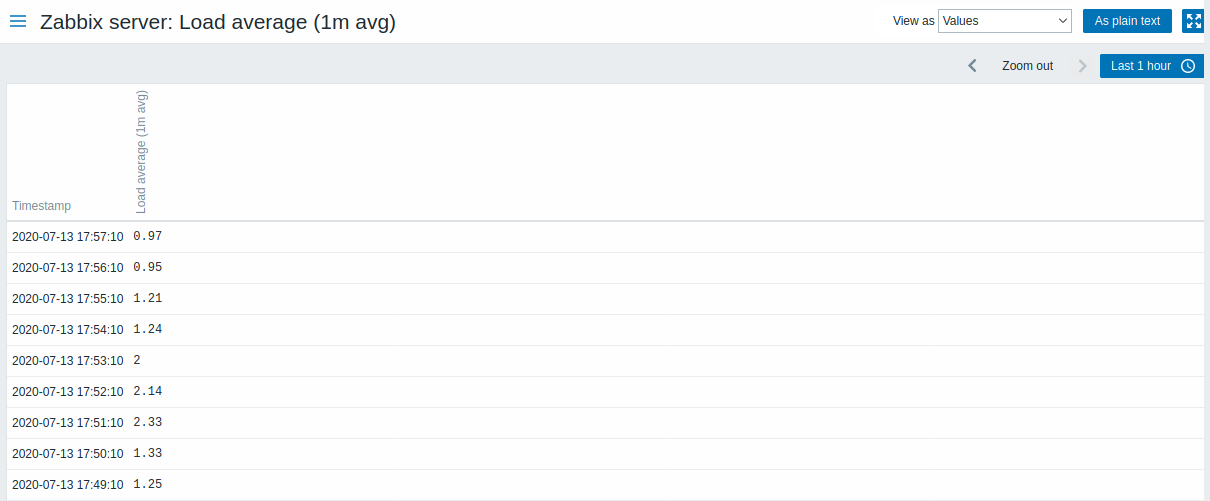
Wartości wyświetlane na tej liście są surowe, tzn. nie jest stosowane żadne przetwarzanie końcowe.
Łączna liczba wyświetlanych wartości jest określana przez parametr Limit for search and filter results, ustawiany w Administration → General → GUI.