
Problemi
Panoramica
In Monitoring > Problems puoi vedere quali problemi hai attualmente. I problemi sono quei trigger che si trovano nello stato "Problem".
Per impostazione predefinita, tutti i nuovi problemi sono classificati come problemi causa. È possibile riclassificare manualmente alcuni problemi come problemi sintomo del problema causa. Per maggiori dettagli, vedi eventi causa e sintomo.
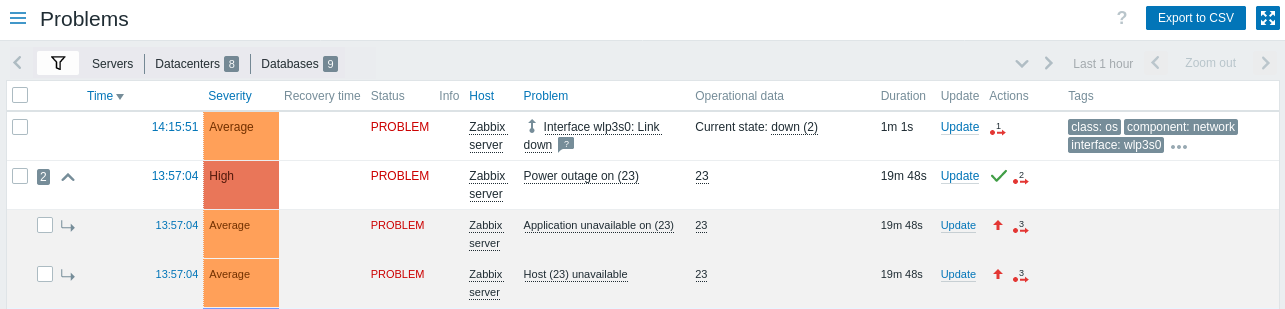
I dettagli del problema sono visualizzati in una tabella personalizzabile.
Il pulsante  Personalizza tabella nell'intestazione della tabella consente di mostrare, nascondere o riordinare le colonne e di ripristinare il layout predefinito.
Sono disponibili anche queste opzioni:
Personalizza tabella nell'intestazione della tabella consente di mostrare, nascondere o riordinare le colonne e di ripristinare il layout predefinito.
Sono disponibili anche queste opzioni:
- Vista compatta - riduce l'altezza delle righe per visualizzare più problemi sullo schermo.
- Evidenzia riga intera - usa il colore della gravità del problema per evidenziare i problemi non risolti (non disponibile nei temi ad alto contrasto).
Puoi anche ridimensionare ogni colonna trascinando il suo bordo destro; fai doppio clic sul bordo per ripristinarlo. Tutte le personalizzazioni vengono applicate immediatamente e vengono sempre ricordate per l'utente corrente all'interno della scheda filtro attiva (predefinita o salvata).
Sono disponibili le seguenti colonne:
| Colonna | Descrizione |
|---|---|
| Checkbox | Vengono visualizzate le caselle di selezione per la selezione dei problemi. Le icone accanto alle caselle di selezione hanno il seguente significato:  - il numero di eventi sintomo per il problema causa; - il numero di eventi sintomo per il problema causa; - espandi per mostrare gli eventi sintomo; - espandi per mostrare gli eventi sintomo; - comprimi per nascondere gli eventi sintomo; - comprimi per nascondere gli eventi sintomo; - questo è un evento sintomo. - questo è un evento sintomo. |
| Time | Viene visualizzato l'orario di inizio del problema. Facendo clic sul pulsante  Opzioni nell'intestazione della colonna puoi accedere all'opzione Mostra timeline, che attiva o disattiva la timeline visiva e il raggruppamento dei problemi (non disponibile quando Vista compatta è abilitata). Opzioni nell'intestazione della colonna puoi accedere all'opzione Mostra timeline, che attiva o disattiva la timeline visiva e il raggruppamento dei problemi (non disponibile quando Vista compatta è abilitata). |
| Severity | Viene visualizzata la gravità del problema. La gravità del problema si basa originariamente sulla gravità del trigger del problema sottostante; tuttavia, dopo che l'evento si è verificato, può essere aggiornata usando la schermata Aggiorna problema screen. Il colore della gravità del problema viene usato come sfondo della cella durante il tempo del problema. |
| Recovery time | Viene visualizzato il tempo di risoluzione del problema Questa colonna non è disponibile quando Mostra nel filtro è impostato su Problems. |
| Status | Viene visualizzato lo stato del problema: Problem - problema non risolto Resolved - problema risolto di recente. Puoi nascondere i problemi risolti di recente usando il filtro. I problemi nuovi e quelli risolti di recente lampeggiano per 2 minuti. I problemi risolti vengono visualizzati per 5 minuti in totale. Entrambi questi valori sono configurabili in Administration > General > Trigger displaying options. Questa colonna non è disponibile quando Show nel filtro è impostato su Problems. |
| Info | Viene visualizzata un'icona verde di informazione se un problema viene chiuso dalla correlazione globale o manualmente durante l'aggiornamento del problema. Passando il mouse sull'icona vengono visualizzati ulteriori dettagli: Se viene mostrato un problema soppresso, viene visualizzata la seguente icona:  . Quando l'evento è soppresso dalla manutenzione dell'host, l'icona viene mostrata in arancione: . Quando l'evento è soppresso dalla manutenzione dell'host, l'icona viene mostrata in arancione:  . Se si applicano sia la manutenzione sia la soppressione manuale, la soppressione manuale ha la priorità nel colore dell'icona. Passando il mouse sull'icona vengono visualizzati ulteriori dettagli: . Se si applicano sia la manutenzione sia la soppressione manuale, la soppressione manuale ha la priorità nel colore dell'icona. Passando il mouse sull'icona vengono visualizzati ulteriori dettagli: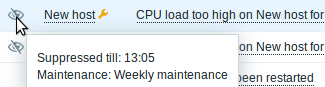 |
| Host | Viene visualizzato l'host del problema. Facendo clic sul nome dell'host si apre il menu host. |
| Problem | Viene visualizzato il nome del problema. Il nome del problema si basa sul nome del trigger del problema sottostante. Le macro nel nome del trigger vengono risolte nel momento in cui si verifica il problema e i valori risolti non vengono più aggiornati. Facendo clic sul nome del problema si apre il menu evento. Passando il mouse sull'icona  dopo il nome del problema viene visualizzata la descrizione del trigger (per quei problemi che ne dispongono). dopo il nome del problema viene visualizzata la descrizione del trigger (per quei problemi che ne dispongono).Facendo clic sul pulsante Opzioni nell'intestazione della colonna puoi accedere a due opzioni:- Mostra dati operativi che visualizza i dati operativi dopo il nome del problema tra parentesi (solo se il campo Operational data non è vuoto nella configurazione del trigger). - Mostra espressione del trigger che visualizza l'espressione del trigger del problema sotto il nome del problema (non disponibile quando Vista compatta è abilitata). |
| Operational data | Vengono visualizzati dati dinamici e in tempo reale per il problema. Il contenuto dipende dal campo Operational data nella configurazione del trigger: se è definita una stringa con macro, viene mostrata qui; se il campo viene lasciato vuoto, vengono invece mostrati gli ultimi valori di tutti gli item nell'espressione del trigger. |
| Duration | Viene visualizzata la durata del problema. Vedi anche: Durata negativa del problema |
| Update | Fai clic sul link Update per andare alla schermata di aggiornamento del problema, dove è possibile eseguire varie azioni sul problema, tra cui commentarlo e riconoscerlo. |
| Actions | La cronologia delle attività relative al problema viene visualizzata tramite icone simboliche: - il problema è stato riconosciuto. Questa icona viene sempre visualizzata per prima. - il problema è stato riconosciuto. Questa icona viene sempre visualizzata per prima. - sono stati inseriti commenti. Viene visualizzato anche il numero di commenti. - sono stati inseriti commenti. Viene visualizzato anche il numero di commenti. - la gravità del problema è aumentata (ad esempio, Information > Warning). - la gravità del problema è aumentata (ad esempio, Information > Warning). - la gravità del problema è diminuita (ad esempio, Warning > Information). - la gravità del problema è diminuita (ad esempio, Warning > Information). - la gravità del problema è cambiata, ma è tornata al livello originale (ad esempio, Warning > Information > Warning). - il problema è stato soppresso. - la gravità del problema è cambiata, ma è tornata al livello originale (ad esempio, Warning > Information > Warning). - il problema è stato soppresso. - la soppressione del problema è stata rimossa. - il problema è stato soppresso a causa della manutenzione dell'host. - la soppressione del problema è stata rimossa. - il problema è stato soppresso a causa della manutenzione dell'host. - la soppressione del problema è stata rimossa dopo la manutenzione dell'host. - la soppressione del problema è stata rimossa dopo la manutenzione dell'host. - sono state eseguite azioni. Viene visualizzato anche il numero di azioni. - sono state eseguite azioni. Viene visualizzato anche il numero di azioni. - sono state eseguite azioni, almeno una è in corso. Viene visualizzato anche il numero di azioni. - sono state eseguite azioni, almeno una è in corso. Viene visualizzato anche il numero di azioni. - sono state eseguite azioni, almeno una è fallita. Viene visualizzato anche il numero di azioni. - sono state eseguite azioni, almeno una è fallita. Viene visualizzato anche il numero di azioni.Passando il mouse sulle icone, vengono visualizzati popup con i dettagli dell'attività. Vedi visualizzazione dei dettagli per saperne di più sulle icone usate nel popup per le azioni eseguite. |
| Tags | Vengono visualizzati i tag del problema. Inoltre, possono essere visualizzati anche i tag provenienti da un sistema esterno di ticketing (vedi l'opzione Process tags durante la configurazione dei webhook). Passando il mouse o facendo clic sull'icona con i tre puntini  dopo i tag visualizzati si apre un pop-up con tutti i tag. dopo i tag visualizzati si apre un pop-up con tutti i tag.Facendo clic sul pulsante Opzioni nell'intestazione della colonna puoi impostare il numero di tag visualizzati (1-3), scegliere come visualizzare i nomi dei tag (completi, abbreviati o nessuno), impostare la priorità di visualizzazione dei tag oppure duplicare la colonna (le colonne duplicate possono essere rinominate o eliminate). |
| Tag value | Vengono visualizzati i valori dei tag del problema. Facendo clic sul pulsante Opzioni nell'intestazione della colonna puoi rinominare la colonna, scegliere quali valori dei tag visualizzare oppure duplicare la colonna (le colonne duplicate possono essere rinominate o eliminate). |
| Custom text | Viene visualizzato testo personalizzato, valori di macro o una combinazione di entrambi. Facendo clic sul pulsante Opzioni nell'intestazione della colonna puoi rinominare la colonna, inserire il testo personalizzato o le macro, oppure duplicare la colonna (le colonne duplicate possono essere rinominate o eliminate).Macro supportate: {HOST.*} (eccetto {HOST.METADATA}), {INVENTORY.*}, {ITEM.*} (eccetto {ITEM.STATE.ERROR}), {TRIGGER.ID}, {EVENT.ID} e macro utente. |
Durata negativa del problema
In alcune situazioni comuni è effettivamente possibile avere una durata negativa del problema, cioè quando l'ora di risoluzione del problema è precedente all'ora di creazione del problema, ad esempio:
- Se un host è monitorato da un proxy e si verifica un errore di rete, che comporta l'assenza di dati ricevuti dal proxy per un certo periodo, il trigger nodata(/host/key) verrà attivato dal server. Quando la connessione viene ripristinata, il server riceverà dati dell'item dal proxy con un timestamp nel passato. Quindi, il problema nodata(/host/key) verrà risolto e avrà una durata negativa;
- Quando i dati dell'item che risolvono l'evento del problema vengono inviati da Zabbix sender e contengono un timestamp precedente all'ora di creazione del problema, verrà visualizzata anche una durata negativa del problema.
La durata negativa del problema non influisce in alcun modo sul calcolo dello SLA o sul report di disponibilità di uno specifico trigger; non riduce né estende il tempo di problema.
Opzioni di modifica in massa
I pulsanti sotto l'elenco offrono alcune opzioni di modifica in massa:
- Aggiornamento di massa - aggiorna i problemi selezionati accedendo alla schermata aggiornamento dei problemi
Per usare questa opzione, seleziona le caselle di controllo accanto ai rispettivi problemi, quindi fai clic sul pulsante Aggiornamento di massa.
Pulsanti
Il pulsante a destra offre la seguente opzione:
 |
Esporta il contenuto di tutte le pagine in un file CSV. |
I pulsanti della modalità di visualizzazione, essendo comuni a tutte le sezioni, sono descritti nella pagina Monitoring.
Utilizzo del filtro
È possibile usare il filtro per visualizzare solo i problemi di interesse. Per migliorare le prestazioni di ricerca, i dati vengono cercati con le macro non risolte.
Il filtro si trova sopra la tabella. Le impostazioni preferite del filtro possono essere salvate come schede e quindi richiamate rapidamente facendo clic sulle schede sopra il filtro.
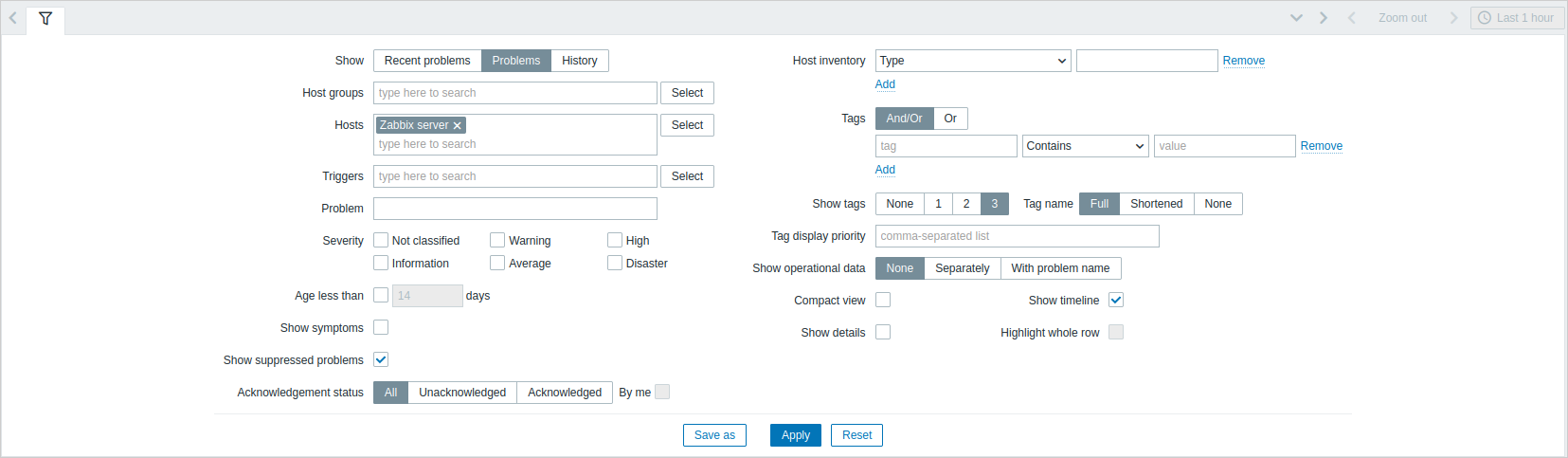
| Parameter | Description |
|---|---|
| Show | Filtra per stato del problema: Recent problems - vengono visualizzati i problemi non risolti e quelli risolti di recente (predefinito) Problems - vengono visualizzati i problemi non risolti History - viene visualizzata la cronologia di tutti gli eventi |
| Host groups | Filtra per uno o più gruppi di host. Specificando un gruppo di host padre, vengono implicitamente selezionati tutti i gruppi di host nidificati. |
| Hosts | Filtra per uno o più host. |
| Triggers | Filtra per uno o più trigger. |
| Problem | Filtra per nome del problema. |
| Severity | Filtra per gravità del trigger (problema). |
| Age less than | Filtra in base all'età del problema. |
| Host inventory | Filtra per tipo e valore dell'inventario. |
| Tags | Filtra per nome e valore del tag dell'evento. È possibile includere ed escludere tag e valori di tag specifici. È possibile impostare più condizioni. La corrispondenza del nome del tag è sempre sensibile alle maiuscole/minuscole. Sono disponibili diversi operatori per ciascuna condizione: Exists - include i nomi dei tag specificati Equals - include i nomi e i valori dei tag specificati (sensibile alle maiuscole/minuscole) Contains - include i nomi dei tag specificati in cui i valori del tag contengono la stringa inserita (corrispondenza di sottostringa, non sensibile alle maiuscole/minuscole) Does not exist - esclude i nomi dei tag specificati Does not equal - esclude i nomi e i valori dei tag specificati (sensibile alle maiuscole/minuscole) Does not contain - esclude i nomi dei tag specificati in cui i valori del tag contengono la stringa inserita (corrispondenza di sottostringa, non sensibile alle maiuscole/minuscole) Esistono due tipi di calcolo per le condizioni: And/Or - tutte le condizioni devono essere soddisfatte, le condizioni con lo stesso nome di tag verranno raggruppate dalla condizione Or Or - è sufficiente che una condizione sia soddisfatta Quando viene applicato il filtro, i tag specificati qui verranno visualizzati per primi con il problema, a meno che non vengano sovrascritti dall'elenco Tag display priority (vedere sotto). |
| Show symptoms | Selezionare la casella di controllo per visualizzare su una riga separata i problemi classificati come sintomi. |
| Show suppressed problems | Selezionare la casella di controllo per visualizzare i problemi che altrimenti verrebbero soppressi e nascosti a causa della manutenzione dell'host o soppressi manualmente da un utente. |
| Acknowledgement status | Filtra per visualizzare tutti i problemi, solo i problemi non riconosciuti oppure solo i problemi riconosciuti. Selezionare la casella di controllo aggiuntiva per filtrare i problemi che sono stati riconosciuti da te in passato. |
Schede per i filtri preferiti
I set di parametri di filtro usati frequentemente possono essere salvati in schede.
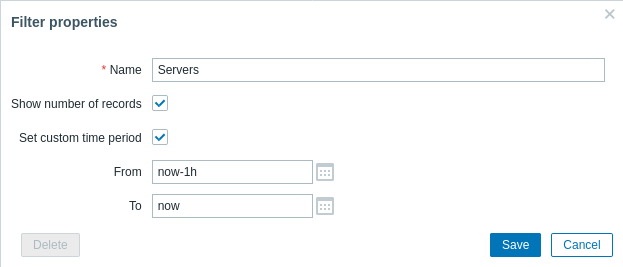
Per salvare un nuovo set di parametri di filtro, apri la scheda principale, configura le impostazioni del filtro e poi fai clic sul pulsante Save as. In una nuova finestra popup, definisci le Filter properties.
| Parameter | Description |
|---|---|
| Name | Il nome del filtro da visualizzare nell'elenco delle schede. |
| Show number of records | Seleziona questa opzione se vuoi che il numero di problemi venga visualizzato accanto al nome della scheda. |
| Override time period selector | Seleziona questa opzione per impostare un periodo di tempo predefinito specifico per questo set di filtri. Se impostata, potrai modificare il periodo di tempo per questa scheda solo aggiornando le impostazioni del filtro. Per le schede senza un periodo di tempo personalizzato, l'intervallo temporale può essere modificato facendo clic sul pulsante di selezione del tempo nell'angolo in alto a destra (il nome del pulsante dipende dall'intervallo di tempo selezionato: This week, Last 30 minutes, Yesterday, ecc.). Questa opzione è disponibile solo per i filtri in Monitoring > Problems. |
| From/To | Inizio e fine del periodo di tempo in sintassi assoluta (Y-m-d H:i:s) o relativa (now-1d). Disponibile se Set custom time period è selezionato. |
Una volta salvato, il filtro viene creato come scheda di filtro con nome e viene attivato immediatamente.
Per modificare le proprietà del filtro di un filtro esistente, fai clic sul simbolo dell'ingranaggio accanto al nome della scheda attiva.

Note:
- Per nascondere l'area del filtro, fai clic sul nome della scheda corrente. Fai di nuovo clic sul nome della scheda attiva per riaprire l'area del filtro.
- È supportata la navigazione da tastiera: usa le frecce per passare da una scheda all'altra, premi Enter per aprire.
- I pulsanti sinistra/destra sopra il filtro possono essere usati per passare tra i filtri salvati. In alternativa, il pulsante rivolto verso il basso apre un menu a discesa con tutti i filtri salvati e puoi fare clic su quello desiderato.
- Se le impostazioni di un filtro salvato sono state modificate (ma non salvate), viene visualizzato un punto verde dopo il nome del filtro. Per aggiornare il filtro in base alle nuove impostazioni, fai clic sul pulsante Update, visualizzato al posto del pulsante Save as.
- Il layout delle colonne della tabella viene salvato per ciascuna scheda filtro. Per personalizzare il layout di un filtro salvato, apri prima quella scheda filtro, quindi personalizza le colonne.
- Le schede filtro, le impostazioni del filtro e il layout delle colonne della tabella per ciascuna scheda vengono memorizzati nel profilo utente e ripristinati quando l'utente apre di nuovo la pagina.
Per condividere i filtri, copia e invia ad altri un URL di un filtro attivo.
Dopo aver aperto questo URL, gli altri utenti potranno salvare questo set di parametri come filtro permanente nel proprio account Zabbix.
Vedi anche: Page parameters.
Pulsanti filtro
 |
Applica i criteri di filtro specificati (senza salvare). |
 |
Ripristina il filtro corrente e torna ai parametri salvati della scheda corrente . Nella scheda principale, questo cancellerà il filtro. |
 |
Salva i parametri del filtro corrente in una nuova scheda. Disponibile solo nella scheda principale. |
 |
Sostituisci i parametri della scheda con i parametri attualmente specificati. Non disponibile nella scheda principale. |
Visualizzazione dei dettagli
Gli orari di inizio del problema e di ripristino in Monitoring > Problems sono collegamenti. Facendo clic su di essi si aprono ulteriori dettagli dell'evento.
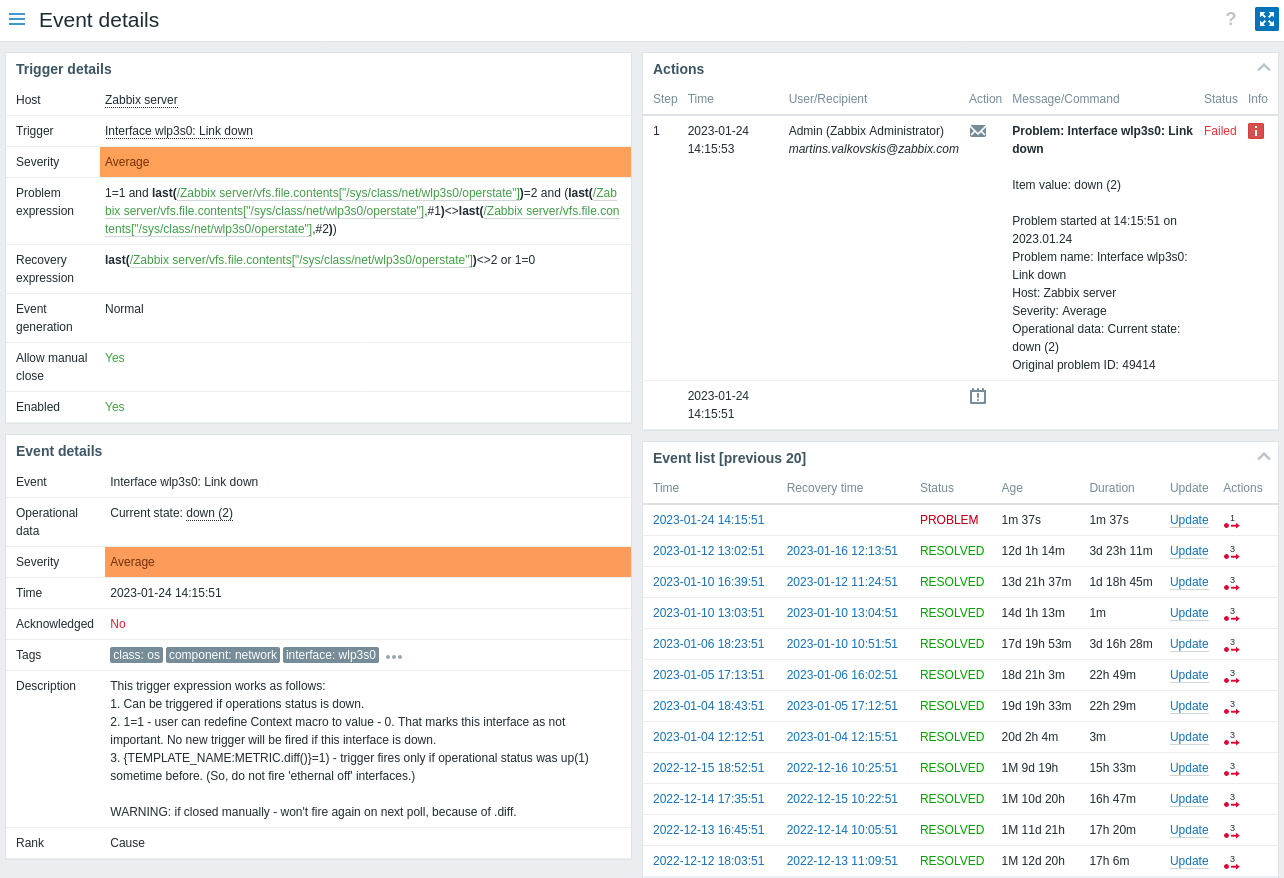
Nei dettagli dell'evento, è possibile vedere se l'evento è stato soppresso a causa della manutenzione oppure soppresso manualmente da un utente.
Nota che la gravità del problema può differire per il trigger e per l'evento di problema, se è stata aggiornata per l'evento di problema usando la schermata Update problem screen.
Nell'elenco delle azioni, le seguenti icone vengono usate per indicare il tipo di attività:
 - evento di problema generato.
 - messaggio inviato.
 - evento di problema riconosciuto.
 - evento di problema non riconosciuto.
 - è stato aggiunto un commento.
- - la gravità del problema è aumentata (ad esempio, Information > Warning).
- - la gravità del problema è diminuita (ad esempio, Warning > Information).
- - la gravità del problema è stata modificata, ma è tornata al livello originale (ad esempio, Warning > Information > Warning).
 - è stato eseguito un comando remoto.
 - l'evento di problema è stato ripristinato.
 - il problema è stato chiuso manualmente.
- - il problema è stato soppresso.
- - la soppressione del problema è stata rimossa.
- - il problema è stato soppresso a causa della manutenzione dell'host.
- - la soppressione del problema è stata rimossa dopo la manutenzione dell'host.
- - il problema è stato convertito in un problema sintomo.
 - il problema è stato convertito in un problema causa.