
Problèmes
Aperçu
Dans Monitoring > Problems, vous pouvez voir les problèmes que vous avez actuellement. Les problèmes sont les déclencheurs qui se trouvent dans l'état "Problem".
Par défaut, tous les nouveaux problèmes sont classés comme problèmes de cause. Il est possible de reclasser manuellement certains problèmes en tant que problèmes de symptôme du problème de cause. Pour plus de détails, voir cause and symptom events.
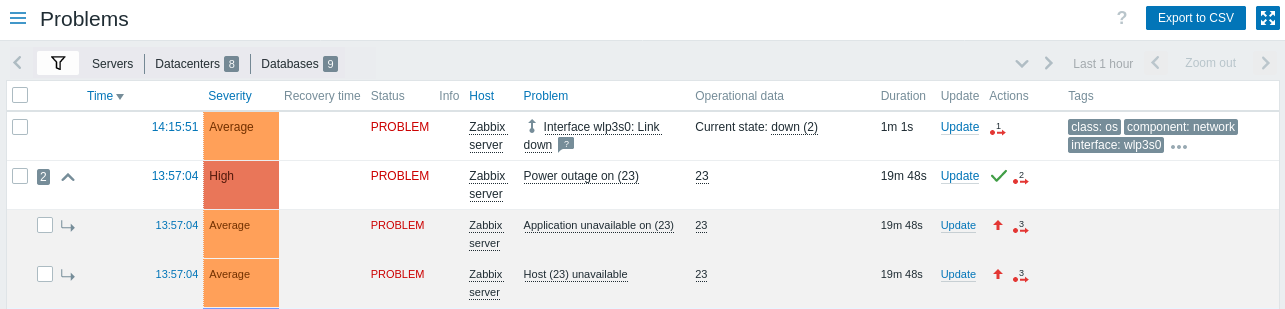
Les détails du problème sont affichés dans un tableau personnalisable.
Le bouton  Customize table dans l'en-tête du tableau vous permet d'afficher, de masquer ou de réorganiser les colonnes, ainsi que de rétablir la disposition par défaut.
Les options suivantes sont également disponibles :
Customize table dans l'en-tête du tableau vous permet d'afficher, de masquer ou de réorganiser les colonnes, ainsi que de rétablir la disposition par défaut.
Les options suivantes sont également disponibles :
- Compact view - réduit la hauteur des lignes afin d'afficher davantage de problèmes à l'écran.
- Highlight full row - utilise la couleur de gravité du problème pour mettre en évidence les problèmes non résolus (non disponible dans les thèmes à contraste élevé).
Vous pouvez également redimensionner chaque colonne en faisant glisser sa bordure droite ; double-cliquez sur la bordure pour réinitialiser. Toutes les personnalisations sont appliquées immédiatement et sont toujours mémorisées pour l'utilisateur actuel dans l'onglet filter actif (par défaut ou enregistré).
Les colonnes suivantes sont disponibles :
| Column | Description |
|---|---|
| Checkbox | Des cases à cocher pour la sélection des problèmes sont affichées. Les icônes à côté des cases à cocher ont la signification suivante :  - le nombre d'événements de symptôme pour le problème de cause ; - le nombre d'événements de symptôme pour le problème de cause ; - développer pour afficher les événements de symptôme ; - développer pour afficher les événements de symptôme ; - réduire pour masquer les événements de symptôme ; - réduire pour masquer les événements de symptôme ; - il s'agit d'un événement de symptôme. - il s'agit d'un événement de symptôme. |
| Time | L'heure de début du problème est affichée. En cliquant sur le bouton  Options dans l'en-tête de la colonne, vous accédez à l'option Show timeline, qui active ou désactive la chronologie visuelle et le regroupement des problèmes (non disponible lorsque Compact view est activé). Options dans l'en-tête de la colonne, vous accédez à l'option Show timeline, qui active ou désactive la chronologie visuelle et le regroupement des problèmes (non disponible lorsque Compact view est activé). |
| Severity | La gravité du problème est affichée. La gravité du problème est initialement basée sur la gravité du déclencheur de problème sous-jacent ; toutefois, après la survenue de l'événement, elle peut être mise à jour à l'aide de l'écran Update problem screen. La couleur de la gravité du problème est utilisée comme arrière-plan de cellule pendant la durée du problème. |
| Recovery time | L'heure de résolution du problème est affichée Cette colonne n'est pas disponible lorsque Show dans le filter est défini sur Problems. |
| Status | L'état du problème est affiché : Problem - problème non résolu Resolved - problème récemment résolu. Vous pouvez masquer les problèmes récemment résolus à l'aide du filtre. Les nouveaux problèmes et les problèmes récemment résolus clignotent pendant 2 minutes. Les problèmes résolus sont affichés pendant 5 minutes au total. Ces deux valeurs sont configurables dans Administration > General > Trigger displaying options. Cette colonne n'est pas disponible lorsque Show dans le filter est défini sur Problems. |
| Info | Une icône d'information verte s'affiche si un problème est fermé par corrélation globale ou manuellement lors de la mise à jour du problème. Le survol de l'icône affiche plus de détails : Si un problème supprimé est affiché, l'icône suivante est affichée :  . Lorsque l'événement est supprimé par la maintenance de l'hôte, l'icône est affichée en orange : . Lorsque l'événement est supprimé par la maintenance de l'hôte, l'icône est affichée en orange :  . Si la maintenance et la suppression manuelle s'appliquent toutes deux, la suppression manuelle est prioritaire pour la couleur de l'icône. Le survol de l'icône affiche plus de détails : . Si la maintenance et la suppression manuelle s'appliquent toutes deux, la suppression manuelle est prioritaire pour la couleur de l'icône. Le survol de l'icône affiche plus de détails :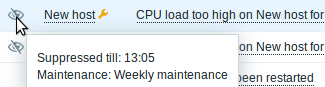 |
| Host | L'hôte du problème est affiché. En cliquant sur le nom de l'hôte, vous ouvrez le host menu. |
| Problem | Le nom du problème est affiché. Le nom du problème est basé sur le nom du déclencheur de problème sous-jacent. Les macros dans le nom du déclencheur sont résolues au moment où le problème se produit et les valeurs résolues ne sont plus mises à jour. En cliquant sur le nom du problème, vous ouvrez le event menu. Le survol de l'icône  après le nom du problème affiche la description du déclencheur (pour les problèmes qui en disposent). après le nom du problème affiche la description du déclencheur (pour les problèmes qui en disposent).En cliquant sur le bouton Options dans l'en-tête de la colonne, vous accédez à deux options :- Show operational data affiche les données opérationnelles après le nom du problème entre parenthèses (uniquement si le champ Operational data n'est pas vide dans la trigger configuration). - Show trigger expression affiche l'expression du déclencheur du problème sous le nom du problème (non disponible lorsque Compact view est activé). |
| Operational data | Des données dynamiques en temps réel pour le problème sont affichées. Le contenu dépend du champ Operational data dans la trigger configuration : si une chaîne avec des macros est définie, elle est affichée ici ; si le champ est laissé vide, les dernières valeurs de tous les éléments de l'expression du déclencheur sont affichées à la place. |
| Duration | La durée du problème est affichée. Voir aussi : Negative problem duration |
| Update | Cliquez sur le lien Update pour accéder à l'écran de problem update, où diverses actions peuvent être effectuées sur le problème, notamment l'ajout de commentaires et la prise en compte du problème. |
| Actions | L'historique des activités concernant le problème est affiché à l'aide d'icônes symboliques : - le problème a été pris en compte. Cette icône est toujours affichée en premier. - le problème a été pris en compte. Cette icône est toujours affichée en premier. - des commentaires ont été ajoutés. Le nombre de commentaires est également affiché. - des commentaires ont été ajoutés. Le nombre de commentaires est également affiché. - la gravité du problème a augmenté (par exemple, Information > Warning). - la gravité du problème a augmenté (par exemple, Information > Warning). - la gravité du problème a diminué (par exemple, Warning > Information). - la gravité du problème a diminué (par exemple, Warning > Information). - la gravité du problème a été modifiée, puis est revenue au niveau d'origine (par exemple, Warning > Information > Warning). - le problème a été supprimé. - la gravité du problème a été modifiée, puis est revenue au niveau d'origine (par exemple, Warning > Information > Warning). - le problème a été supprimé. - la suppression du problème a été levée. - le problème a été supprimé en raison de la maintenance de l'hôte. - la suppression du problème a été levée. - le problème a été supprimé en raison de la maintenance de l'hôte. - la suppression du problème a été levée après la maintenance de l'hôte. - la suppression du problème a été levée après la maintenance de l'hôte. - des actions ont été effectuées. Le nombre d'actions est également affiché. - des actions ont été effectuées. Le nombre d'actions est également affiché. - des actions ont été effectuées, au moins une est en cours. Le nombre d'actions est également affiché. - des actions ont été effectuées, au moins une est en cours. Le nombre d'actions est également affiché. - des actions ont été effectuées, au moins une a échoué. Le nombre d'actions est également affiché. - des actions ont été effectuées, au moins une a échoué. Le nombre d'actions est également affiché.Lorsque vous survolez les icônes avec la souris, des fenêtres contextuelles affichant des détails sur l'activité sont présentées. Voir viewing details pour en savoir plus sur les icônes utilisées dans la fenêtre contextuelle pour les actions effectuées. |
| Tags | Les tags du problème sont affichés. En outre, des tags provenant d'un système de ticketing externe peuvent également être affichés (voir l'option Process tags lors de la configuration des webhooks). Le survol ou le clic sur l'icône à trois points  après les tags affichés ouvre une fenêtre contextuelle avec tous les tags. après les tags affichés ouvre une fenêtre contextuelle avec tous les tags.En cliquant sur le bouton Options dans l'en-tête de la colonne, vous pouvez définir le nombre de tags affichés (1-3), choisir la manière dont les noms des tags sont affichés (complets, abrégés ou aucun), définir la priorité d'affichage des tags, ou dupliquer la colonne (les colonnes dupliquées peuvent être renommées ou supprimées). |
| Tag value | Les valeurs des tags du problème sont affichées. En cliquant sur le bouton Options dans l'en-tête de la colonne, vous pouvez renommer la colonne, choisir quelles valeurs de tags afficher, ou dupliquer la colonne (les colonnes dupliquées peuvent être renommées ou supprimées). |
| Custom text | Du texte personnalisé, des valeurs de macros ou une combinaison des deux sont affichés. En cliquant sur le bouton Options dans l'en-tête de la colonne, vous pouvez renommer la colonne, saisir le texte personnalisé ou les macros, ou dupliquer la colonne (les colonnes dupliquées peuvent être renommées ou supprimées).Supported macros: {HOST.*} (sauf {HOST.METADATA}), {INVENTORY.*}, {ITEM.*} (sauf {ITEM.STATE.ERROR}), {TRIGGER.ID}, {EVENT.ID}, et les user macros. |
Durée de problème négative
Il est effectivement possible, dans certaines situations courantes, d’avoir une durée de problème négative, c’est-à-dire lorsque l’heure de résolution du problème est antérieure à l’heure de création du problème, par exemple :
- Si un hôte est surveillé par un proxy et qu’une erreur réseau se produit, entraînant l’absence de données reçues du proxy pendant un certain temps, le déclencheur nodata(/host/key) sera activé par le serveur. Lorsque la connexion est rétablie, le serveur recevra du proxy des données d’élément horodatées dans le passé. Le problème nodata(/host/key) sera alors résolu et aura une durée de problème négative ;
- Lorsque les données d’élément qui résolvent l’événement de problème sont envoyées par Zabbix sender et contiennent un horodatage antérieur à l’heure de création du problème, une durée de problème négative sera également affichée.
Une durée de problème négative n’affecte en aucune façon le calcul du SLA ni le rapport de disponibilité d’un déclencheur particulier ; elle ne réduit ni n’augmente le temps de problème.
Options de modification en masse
Les boutons sous la liste offrent plusieurs options de modification en masse :
- Mise à jour en masse - met à jour les problèmes sélectionnés en accédant à l'écran de mise à jour des problèmes
Pour utiliser cette option, cochez les cases correspondant aux problèmes concernés, puis cliquez sur le bouton Mise à jour en masse.
Boutons
Le bouton à droite offre l'option suivante :
 |
Exporter le contenu de toutes les pages vers un fichier CSV. |
Les boutons du mode d'affichage, communs à toutes les sections, sont décrits sur la page Monitoring.
Utilisation du filtre
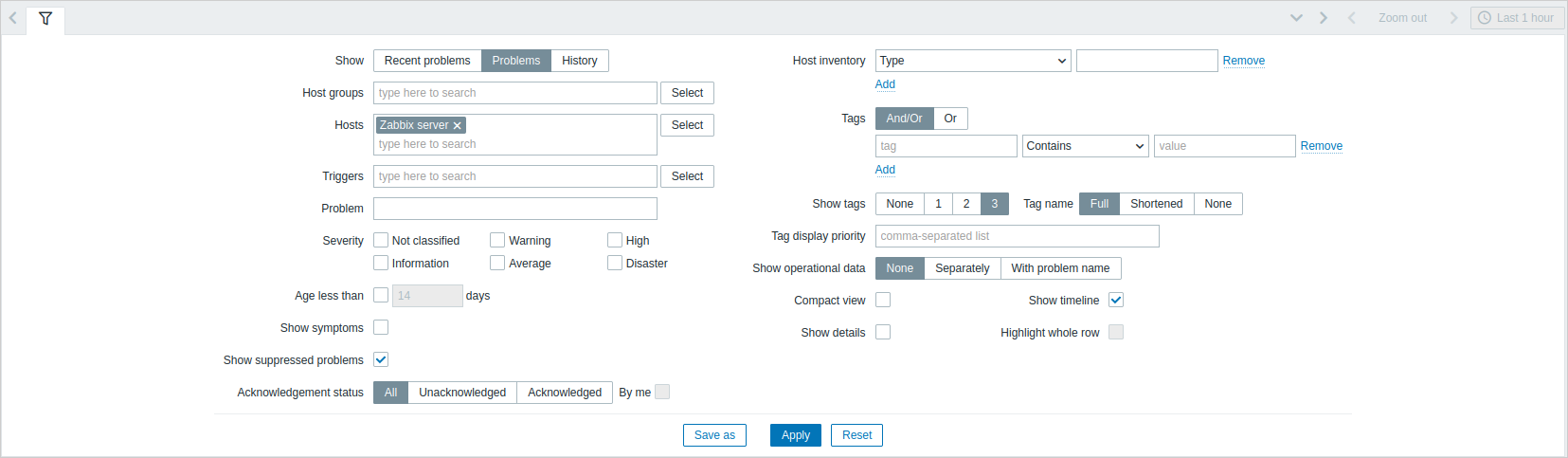
Vous pouvez utiliser le filtre pour afficher uniquement les problèmes qui vous intéressent. Pour de meilleures performances de recherche, la recherche des données s'effectue avec des macros non résolues.
Le filtre se trouve au-dessus du tableau. Les paramètres de filtre favoris peuvent être enregistrés sous forme d'onglets, puis rapidement accessibles en cliquant sur les onglets au-dessus du filtre.
| Parameter | Description |
|---|---|
| Show | Filtrer par statut du problème: Recent problems - les problèmes non résolus et récemment résolus sont affichés (par défaut) Problems - les problèmes non résolus sont affichés History - l'historique de tous les événements est affiché |
| Host groups | Filtrer par un ou plusieurs groupes d'hôtes. La spécification d'un groupe d'hôtes parent sélectionne implicitement tous les groupes d'hôtes imbriqués. |
| Hosts | Filtrer par un ou plusieurs hôtes. |
| Triggers | Filtrer par un ou plusieurs déclencheurs. |
| Problem | Filtrer par nom de problème. |
| Severity | Filtrer par gravité du déclencheur (problème). |
| Age less than | Filtrer selon l'ancienneté du problème. |
| Host inventory | Filtrer par type et valeur d'inventaire. |
| Tags | Filtrer par nom et valeur de balise d'événement. Il est possible d'inclure ainsi que d'exclure des balises et des valeurs de balise spécifiques. Plusieurs conditions peuvent être définies. La correspondance du nom de balise est toujours sensible à la casse. Plusieurs opérateurs sont disponibles pour chaque condition: Exists - inclure les noms de balise spécifiés Equals - inclure les noms et valeurs de balise spécifiés (sensible à la casse) Contains - inclure les noms de balise spécifiés lorsque les valeurs de balise contiennent la chaîne saisie (correspondance de sous-chaîne, insensible à la casse) Does not exist - exclure les noms de balise spécifiés Does not equal - exclure les noms et valeurs de balise spécifiés (sensible à la casse) Does not contain - exclure les noms de balise spécifiés lorsque les valeurs de balise contiennent la chaîne saisie (correspondance de sous-chaîne, insensible à la casse) Il existe deux types de calcul pour les conditions: And/Or - toutes les conditions doivent être remplies, les conditions ayant le même nom de balise seront regroupées par la condition Or Or - il suffit qu'une condition soit remplie Lors du filtrage, les balises spécifiées ici seront affichées en premier avec le problème, sauf si la liste Tag display priority (voir ci-dessous) en décide autrement. |
| Show symptoms | Cochez la case pour afficher sur sa propre ligne les problèmes classés comme symptômes. |
| Show suppressed problems | Cochez la case pour afficher les problèmes qui seraient autrement supprimés et masqués en raison de la maintenance de l'hôte ou supprimés manuellement par un utilisateur. |
| Acknowledgement status | Filtrer pour afficher tous les problèmes, uniquement les problèmes non reconnus, ou uniquement les problèmes reconnus. Cochez la case supplémentaire pour filtrer les problèmes que vous avez déjà reconnus. |
Onglets pour les filtres favoris
Les ensembles de paramètres de filtre fréquemment utilisés peuvent être enregistrés dans des onglets.
Pour enregistrer un nouvel ensemble de paramètres de filtre, ouvrez l'onglet principal, configurez les paramètres du filtre, puis cliquez sur le bouton Save as. Dans une nouvelle fenêtre contextuelle, définissez les Filter properties.
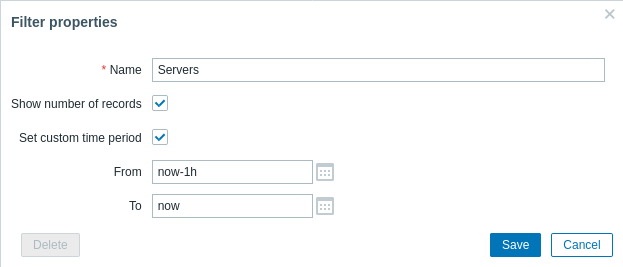
| Parameter | Description |
|---|---|
| Name | Le nom du filtre à afficher dans la liste des onglets. |
| Show number of records | Cochez cette option si vous souhaitez que le nombre de problèmes soit affiché à côté du nom de l'onglet. |
| Override time period selector | Cochez cette option pour définir une période par défaut spécifique pour cet ensemble de filtres. Si cette option est activée, vous ne pourrez modifier la période de cet onglet qu'en mettant à jour les paramètres du filtre. Pour les onglets sans période personnalisée, la plage de temps peut être modifiée en cliquant sur le bouton de sélection de l'heure dans le coin supérieur droit (le nom du bouton dépend de l'intervalle de temps sélectionné: Cette semaine, 30 dernières minutes, Hier, etc.). Cette option est disponible uniquement pour les filtres dans Monitoring > Problems. |
| From/To | Début et fin de la période en syntaxe absolue (Y-m-d H:i:s) ou relative (now-1d). Disponible si Set custom time period est coché. |
Une fois enregistré, le filtre est créé sous forme d'onglet de filtre nommé et est immédiatement activé.
Pour modifier les propriétés de filtre d'un filtre existant, cliquez sur le symbole d'engrenage à côté du nom de l'onglet actif.
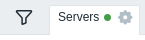
Notes:
- Pour masquer la zone de filtre, cliquez sur le nom de l'onglet actuel. Cliquez à nouveau sur le nom de l'onglet actif pour rouvrir la zone de filtre.
- La navigation au clavier est prise en charge: utilisez les flèches pour passer d'un onglet à l'autre, puis appuyez sur Enter pour ouvrir.
- Les boutons gauche/droite au-dessus du filtre peuvent être utilisés pour passer d'un filtre enregistré à un autre. Le bouton pointant vers le bas ouvre également un menu déroulant contenant tous les filtres enregistrés, et vous pouvez cliquer sur celui dont vous avez besoin.
- Si les paramètres d'un filtre enregistré ont été modifiés (mais non enregistrés), un point vert s'affiche après le nom du filtre. Pour mettre à jour le filtre selon les nouveaux paramètres, cliquez sur le bouton Update, qui s'affiche à la place du bouton Save as.
- La disposition des colonnes du tableau est enregistrée pour chaque onglet de filtre. Pour personnaliser la disposition d'un filtre enregistré, ouvrez d'abord cet onglet de filtre, puis personnalisez les colonnes.
- Les onglets de filtre, les paramètres de filtre et la disposition des colonnes du tableau pour chaque onglet sont mémorisés dans le profil utilisateur et restaurés lorsque l'utilisateur rouvre la page.
Pour partager des filtres, copiez et envoyez à d'autres une URL d'un filtre actif.
Après avoir ouvert cette URL, les autres utilisateurs pourront enregistrer cet ensemble de paramètres comme filtre permanent dans leur compte Zabbix.
Voir aussi: Paramètres de page.
Boutons de filtrage
 |
Appliquer les critères de filtrage spécifiés (sans enregistrer). |
 |
Réinitialiser le filtre actuel et revenir aux paramètres enregistrés de l'onglet actuel. Dans l'onglet principal, cela effacera le filtre. |
 |
Enregistrer les paramètres de filtre actuels dans un nouvel onglet. Uniquement disponible sur l'onglet principal. |
 |
Remplacer les paramètres de l'onglet par les paramètres actuellement spécifiés. Non disponible sur l'onglet principal. |
Affichage des détails
Les heures de début du problème et de rétablissement dans Monitoring > Problems sont des liens. En cliquant dessus, vous ouvrez des détails supplémentaires sur l'événement.
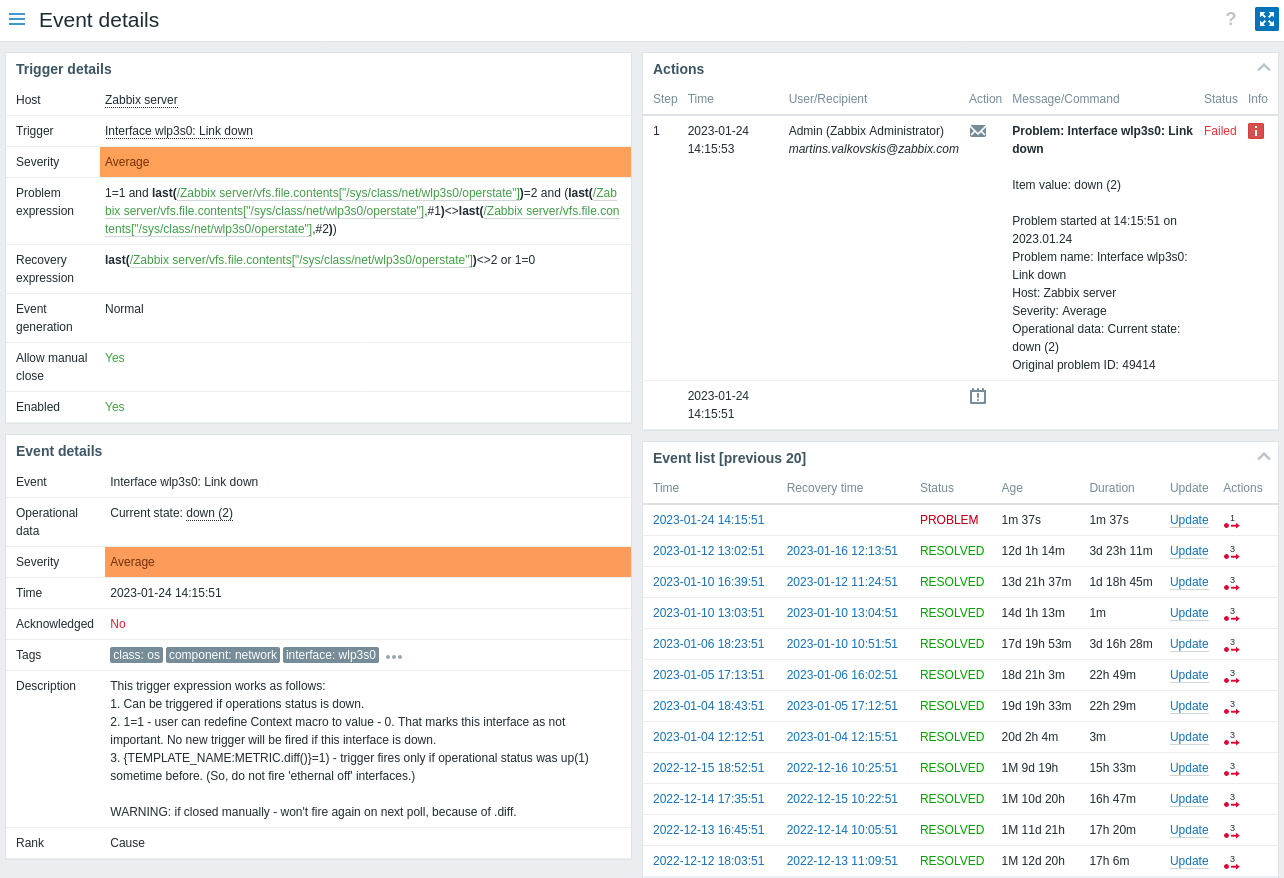
Dans les détails de l'événement, vous pouvez voir si l'événement a été supprimé en raison d'une maintenance ou supprimé manuellement par un utilisateur.
Notez que la gravité du problème peut différer pour le déclencheur et l'événement de problème - si elle a été mise à jour pour l'événement de problème à l'aide de l'écran Update problem screen.
Dans la liste des actions, les icônes suivantes sont utilisées pour indiquer le type d'activité :
 - événement de problème généré.
 - message envoyé.
 - événement de problème acquitté.
 - événement de problème non acquitté.
 - un commentaire a été ajouté.
- - la gravité du problème a augmenté (par exemple, Information > Warning).
- - la gravité du problème a diminué (par exemple, Warning > Information).
- - la gravité du problème a été modifiée, puis est revenue au niveau d'origine (par exemple, Warning > Information > Warning).
 - une commande distante a été exécutée.
 - l'événement de problème a été rétabli.
 - le problème a été fermé manuellement.
- - le problème a été supprimé.
- - la suppression du problème a été levée.
- - le problème a été supprimé en raison de la maintenance de l'hôte.
- - la suppression du problème a été levée après la maintenance de l'hôte.
- - le problème a été converti en problème symptôme.
 - le problème a été converti en problème cause.