
Masveida atjaunināšana
Pārskats
Dažreiz var būt nepieciešams vienlaikus mainīt kādu atribūtu vairākām veidnēm. Tā vietā, lai atvērtu katru atsevišķo veidni rediģēšanai, šim nolūkam varat izmantot masveida atjaunināšanas funkciju.
Masveida atjaunināšanas izmantošana
Lai masveidā atjauninātu dažas veidnes, rīkojieties šādi:
- Atzīmējiet izvēles rūtiņas pie veidnēm, kuras vēlaties atjaunināt veidņu sarakstā.
- Noklikšķiniet uz Masveida atjaunināšana zem saraksta.
- Pārejiet uz cilni ar nepieciešamajiem atribūtiem (Veidne, Tagi, Makro vai Vērtību kartēšana).
- Atzīmējiet to atribūtu izvēles rūtiņas, kurus vēlaties atjaunināt, un ievadiet tiem jaunu vērtību.
Cilnē Veidne ir pieejamas vispārīgas veidņu masveida atjaunināšanas opcijas.
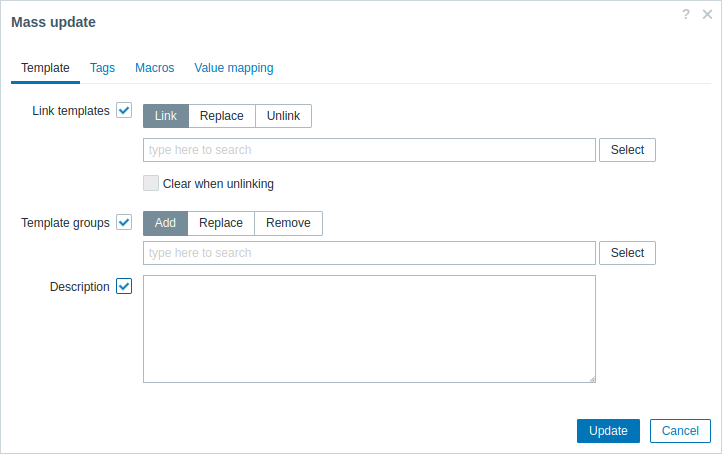
Atlasot attiecīgo pogu atjauninājumam Saistīt veidnes, ir pieejamas šādas opcijas:
- Saistīt - norādīt, kuras papildu veidnes saistīt;
- Aizstāt - norādīt, kuras veidnes saistīt, vienlaikus atsaistot visas iepriekš saistītās veidnes;
- Atsaistīt - norādīt, kuras veidnes atsaistīt.
Lai norādītu saistāmās vai atsaistāmās veidnes, automātiskās pabeigšanas laukā sāciet rakstīt veidnes nosaukumu, līdz tiek parādīts nolaižamais saraksts ar atbilstošajām veidnēm. Ritiniet sarakstu, lai atlasītu nepieciešamās veidnes.
Opcija Notīrīt, atsaistot ļauj ne tikai atsaistīt iepriekš saistītās veidnes, bet arī noņemt visas no tām mantotās entītijas (vienumus, trigerus, grafikus u. c.).
Atlasot attiecīgo pogu atjauninājumam Veidņu grupas, ir pieejamas šādas opcijas:
- Pievienot - norādīt papildu veidņu grupas no esošajām grupām vai ievadīt veidnēm pilnīgi jaunas veidņu grupas;
- Aizstāt - noņemt veidni no visām esošajām veidņu grupām un aizstāt tās ar šajā laukā norādīto grupu vai grupām (esošām vai jaunām veidņu grupām);
- Noņemt - noņemt konkrētas veidņu grupas no veidnēm.
Šie ir automātiskās pabeigšanas lauki - sākot tajos rakstīt, tiek parādīts nolaižamais saraksts ar atbilstošajām veidņu grupām. Ja veidņu grupa ir jauna, tā arī tiek parādīta nolaižamajā sarakstā, un aiz virknes tiek norādīts (jauna). Ritiniet sarakstu, lai atlasītu nepieciešamo grupu.
Cilne Birkas ļauj masveidā atjaunināt veidnes līmeņa birkas.
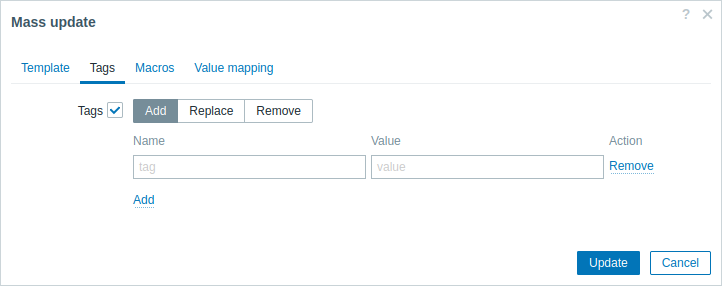
Lietotāja makrosi, {INVENTORY.*} makrosi, {HOST.HOST}, {HOST.NAME}, {HOST.CONN}, {HOST.DNS}, {HOST.IP}, {HOST.PORT} un {HOST.ID} makrosi tiek atbalstīti birkās. Ņemiet vērā, ka birkas ar vienādu nosaukumu, bet atšķirīgām vērtībām netiek uzskatītas par “dublikātiem” un tās var pievienot tai pašai veidnei.
Cilne Makro ļauj masveidā atjaunināt veidņu līmeņa makro.
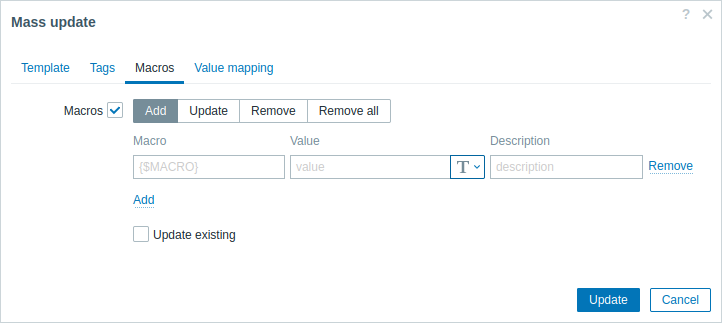
Atlasot attiecīgo pogu makro atjaunināšanai, ir pieejamas šādas opcijas:
- Pievienot - norādīt veidnēm papildu lietotāja makro. Ja ir atzīmēta izvēles rūtiņa Atjaunināt esošos, norādītā makro nosaukuma vērtība, tips un apraksts tiks atjaunināti. Ja tā nav atzīmēta un veidnē(-ēs) jau pastāv makro ar šādu nosaukumu, tas netiks atjaunināts.
- Atjaunināt - aizstāt šajā sarakstā norādīto makro vērtības, tipus un aprakstus. Ja ir atzīmēta izvēles rūtiņa Pievienot trūkstošos, makro, kas iepriekš veidnē nepastāvēja, tiks pievienots kā jauns makro. Ja tā nav atzīmēta, tiks atjaunināti tikai makro, kas veidnē jau pastāv.
- Noņemt - noņemt no veidnēm norādītos makro. Ja ir atzīmēta izvēles rūtiņa Izņemot atlasītos, tiks noņemti visi makro, izņemot sarakstā norādītos. Ja tā nav atzīmēta, tiks noņemti tikai sarakstā norādītie makro.
- Noņemt visus - noņemt no veidnēm visus lietotāja makro. Ja izvēles rūtiņa Es apstiprinu visu makro noņemšanu nav atzīmēta, tiks atvērts jauns uznirstošais logs ar lūgumu apstiprināt visu makro noņemšanu.
Cilne Vērtību kartēšana ļauj masveidā atjaunināt vērtību kartējumus.
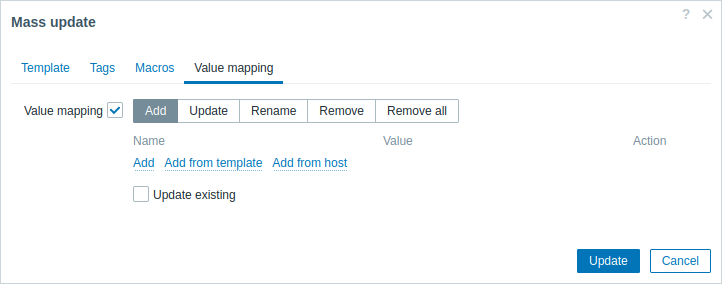
Vērtību karšu atjaunināšanai ir pieejamas pogas ar tālāk norādītajām opcijām:
- Pievienot - pievienot vērtību kartes veidnēm. Ja atzīmēsiet Atjaunināt esošās, tiks atjaunināti visi vērtību kartes ar šo nosaukumu rekvizīti. Pretējā gadījumā, ja vērtību karte ar šādu nosaukumu jau pastāv, tā netiks atjaunināta.
- Atjaunināt - atjaunināt esošās vērtību kartes. Ja atzīmēsiet Pievienot trūkstošās, vērtību karte, kas iepriekš veidnē nepastāvēja, tiks pievienota kā jauna vērtību karte. Pretējā gadījumā tiks atjauninātas tikai tās vērtību kartes, kas veidnē jau pastāv.
- Pārdēvēt - piešķirt jaunu nosaukumu esošai vērtību kartei.
- Noņemt - noņemt norādītās vērtību kartes no veidnēm. Ja atzīmēsiet Izņemot atlasītās, tiks noņemtas visas vērtību kartes, izņemot norādītās.
- Noņemt visas - noņemt visas vērtību kartes no veidnēm. Ja izvēles rūtiņa Es apstiprinu visu vērtību karšu noņemšanu nav atzīmēta, tiks atvērts jauns uznirstošais logs ar lūgumu apstiprināt noņemšanu.
Opcijas Pievienot no veidnes un Pievienot no hosts ir pieejamas vērtību kartēšanas pievienošanas/atjaunināšanas darbībām. Tās ļauj atlasīt vērtību kartējumus attiecīgi no veidnes vai hosts.
Kad visas nepieciešamās izmaiņas ir veiktas, noklikšķiniet uz Update. Atribūti tiks attiecīgi atjaunināti visām atlasītajām veidnēm.