
Tīmekļa scenāriji
Pārskats
Hosts web scenārija informācijai var piekļūt no Monitoring > Hosts, noklikšķinot uz Web attiecīgajam hostam.

Noklikšķinot uz hosta nosaukuma, tiek atvērta hosta izvēlne. Ir pieejami arī atspējotu hostu dati. Atspējota hosta nosaukums ir attēlots sarkanā krāsā.
Web scenārija statuss var būt:
- OK (zaļš) - visas darbības ir izdevušās, un Zabbix ir savācis scenārija datus.
- Kļūda (sarkans) - viena vai vairākas darbības ir neveiksmīgas (skatiet kļūdas ziņojumu, lai noteiktu, kuri parametri, iespējams, ir jālabo).
- Nezināms (pelēks) - vēl nav pieejams nevienas darbības statuss vai arī dati vēl nav savākti.

Maksimālais vienā lapā attēlojamo scenāriju skaits ir atkarīgs no lietotāja profila Rows per page iestatījuma [/manual/web_interface/user_profile#user-profile).
Pēc noklusējuma tiek attēlotas tikai vērtības, kas ietilpst pēdējo 24 stundu laikā. Šis ierobežojums ir ieviests, lai uzlabotu sākotnējo ielādes laiku lielām jaunāko datu lapām. Šo laika periodu var pagarināt, mainot Max history display period parametra vērtību izvēlnes sadaļā Administration > General > GUI.
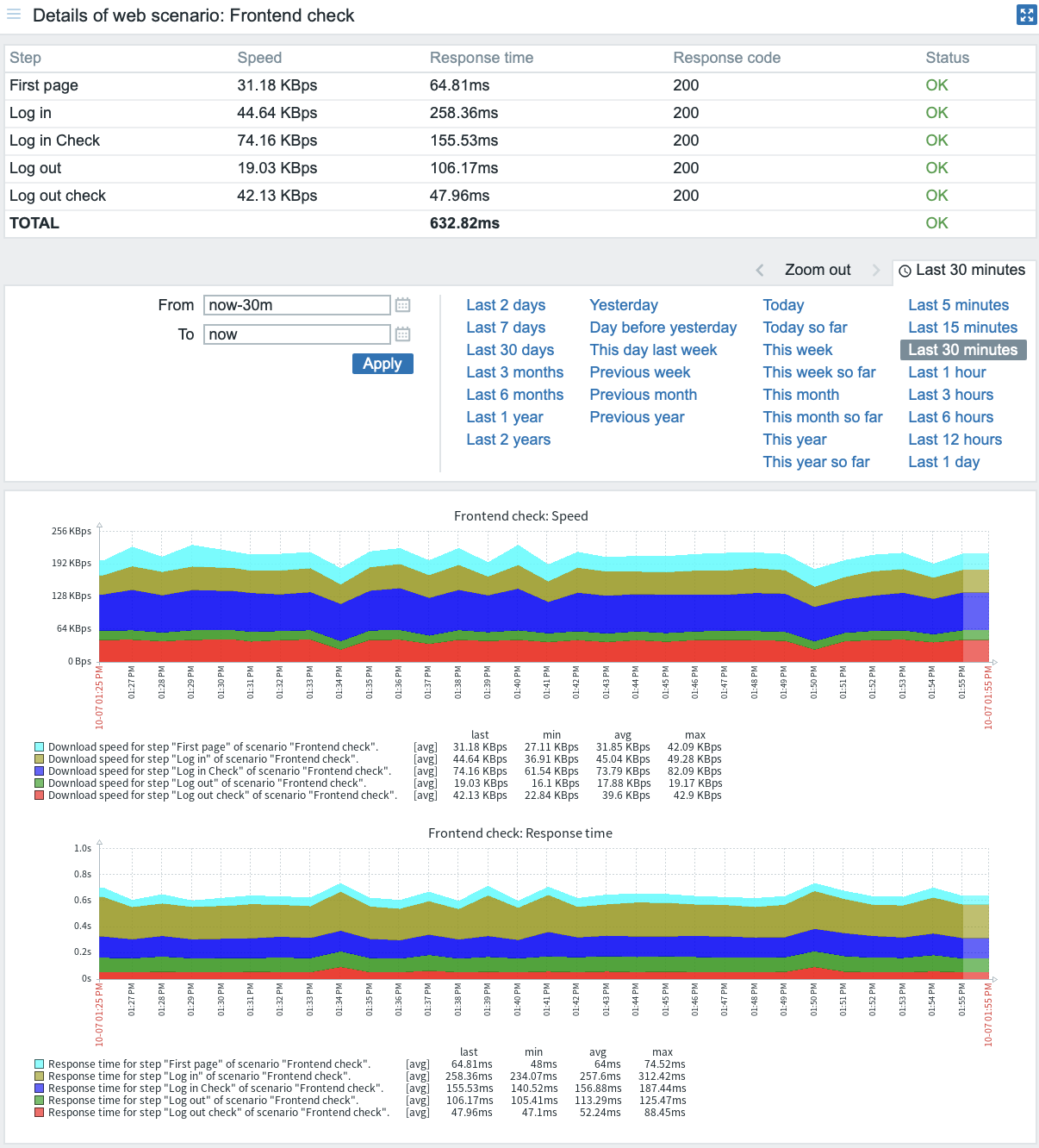
Scenārija nosaukums ir saite uz detalizētāku statistiku par to:
Filtra izmantošana
Lapa parāda visu atlasītā hosta tīmekļa scenāriju sarakstu. Lai skatītu tīmekļa scenārijus citam hostam vai hostu grupai, neatgriežoties uz Monitoring > Hosts lapu, atlasiet šo hostu vai grupu filtrā. Varat arī filtrēt scenārijus pēc tagiem.
Pogas
Skata režīma pogas, kas ir kopīgas visām sadaļām, ir aprakstītas lapā Monitoring.