
Jauna veidne
Pārskats
Šajā sadaļā uzzināsiet, kā iestatīt veidni.
Iepriekš uzzinājām, kā iestatīt vienumu un trigeri, kā arī saņemt problēmas paziņojumu par hostu.
Lai gan visas šīs darbības pašas par sevi nodrošina lielu elastību, var šķist, ka nepieciešamības gadījumā, piemēram, tūkstoš hostu, tās ir pārāk daudz. Noderētu automatizācija.
Šeit palīgā nāk veidnes. Veidnes ļauj grupēt noderīgus vienumus, trigerus un citas entītijas, lai tās varētu atkārtoti izmantot, vienā darbībā lietojot tās hostiem.
Kad veidne tiek piesaistīta hostam, hosts pārmanto visas veidnes entītijas. Tādējādi iepriekš sagatavotu pārbaužu kopu var lietot ļoti ātri.
Veidnes pievienošana
Lai sāktu darbu ar veidnēm, vispirms ir jāizveido viena veidne. Lai to izdarītu, sadaļā Data collection > Templates noklikšķiniet uz Create template. Tiks atvērta veidnes konfigurācijas forma.
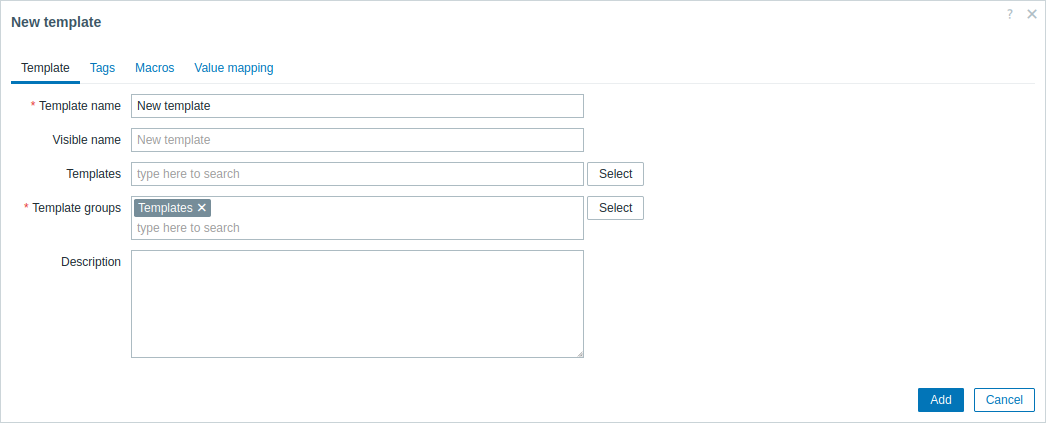
Visi obligātie ievades lauki ir atzīmēti ar sarkanu zvaigznīti.
Šeit jāievada šādi obligātie parametri:
Template name
- Ievadiet veidnes nosaukumu. Ir atļauti burti, cipari, atstarpes un pasvītras.
Template groups
- Atlasiet vienu vai vairākas grupas, noklikšķinot uz pogas Select. Veidnei ir jāpieder grupai.
Piekļuves atļaujas veidņu grupām tiek piešķirtas lietotāju grupas konfigurācijā cilnē Template permissions tādā pašā veidā kā hosts atļaujas. Visas piekļuves atļaujas tiek piešķirtas grupām, nevis atsevišķām veidnēm, tāpēc veidnes iekļaušana vismaz vienā grupā ir obligāta.
Kad esat pabeidzis, noklikšķiniet uz Add. Jūsu jaunajai veidnei vajadzētu būt redzamai veidņu sarakstā. Varat arī izmantot filtru, lai atrastu savu veidni.

Kā redzat, veidne tur ir, taču tajā vēl nekā nav - ne vienumu, ne trigeru, ne citu entītiju.
Vienuma pievienošana veidnei
Lai pievienotu vienumu veidnei:
- Dodieties uz Datu apkopošana > Hosti.
- Sarakstā atrodiet “New host” un noklikšķiniet uz hipersaites Vienumi.
- Sarakstā atzīmējiet vienuma “CPU Load” izvēles rūtiņu.
- Zem saraksta noklikšķiniet uz Kopēt.
- Atlasiet cilni Veidnes.
- Atlasiet veidni, uz kuru kopēt vienumu.
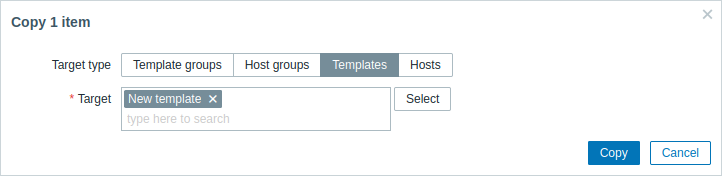
Visi obligātie ievades lauki ir atzīmēti ar sarkanu zvaigznīti.
- Noklikšķiniet uz Kopēt.
Ja tagad dodaties uz Datu apkopošana > Veidnes, veidnei “New template” vajadzētu būt vienam jaunam vienumam.
Pagaidām apstāsimies pie viena vienuma, taču līdzīgā veidā veidnei varat pievienot jebkurus citus vienumus, trigerus vai citas entītijas, līdz tā veido pietiekami pilnīgu entītiju kopu konkrētam mērķim (operētājsistēmas uzraudzībai, vienas lietojumprogrammas uzraudzībai).
Veidnes saistīšana ar hostu
Kad veidne ir gatava, tā tikai jāpievieno hostam. Lai to izdarītu:
- Dodieties uz Datu apkopošana > Hosti.
- Noklikšķiniet uz Jauns hosts, lai atvērtu tā konfigurācijas veidlapu, un atrodiet lauku Veidnes.
- Laukā Veidnes sāciet rakstīt Jauna veidne. Jaunizveidotās veidnes nosaukumam vajadzētu parādīties nolaižamajā sarakstā.
- Ritiniet uz leju, lai to atlasītu. Pārliecinieties, ka tā parādās laukā Veidnes.
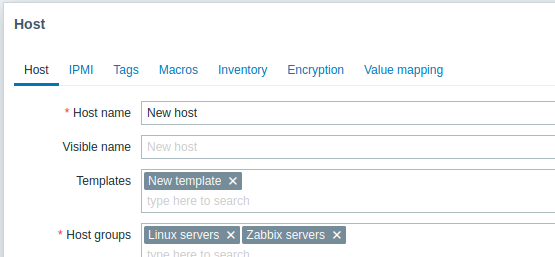
- Noklikšķiniet uz Atjaunināt veidlapā, lai saglabātu izmaiņas.
Tagad veidne ir pievienota hostam kopā ar visām tajā ietvertajām entītijām.
Šādā veidā to var lietot arī jebkuram citam hostam. Jebkuras izmaiņas vienumos, trigeros un citās entītijās veidnes līmenī tiks izplatītas uz hostiem, ar kuriem veidne ir saistīta.
Iepriekš definētu veidņu saistīšana ar hosts
Kā, iespējams, esat pamanījis, Zabbix tiek piegādāts ar iepriekš definētu veidņu kopu dažādām OS, ierīcēm un lietotnēm. Lai ļoti ātri sāktu uzraudzību, varat saistīt atbilstošo veidni ar hostu, taču ņemiet vērā, ka šīs veidnes ir jāpielāgo jūsu videi. Dažas pārbaudes var nebūt nepieciešamas, un aptaujas intervāli var būt pārāk bieži.
Papildu informācija par veidnēm ir pieejama.