
Pieejamības pārskats
Pārskats
Sadaļā Pārskati > Pieejamības pārskats varat redzēt, kādu laika daļu katrs trigeris ir bijis problēmas/OK stāvoklī.
Katram stāvoklim tiek attēlots laika procentuālais īpatsvars, kas ļauj viegli noteikt dažādu jūsu sistēmas elementu pieejamību.
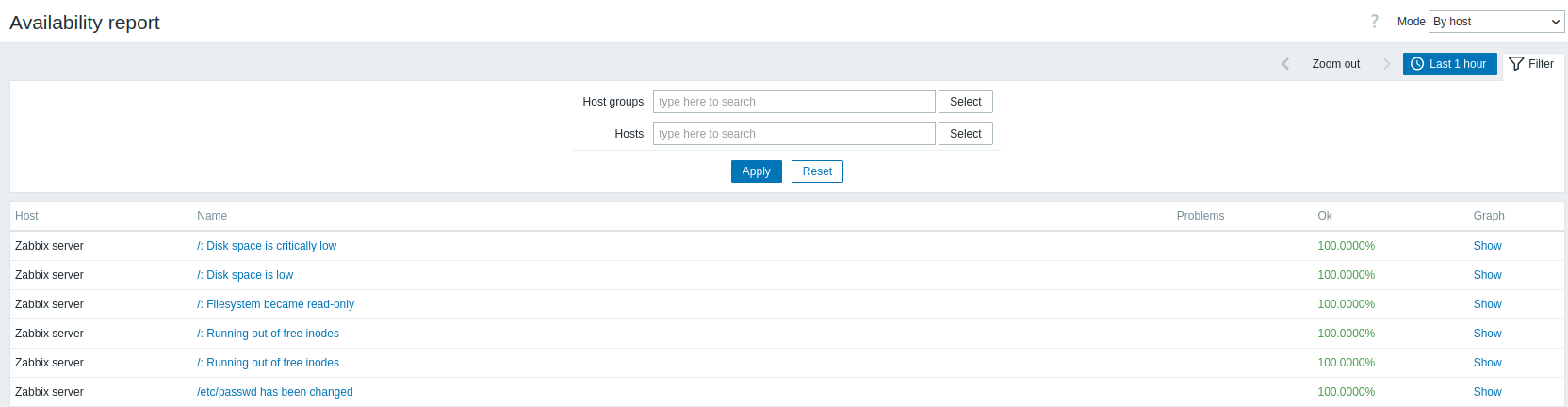
Nolaižamajā sarakstā augšējā labajā stūrī varat izvēlēties atlases režīmu — vai attēlot trigerus pēc hostiem vai pēc trigeriem, kas pieder veidnei.
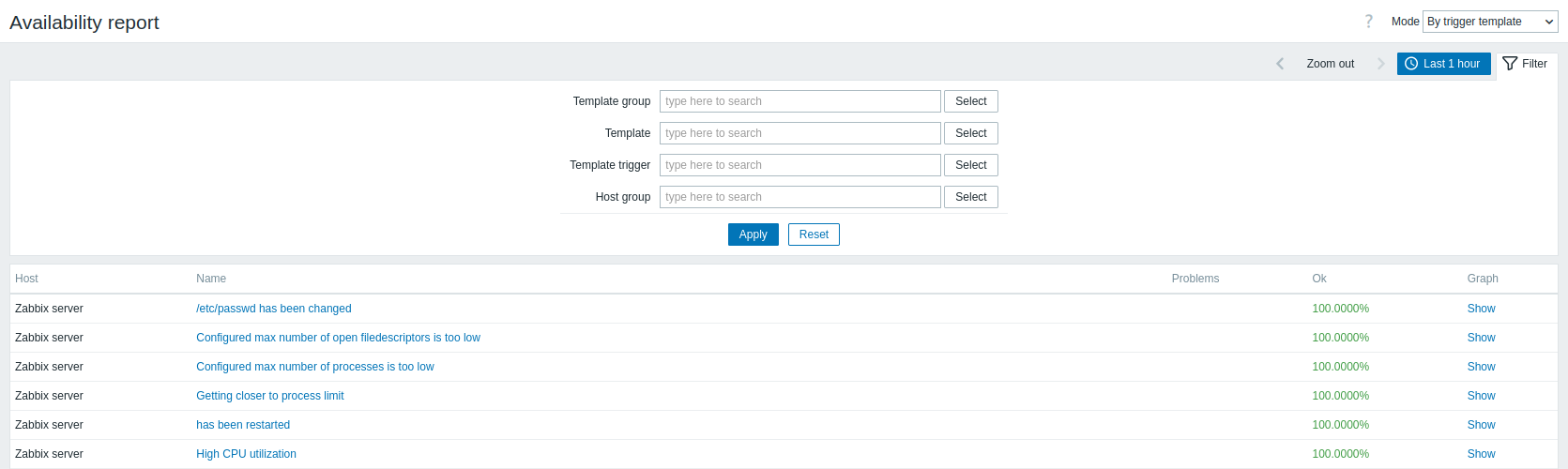
Trigera nosaukums ir saite uz šī trigera jaunākajiem notikumiem.
Filtra izmantošana
Filtrs var palīdzēt sašaurināt parādīto hostu un/vai trigeru skaitu. Lai uzlabotu meklēšanas veiktspēju, dati tiek meklēti ar neatrisinātiem makro.
Filtrs atrodas zem sadaļas Pieejamības pārskats nosaukuma. To var atvērt un sakļaut, noklikšķinot uz cilnes Filtrs labajā pusē.
Filtrēšana pēc trigera veidnes
Režīmā Pēc trigera veidnes rezultātus var filtrēt pēc viena vai vairākiem tālāk norādītajiem parametriem.
| Parametrs | Apraksts |
|---|---|
| Veidņu grupa | Filtrēt hostus pēc trigeriem, kas ir mantoti no veidnēm, kuras pieder atlasītajai veidņu grupai. Norādot vecāku veidņu grupu, tiek netieši atlasītas arī visas tajā ietvertās ligzdotās veidņu grupas. |
| Veidne | Filtrēt hostus pēc trigeriem, kas ir mantoti no atlasītās veidnes, ieskaitot ligzdotās veidnes. Ja ligzdotai veidnei ir savi trigeri, šie trigeri netiks parādīti. |
| Veidnes trigeris | Filtrēt hostus pēc atlasītā trigera. Citi filtrēto hostu trigeri netiks parādīti. |
| Hostu grupa | Filtrēt hostus, kas pieder atlasītajai hostu grupai. |
Filtrēšana pēc hosta
Režīmā Pēc hosta rezultātus var filtrēt pēc hosta vai hostu grupas. Norādot vecākgrupas hostu grupu, tiek netieši atlasītas arī visas tajā ietvertās ligzdotās hostu grupas.
Laika perioda atlasītājs
Laika perioda atlasītājs ļauj ar vienu klikšķi atlasīt bieži izmantotus laika periodus. Atlasītāju var izvērst un sakļaut, noklikšķinot uz cilnes Laika periods blakus filtram.
Noklikšķinot uz Rādīt kolonnā Grafiks, pieejamības informācija tiek parādīta joslu diagrammā, kurā katra josla attēlo vienu pagājušo pašreizējā gada nedēļu.
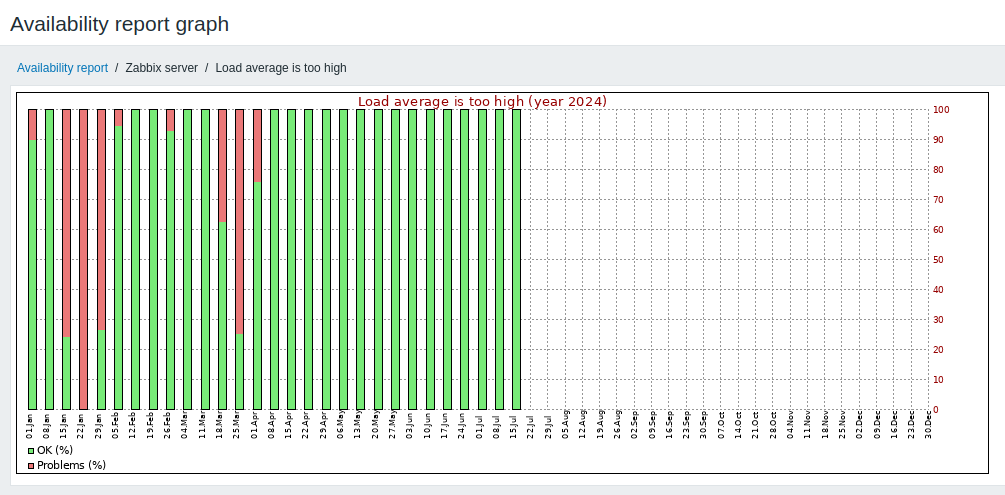
Joslas zaļā krāsa apzīmē laiku, kad viss bija kārtībā, bet sarkanā - problēmu laiku.
Uzturēšanas periodu ietekme
Uzturēšana automātiski neizslēdz laiku no pieejamības pārskata. Tikai uzturēšana, kas konfigurēta kā No data collection, aptur aptauju veikšanu (tāpēc problēmas netiek ģenerētas) un līdz ar to atstāj pieejamības procentu nemainīgu ietekmētajiem trigeriem.