
Pārraugiet tīkla trafiku ar Zabbix
Ievads
Šī lapa soli pa solim izskaidro darbības, kas nepieciešamas, lai sāktu pamata tīkla trafika uzraudzību ar Zabbix.
Kam šī rokasgrāmata ir paredzēta
Šī rokasgrāmata ir paredzēta jauniem Zabbix lietotājiem un satur minimālo darbību kopu, kas nepieciešama, lai iespējotu pamata jūsu tīkla datplūsmas uzraudzību. Ja meklējat plašas pielāgošanas iespējas vai nepieciešama sarežģītāka konfigurācija, skatiet Zabbix rokasgrāmatas sadaļu Konfigurācija.
Priekšnosacījumi
Pirms turpināt šo rokasgrāmatu, jums ir jāveic lejupielāde un instalēšana Zabbix serveris, lietotāja saskarne un aģents saskaņā ar jūsu operētājsistēmas norādījumiem.
Ņemiet vērā, ka Zabbix aģents jāinstalē tajā iekārtā, kurai nepieciešama tīkla trafika uzraudzība.
Tā var būt gan tā pati hosts, kurā ir instalēts Zabbix serveris, gan arī cita hosts.
Šajā rokasgrāmatā tiks sniegti norādījumi par tīkla trafika uzraudzības konfigurēšanu eth0 saskarnei atsevišķā iekārtā ar nosaukumu Remote host.
Konfigurējiet Zabbix uzraudzībai
Zabbix aģents var vākt metriku aktīvajā vai pasīvajā režīmā (vienlaikus). Plašāku informāciju skatiet sadaļā Pasīvie un aktīvie aģenta pārbaudes. Šajā rokasgrāmatā tiks aprakstīta uzraudzība, izmantojot pasīvās pārbaudes.
Zabbix aģenta konfigurēšana
1. Atveriet aģenta konfigurācijas failu datorā, kurā ir instalēts aģents:
sudo vi /etc/zabbix/zabbix_agentd.conf2. Parametram Server pievienojiet sava Zabbix servera IP adresi vai DNS nosaukumu. Piemēram:
Server=192.0.2.223. Restartējiet Zabbix aģentu:
systemctl restart zabbix-agentZabbix lietotāja saskarne
1. Piesakieties Zabbix lietotāja saskarnē.
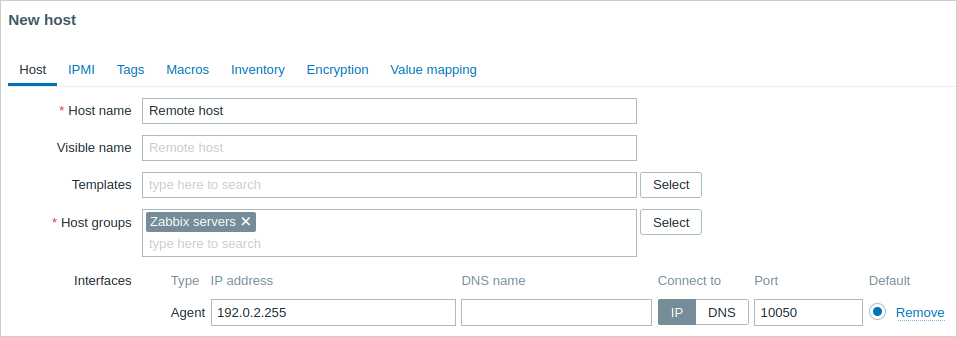
2. Izveidojiet hostu Zabbix lietotāja saskarnē, norādot tās iekārtas IP adresi vai DNS nosaukumu, kurā ir instalēts aģents.
Izveidot vienumus
Izpildiet norādījumus par vienuma izveidi, lai pievienotu vienumus trafika uzraudzībai, proti:
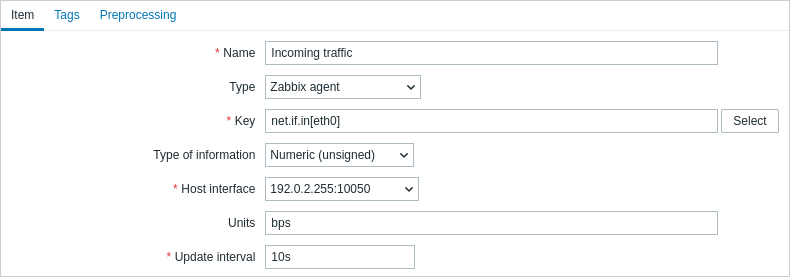
Vienkāršs ienākošā trafika uzraudzības vienuma iestatījums izskatītos šādi:
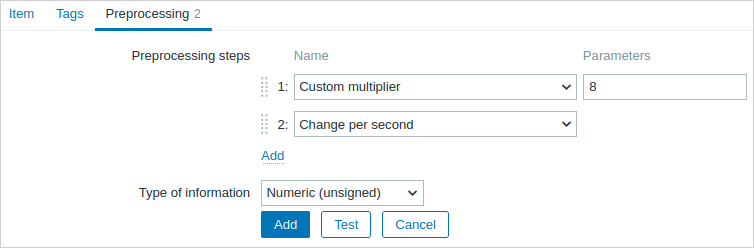
Lai savāktie dati būtu piemēroti praktiskai lietošanai, veidojot vienumus, varat iestatīt dažus priekšapstrādes soļus. Dotajā gadījumā tie var būt reizināšana ar 8 (lai pārvērstu baitus bitos) un attēlošana kā izmaiņas sekundē.
Skatīt apkopotos datus
Apsveicam! Šajā brīdī Zabbix jau uzrauga jūsu tīkla datplūsmu.
Lai skatītu apkopotos rādītājus, atveriet izvēlnes sadaļu Uzraudzība > Hosts un hosts rindā noklikšķiniet uz Jaunākie dati.

Tiks parādīti datplūsmas dati.

Skatīt grafikus
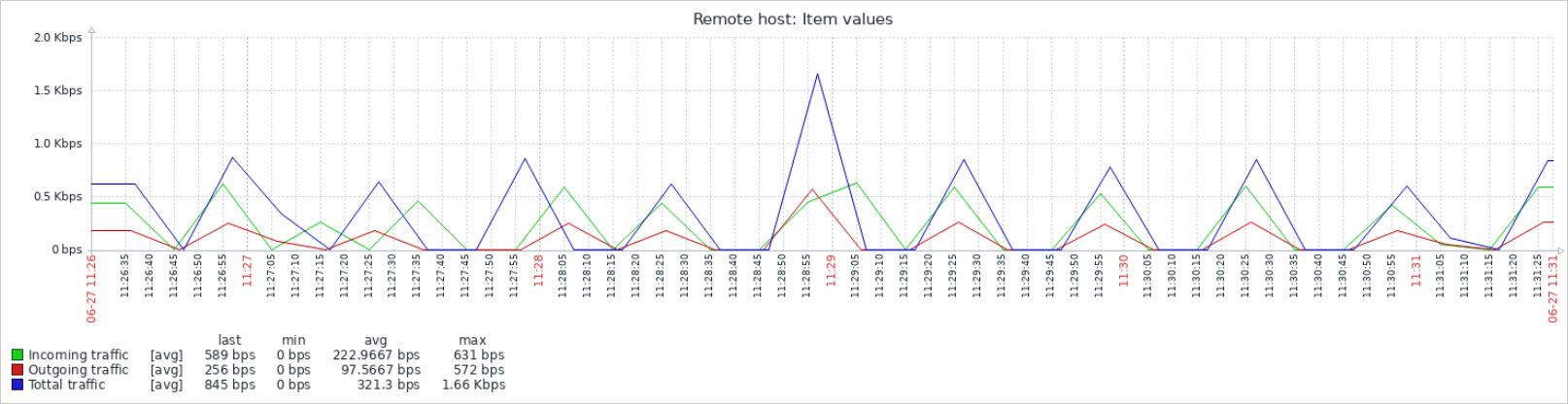
Savāktos datus var attēlot kā grafikus. Lai tos skatītu, sadaļā Latest data noklikšķiniet uz Graph vienuma rindā vai atlasiet nepieciešamos vienumus un noklikšķiniet uz Display graph zemāk.
Konfigurēt trigerus
Varat iestatīt trigerus, lai noteiktu neparastu tīkla datplūsmu. Skatiet norādījumus par trigeru konfigurēšanu un pievienojiet trigeri, kas signalizē, ka kopējā datplūsma ir pārāk liela, piemēram:
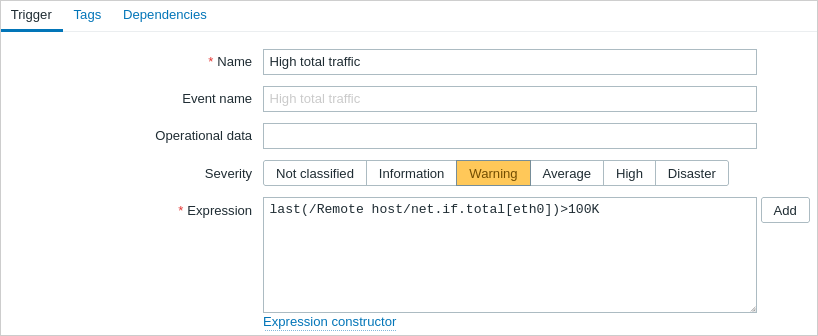
Tagad palieliniet datplūsmu tā, lai tā pārsniegtu slieksni, ko esat iestatījis trigeru izteiksmē, un dodieties uz Monitoring > Problems, lai pārbaudītu, vai problēma tur ir uzskaitīta.

Iestatiet problēmu brīdinājumus
Ir vairāki veidi, kā saņemt paziņojumus par problēmu. E-pasts ir vispopulārākais no tiem, tāpēc sekojiet norādījumiem par problēmas paziņojuma iestatīšanu, izmantojot e-pastu. Varat arī izvēlēties citus mediju tipus, ko izmantot paziņojumu piegādei.
Skatīt arī:
- Problēmu eskalācijas - kā izveidot vairāku soļu brīdinājumu scenārijus (piem., vispirms nosūtīt ziņojumu sistēmas administratoram, pēc tam, ja problēma netiek atrisināta 45 minūšu laikā, nosūtīt ziņojumu datu centra vadītājam).
- Problēmas apstiprināšana - kā norādīt, ka problēma ir zināma, pievienot komentārus par tās novēršanu, apspiest vai slēgt problēmu.
- Linux uzraudzība ar Zabbix aģentu - kā sākt pamata uzraudzību no svarīgākajiem vienumiem, piesaistot iepriekš konfigurētu veidni.