
Zabbix izvietošana mākonī
Lai sāktu izmantot Zabbix mākonī, izpildiet tālāk norādītās darbības:
- Piesakieties vai reģistrējieties vietnē cloud.zabbix.com.
- Izveidojiet mākoņa mezglu.
- Sāciet izmantot Zabbix mākonī.
Pieteikšanās vai reģistrēšanās
Varat pieteikties vietnē cloud.zabbix.com, izmantojot esošu Google, GitHub vai Microsoft kontu.
Varat arī doties uz reģistrēšanās lapu, lai reģistrētos.
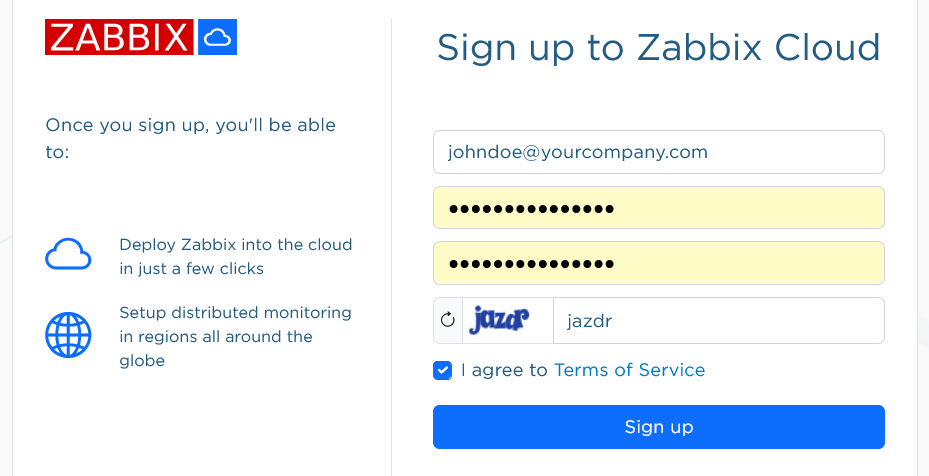
Pēc reģistrēšanās e-pastā saņemsiet jaunā konta apstiprinājumu.
Lai pieteiktos, dodieties uz cloud.zabbix.com. Pieteikšanās laikā jums tiks lūgts ievadīt vienreizēju paroli. Šī parole jums tiks nosūtīta e-pastā.
Mākoņa mezgla izveide
Mākoņa mezgls ir Zabbix instance, kas izvietota Zabbix Cloud. To var izvietot kā servera mezglu vai starpniekservera mezglu.
Pēc pieteikšanās redzēsiet, ka jūsu kontam pēc noklusējuma jau pastāv Private organizācija. Noklusējuma organizācijas nosaukumu vēlāk varēsiet mainīt.
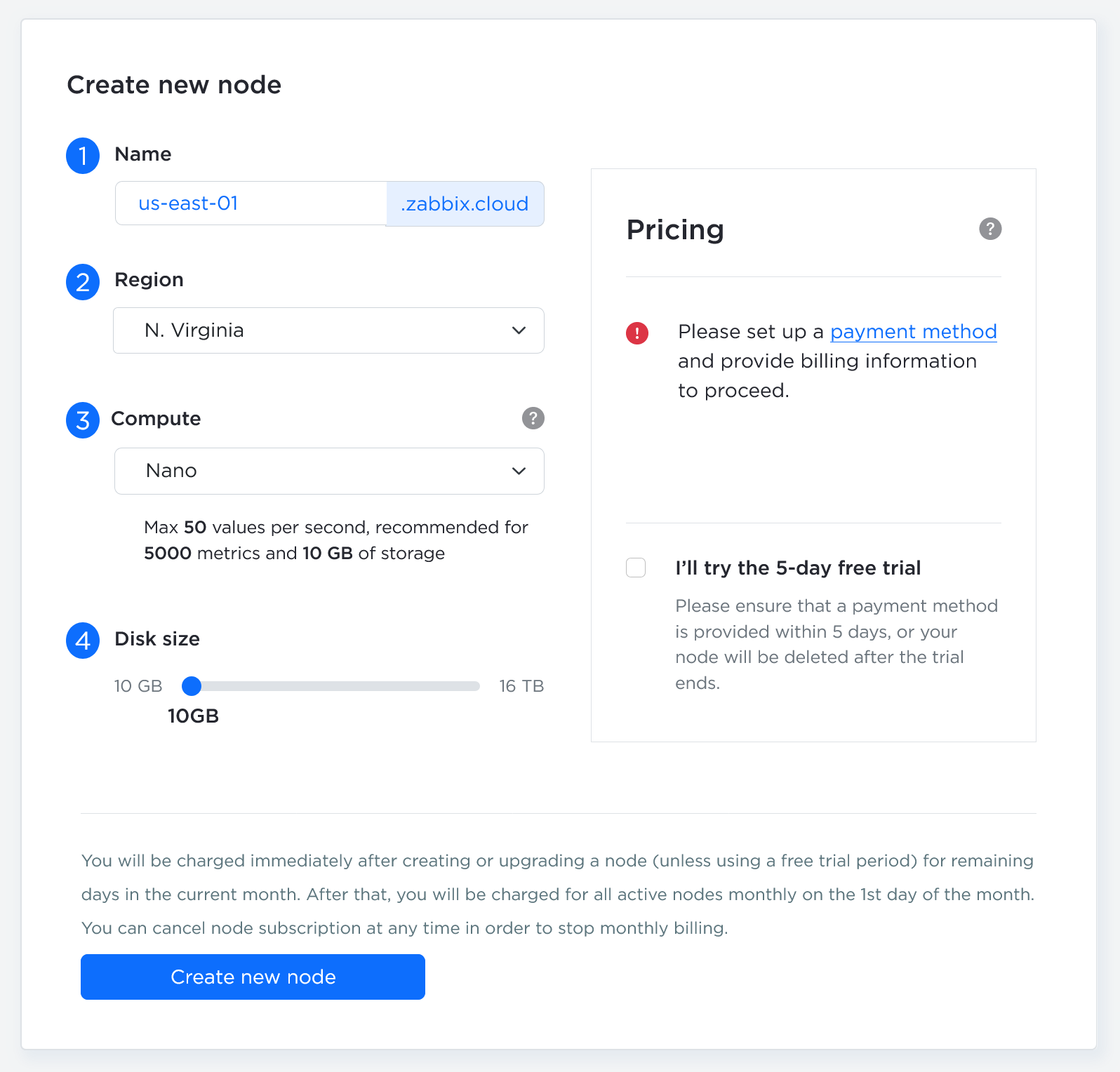
Noklikšķiniet uz Create New Node. Tiks atvērta mezgla konfigurēšanas veidlapa, kas sastāv no trim darbībām.
Pirmajā darbībā atlasīsiet pamatinformāciju.
| Parameter | Description |
|---|---|
| Server/Proxy | Atlasiet, vai izvietot Zabbix servera instanci vai Zabbix starpniekservera instanci. |
| Node name | Mezgla nosaukums veido unikālu apakšdomēnu formātā <your-name>.zabbix.cloud, kas tiek izmantots, lai piekļūtu mezgla pakalpojumiem. |
| Compute | Atlasiet mezglam nepieciešamo skaitļošanas jaudu. Lai noteiktu nepieciešamo resursu līmeni, skatiet cenu informāciju. Ja būs nepieciešama lielāka jauda, vēlāk vienmēr varēsiet veikt jaunināšanu. Pirms netestēšanas mezgla izveides būs nepieciešams norēķinu veids. Norēķinu informāciju pievienojiet izvēlnē Billing. Lai izmēģinātu Nano līmeņa mezglu, ir pieejams 5 dienu bezmaksas izmēģinājuma periods. Izmēģinājuma periodā maksa netiks iekasēta, taču pēc tā beigām mezgls tiks noņemts, ja netiks pārveidots par maksas mezglu. |
| Disk size | Slīdnis pēc noklusējuma ir iestatīts uz ieteicamo minimālo vērtību atbilstoši līmenim. Palieliniet to, ja glabājat lielu vēstures vai tendenču datu apjomu. Ņemiet vērā, ka lielāki diski rada lielākas ikmēneša izmaksas un ka diska izmēru pats samazināt nevarēsiet — lai to samazinātu, būs jāsazinās ar atbalsta dienestu. |
| Region | Atlasiet reģionu, kurā tiks izvietots mezgls. |
| Select timezone | Atlasiet Zabbix servera laika joslu. Šo laika joslu izmanto Zabbix serveris, un tā nav atkarīga no uzturēšanas un lietotāja profila laika joslām. |
Pēc konfigurācijas pabeigšanas noklikšķiniet uz Next.
Otrajā darbībā atlasīsiet mezgla iestatījumus.
Otrās darbības konfigurācijas opcijas ir atkarīgas no tā, vai veidojat servera vai starpniekservera mezglu.
Servera mezgla konfigurēšana
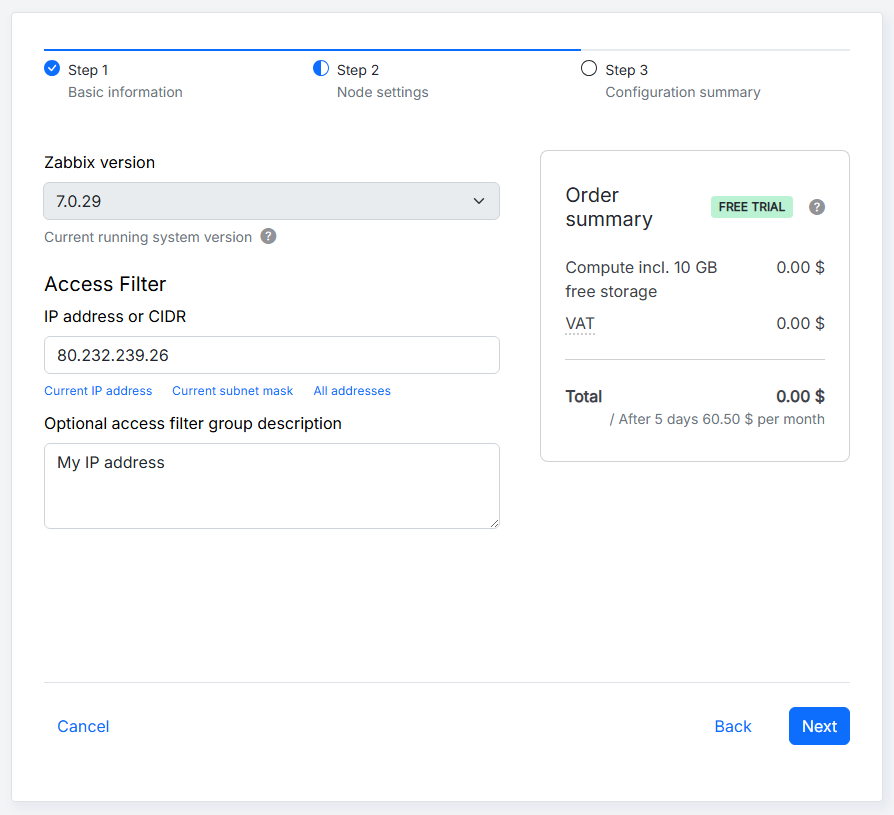
Servera mezgla izveides laikā ir pieejami šādi parametri:
| Parameter | Description |
|---|---|
| Zabbix version | Atlasiet Zabbix versiju. Zabbix Cloud atbalsta jaunāko LTS versiju un automātiski lieto mazāko versiju atjauninājumus. |
| IP address or CIDR | Norādiet mezgla sākotnējo piekļuves filtru. Ievadiet IP adresi vai CIDR manuāli vai automātiski aizpildiet lauku, atlasot atbilstošo opciju. Servera mezgliem šis filtrs attiecas uz savienojumiem ar serveri, API un lietotāja saskarni. Filtru vēlāk var mainīt cilnē Access filters. |
| Optional access filter group description | Pievienojiet neobligātu piekļuves filtru grupas aprakstu, kurā var būt vairākas IP adreses vai CIDR. |
Mezgla izveides laikā lauks IP address or CIDR tiek iepriekš aizpildīts ar IP adresi, kas izmantota piekļuvei Zabbix Cloud. Šo vērtību varat mainīt, lai norādītu citu sākotnējo piekļuves filtru. Pēc mezgla izveides piekļuves filtrus varat pievienot, rediģēt vai dzēst cilnē Access filters.
Trešajā darbībā tiek parādīts mezgla konfigurācijas kopsavilkums.
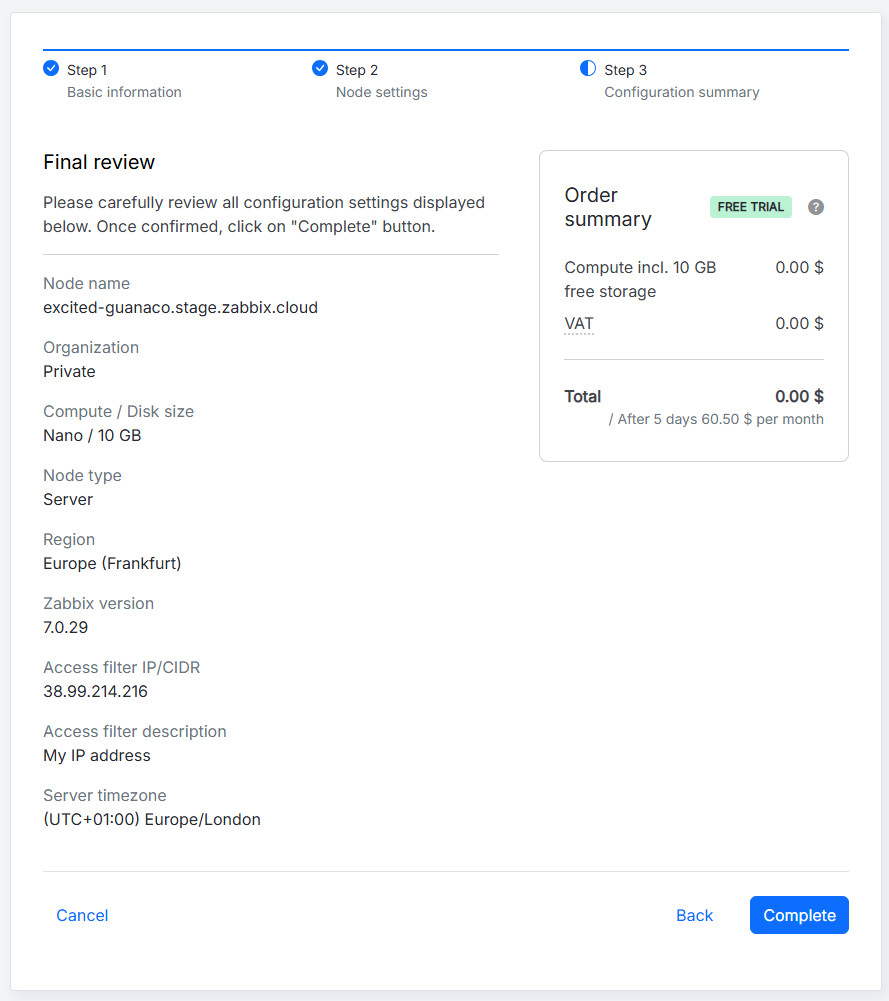
Pēc konfigurācijas iestatījumu pārskatīšanas un pārliecināšanās, ka viss ir pareizi, izmēģinājuma mezglam noklikšķiniet uz Complete, bet maksas mezglam — uz Proceed to payment. Pretējā gadījumā atgriezieties iepriekšējā darbībā, noklikšķinot uz pogas Back, vai noklikšķiniet uz Cancel, lai sāktu no sākuma.
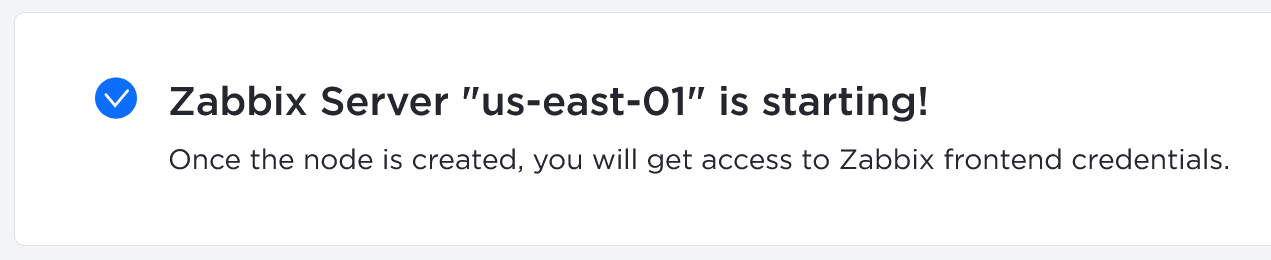
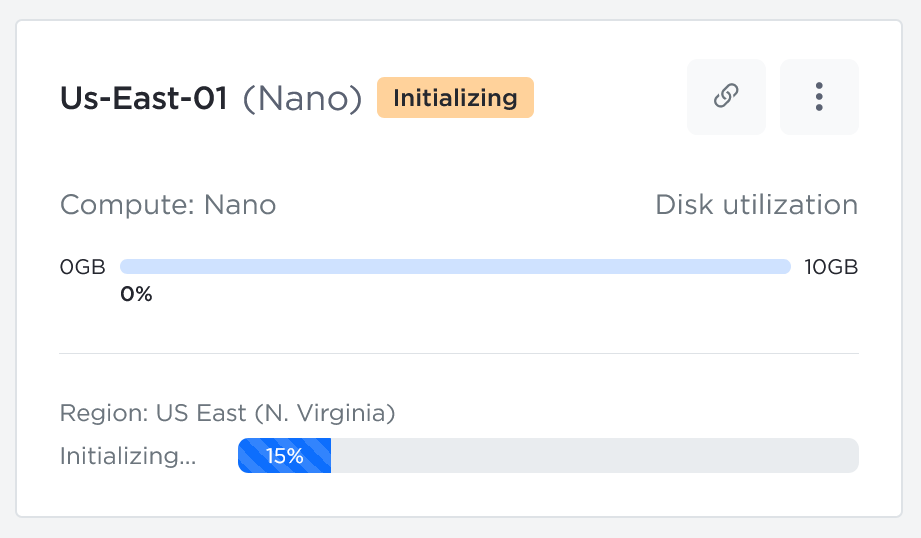
Kamēr mezgls tiek inicializēts, tiek parādīts atbilstošs ziņojums, un mezgls jau ir redzams sadaļā Organizations.
Starpniekservera mezgla konfigurēšana
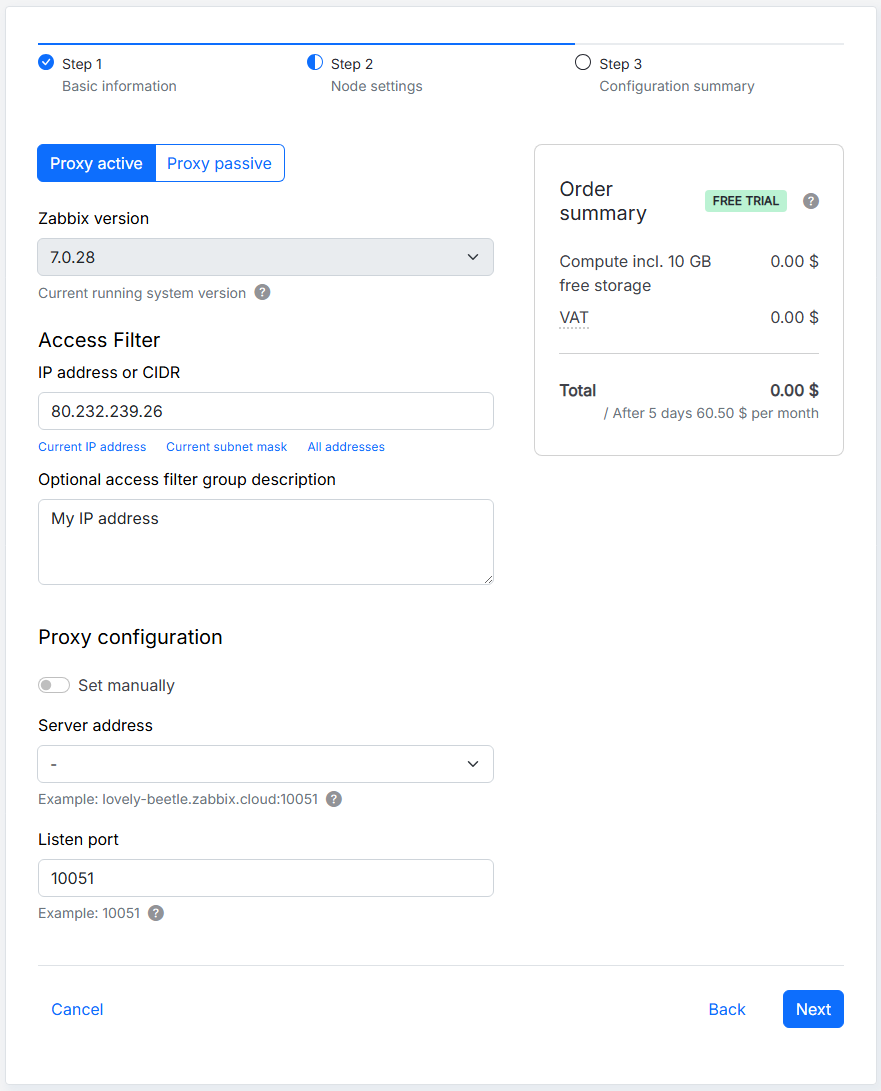
Starpniekservera mezgla izveides laikā ir pieejami šādi parametri:
| Parameter | Description |
|---|---|
| Proxy active/Proxy passive | Atlasiet starpniekservera režīmu. Aktīvajā režīmā starpniekserveris iniciē savienojumus ar Zabbix serveri; pasīvajā režīmā Zabbix serveris iniciē savienojumus ar starpniekserveri. |
| Zabbix version | Atlasiet Zabbix versiju. Zabbix Cloud atbalsta jaunāko LTS versiju un automātiski lieto mazāko versiju atjauninājumus. |
| IP address or CIDR | Norādiet sākotnējo ienākošās IP piekļuves filtru starpniekserverim. Ievadiet IP adresi vai CIDR manuāli vai automātiski aizpildiet lauku, atlasot atbilstošo opciju. Filtrs nosaka, kuriem tīkla pieprasījumiem ir atļauts sasniegt starpniekserveri, un to vēlāk var mainīt cilnē Access filters. |
| Optional access filter group description | Pievienojiet neobligātu piekļuves filtru grupas aprakstu, kurā var būt vairākas IP adreses vai CIDR. |
| Set manually | Atlasiet, kā norādīt Zabbix serveri. Ja opcija ir atspējota, atlasiet servera mezglu no jums pieejamo servera mezglu saraksta. Ja opcija ir iespējota, norādiet servera adreses manuāli. |
| Server address | Norādiet Zabbix servera adresi. Ja Set manually ir atspējota, atlasiet servera mezglu no saraksta. Ja opcija ir iespējota, norādiet līdz 10 servera adresēm. Aktīvam starpniekserverim norādiet Zabbix servera IP adresi vai DNS nosaukumu. Pasīvam starpniekserverim norādiet Zabbix servera IP adresi, DNS nosaukumu vai CIDR. Piekļuves filtri tiek konfigurēti atsevišķi un netiek automātiski atjaunināti, kad tiek norādīta servera adrese. |
| Listen port | Norādiet portu, kurā starpniekserveris klausās ienākošos savienojumus. Noklusējuma ports ir 10051. Klausīšanās portu pēc mezgla izveides nevar mainīt. |
Trešajā darbībā redzēsiet mezgla konfigurācijas kopsavilkumu.
Pēc konfigurācijas iestatījumu pārskatīšanas un pārliecināšanās, ka viss ir pareizi, izmēģinājuma mezglam noklikšķiniet uz Complete, bet maksas mezglam — uz Proceed to payment. Pretējā gadījumā atgriezieties iepriekšējās darbībās, noklikšķinot uz pogas Back, vai noklikšķiniet uz Cancel, lai sāktu no sākuma.
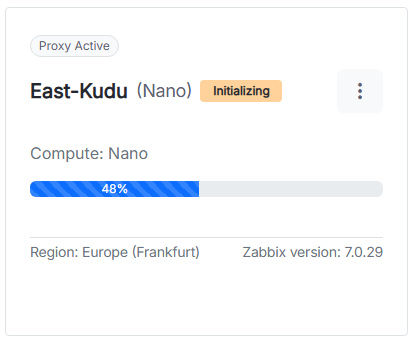
Kamēr mezgls tiek inicializēts, tiek parādīts atbilstošs ziņojums, un mezgls jau ir redzams sadaļā Organizations.

Lai konfigurētu Zabbix Cloud starpniekserveri, skatiet Zabbix Cloud starpniekservera iestatīšana.
Sāciet izmantot Zabbix
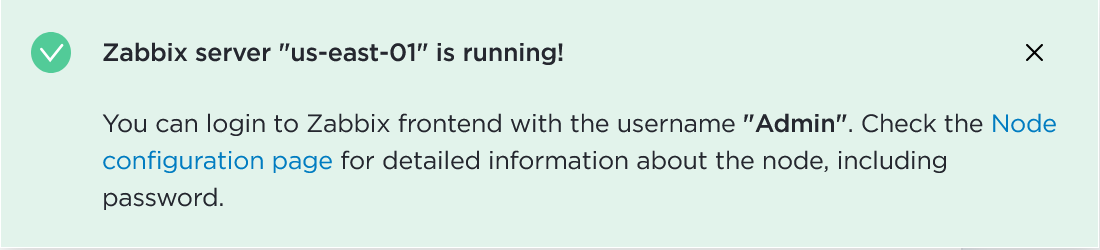
Kad servera mezgla statuss mainās no Initializing uz Running, varat pieteikties Zabbix lietotāja saskarnē.
Lai piekļūtu sākotnējai lietotāja saskarnes parolei, noklikšķiniet uz izveidotā mezgla.
Jūs tiksiet novirzīts uz mezgla iestatījumiem (pārskats, piekļuves filtri, šifrēšana, dublējumkopijas u. c.). Sadaļā Connection info atrodiet lauku Node password un nolaižamajā sarakstā atlasiet Reset password for Admin. Pēc paroles atiestatīšanas noklikšķiniet uz tā paša nolaižamā saraksta un atlasiet Copy.
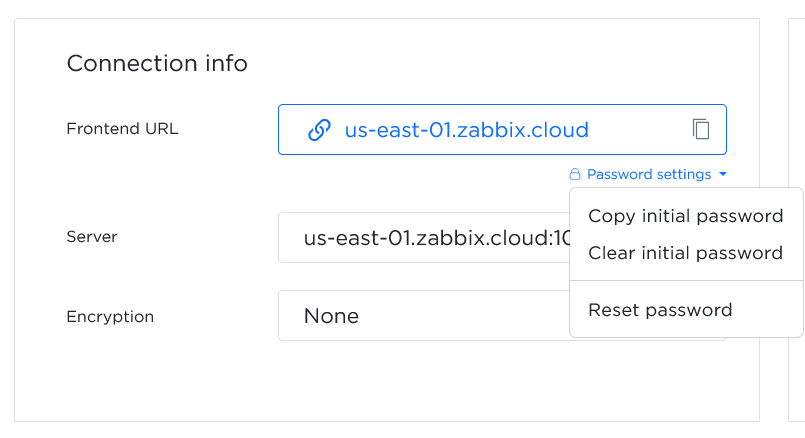
Noklikšķiniet uz lietotāja saskarnes URL, lai atvērtu Zabbix lietotāja saskarni (excited-guanaco.zabbix.cloud).
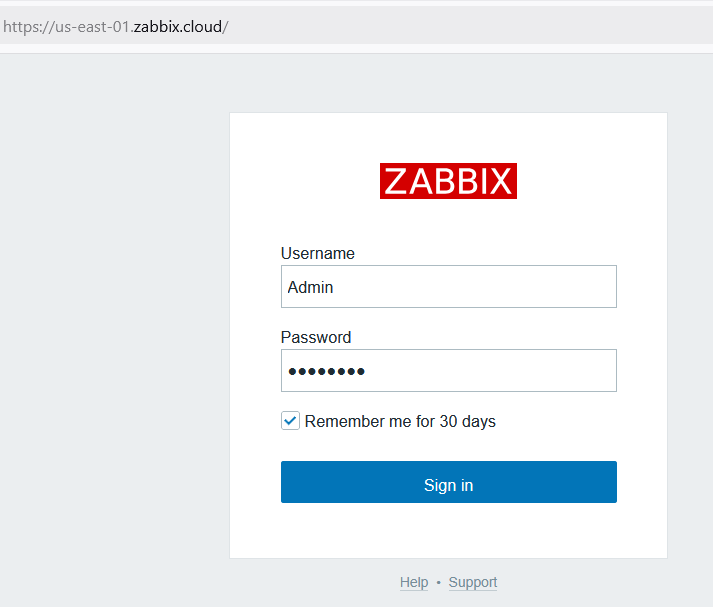
Piesakieties, izmantojot šādus akreditācijas datus:
- Username -
Admin - Password - ievadiet nokopēto paroli
Lai sāktu uzraudzību, jādefinē piekļuves filtri - IP adrese vai adreses, kurām ir atļauts izveidot savienojumu ar Zabbix Cloud serveri. Jādefinē vismaz viena adrese.
Organizācijas pārvaldība
Organizācija ir konteiners vienam vai vairākiem mezgliem. Organizācijas arī palīdz strukturēt jūsu resursus un deleģēt atbildību, piemēram:
- Mezglu pārvaldība
- Norēķini
Kad piesakāties Zabbix Cloud, tiek parādīta lapa Visas organizācijas. Pēc noklusējuma jūsu kontam tiek izveidota privāta organizācija.
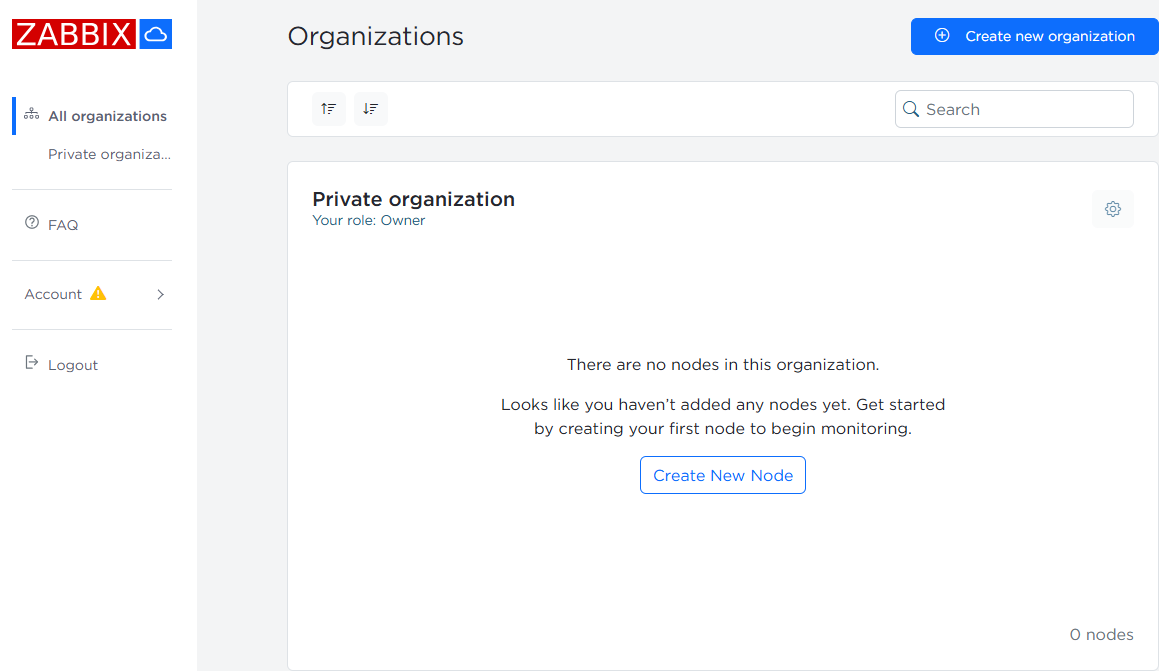
Kā šīs organizācijas īpašnieks jūs varat pārvaldīt lietotājus, administratorus, mezglus un organizācijas nosaukumu.
Noklikšķiniet uz  iestatījumu pogas, lai piekļūtu pārvaldības opcijām.
Kontu pārvaldība
Konta e-pasta adreses maiņa
Lai mainītu konta e-pasta adresi, dodieties uz Account > Profile settings.
Laukā User email ievadiet jauno e-pasta adresi un noklikšķiniet uz Save changes.
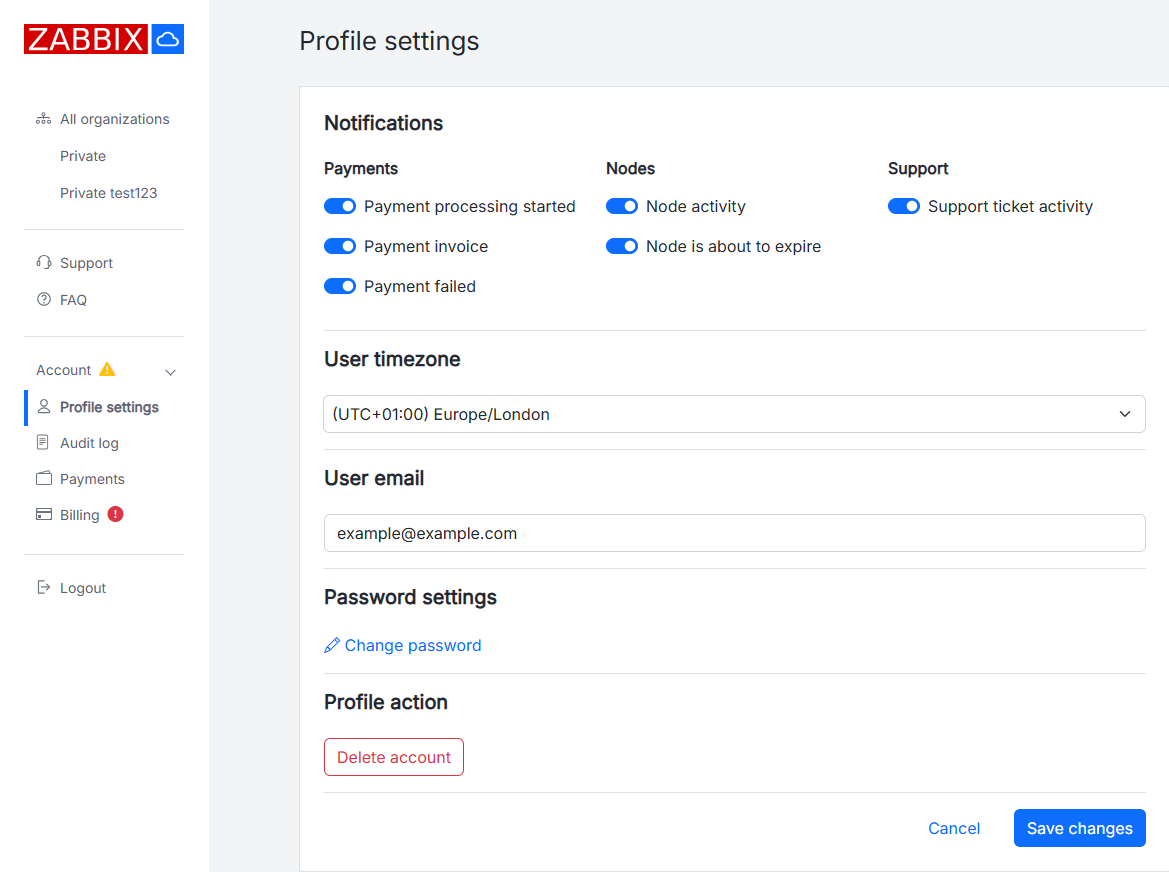
Uz jauno e-pasta adresi tiek nosūtīts apstiprinājuma ziņojums. Lai apstiprinātu e-pasta adreses maiņu, sekojiet ziņojumā norādītajai saitei.
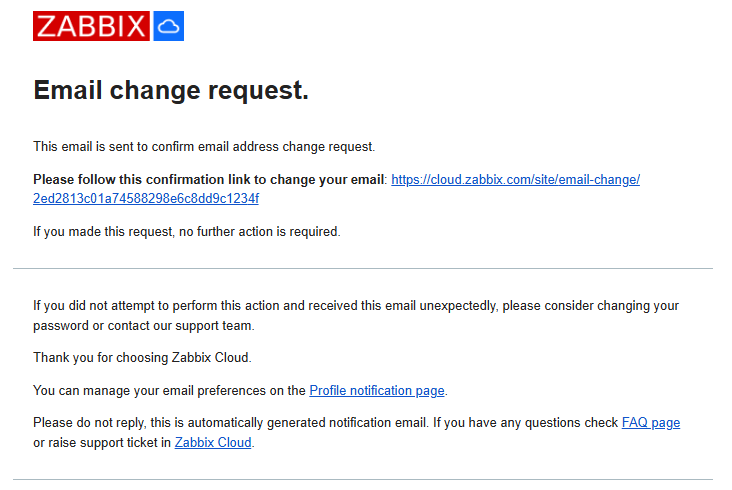
Apstiprinājuma saite atver lapu Profile settings ar apstiprinājuma ziņojumu un atjaunināto e-pasta adresi laukā User email.
Pēc izmaiņu apstiprināšanas uz jauno un iepriekšējo e-pasta adresi tiek nosūtīts e-pasta ziņojums, kas apstiprina izmaiņas. Uz iepriekšējo adresi nosūtītajā ziņojumā ir norādīta iepriekšējā un jaunā e-pasta adrese.