
Problēmas paziņojuma saņemšana
Pārskats
Šajā sadaļā jūs uzzināsiet, kā Zabbix iestatīt brīdināšanu paziņojumu veidā.
Tā kā vienumi apkopo datus un trigeri ir izstrādāti tā, lai "nostrādātu" problēmsituāciju gadījumā, būtu noderīgi arī ieviest kādu brīdināšanas mehānismu, kas paziņo par svarīgiem notikumiem pat tad, ja Zabbix lietotāja saskarne netiek aktīvi pārbaudīta.
To nodrošina paziņojumi.
Tā kā e-pasts ir vispopulārākais problēmu paziņojumu piegādes veids, mēs uzzināsim, kā iestatīt e-pasta paziņojumu.
E-pasta iestatījumi
Sākotnēji Zabbix ir vairāki iepriekš definēti paziņojumu piegādes veidi. Email ir viens no tiem.
Lai konfigurētu e-pasta iestatījumus, dodieties uz Alerts > Media types un sarakstā ar iepriekš definētajiem mediju veidiem noklikšķiniet uz Email.
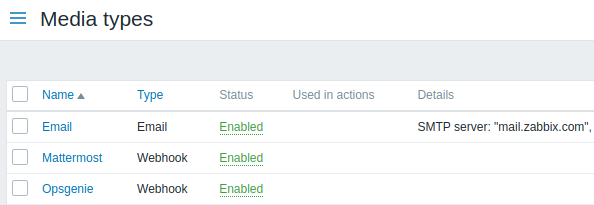
Tiek atvērta e-pasta iestatījumu konfigurācijas forma.
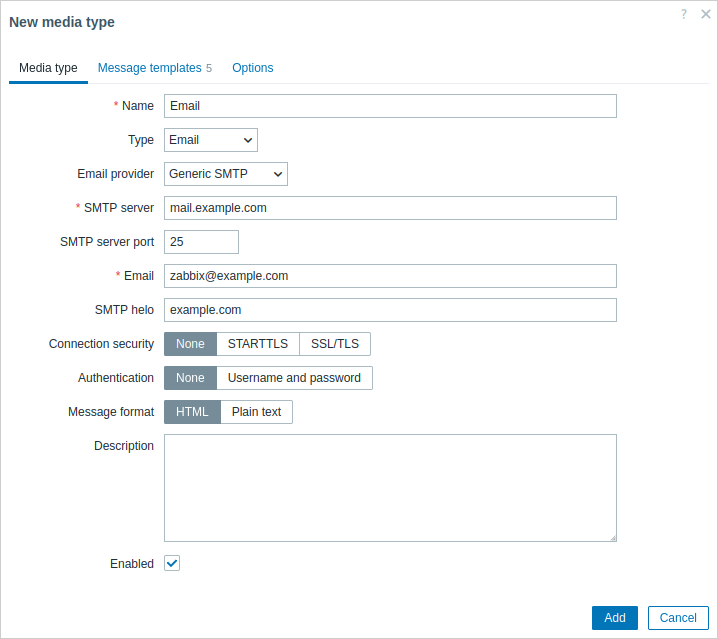
Visi obligātie ievades lauki ir atzīmēti ar sarkanu zvaigznīti.
Cilnē Media type iestatiet SMTP server, SMTP helo un Email vērtības atbilstoši savai videi.
Vērtība laukā Email tiks izmantota kā 'From' adrese paziņojumiem, kas nosūtīti no Zabbix.
Tālāk ir jādefinē problēmas ziņojuma saturs. Saturs tiek definēts, izmantojot ziņojuma veidni, kas konfigurēta cilnē Message templates.
Noklikšķiniet uz Add, lai izveidotu ziņojuma veidni, un kā ziņojuma tipu atlasiet Problem.
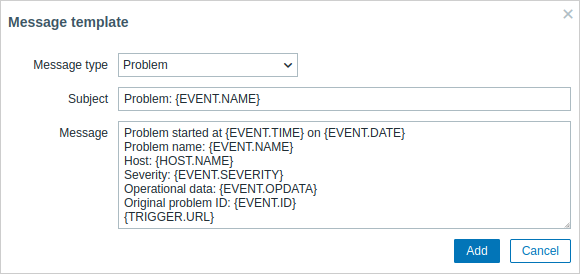
Kad esat gatavs, noklikšķiniet uz Add un saglabājiet formu.
Tagad esat konfigurējis Email kā darba mediju veidu. Mediju veids arī ir jāsaista ar lietotājiem, definējot konkrētas piegādes adreses (kā mēs darījām, konfigurējot jaunu lietotāju), pretējā gadījumā tas netiks izmantots.
Jauna darbība
Paziņojumu piegāde ir viena no lietām, ko Zabbix veic darbības. Tāpēc, lai iestatītu paziņojumu, dodieties uz Alerts > Actions > Trigger actions un noklikšķiniet Create action.
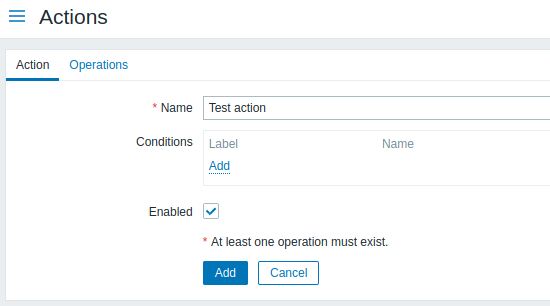
Visi obligātie ievades lauki ir atzīmēti ar sarkanu zvaigznīti.
Šajā formā ievadiet darbības nosaukumu.
Visvienkāršākajā gadījumā, ja nepievienojam papildu konkrētākus nosacījumus, darbība tiks izpildīta pie jebkuras trigeris izmaiņas no 'Ok' uz 'Problem'.
Tomēr mums vēl jādefinē, ko darbībai vajadzētu darīt - tas tiek iestatīts cilnē Operations. Noklikšķiniet Add blokā Operations, lai atvērtu jaunu darbības formu.
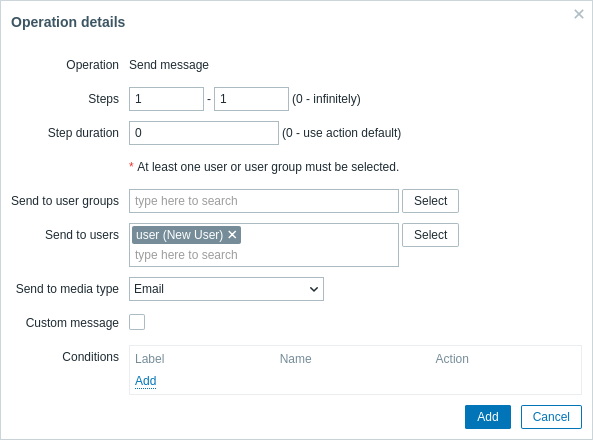
Visi obligātie ievades lauki ir atzīmēti ar sarkanu zvaigznīti.
Šeit blokā Send to Users noklikšķiniet Select un atlasiet lietotāju ('user'), ko esam definējuši. Kā Send to media type vērtību atlasiet "Email". Kad tas ir izdarīts, noklikšķiniet Add, un darbība ir jāpievieno:
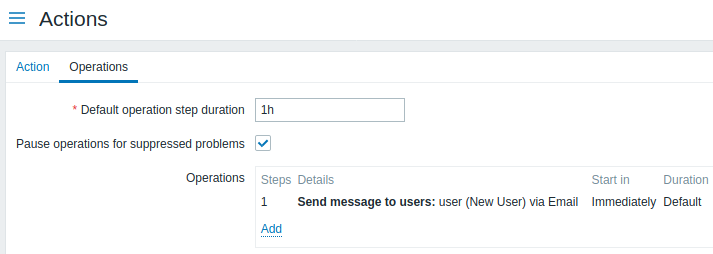
Tas ir viss vienkāršas darbības konfigurācijai, tāpēc darbības formā noklikšķiniet Add.
Paziņojuma saņemšana
Tagad, kad paziņojumu piegāde ir konfigurēta, būtu jauki patiešām saņemt kādu paziņojumu. Lai to panāktu, mēs varam apzināti palielināt slodzi uz mūsu host - lai mūsu trigeris "nostrādātu" un mēs saņemtu problēmas paziņojumu.
Atveriet konsoli savā host un izpildiet:
cat /dev/urandom | md5sumJūs varat palaist vienu vai vairākus no šiem procesiem.
Tagad dodieties uz Monitoring > Latest data un skatiet, kā ir palielinājušās 'CPU Load' vērtības. Atcerieties, lai mūsu trigeris "nostrādātu", 'CPU Load' vērtībai 3 minūtes pēc kārtas ir jābūt lielākai par '2'. Kad tas notiks:
- sadaļā Monitoring > Problems jūs redzēsiet trigeri ar mirgojošu
Problemstāvokli; - jūs saņemsiet problēmas paziņojumu savā e-pastā.
Ja paziņojumi nedarbojas:
- vēlreiz pārbaudiet, vai gan e-pasta iestatījumi, gan darbība ir pareizi konfigurēti
- pārliecinieties, ka lietotājam, ko izveidojāt, ir vismaz lasīšanas tiesības uz host, kas ģenerēja notikumu, kā norādīts solī Lietotāja pievienošana. Lietotājam, kas ir daļa no lietotāju grupas 'Zabbix administrators', ir jābūt vismaz lasīšanas piekļuvei host grupai 'Linux servers', kurai pieder mūsu host.
- Papildus tam varat apskatīt darbību žurnālu, dodoties uz Reports > Action log.