
E-pasts
Pārskats
Lai konfigurētu e-pastu kā ziņojumu piegādes kanālu, jums jākonfigurē e-pasts kā medija tips un jāpiešķir lietotājiem konkrētas adreses.
Vairāki paziņojumi par vienu notikumu tiks grupēti vienā un tajā pašā e-pasta sarakstē.
Konfigurēšana
Lai konfigurētu e-pastu kā multivides tipu:
- Dodieties uz Alerts > Media types.
- Noklikšķiniet uz Create media type (vai sarakstā ar iepriekš definētajiem multivides tipiem noklikšķiniet uz Email).
- Veidlapā ievadiet e-pasta multivides tipa parametrus.
Cilnē Media type ir ietverti vispārīgie multivides tipa atribūti:
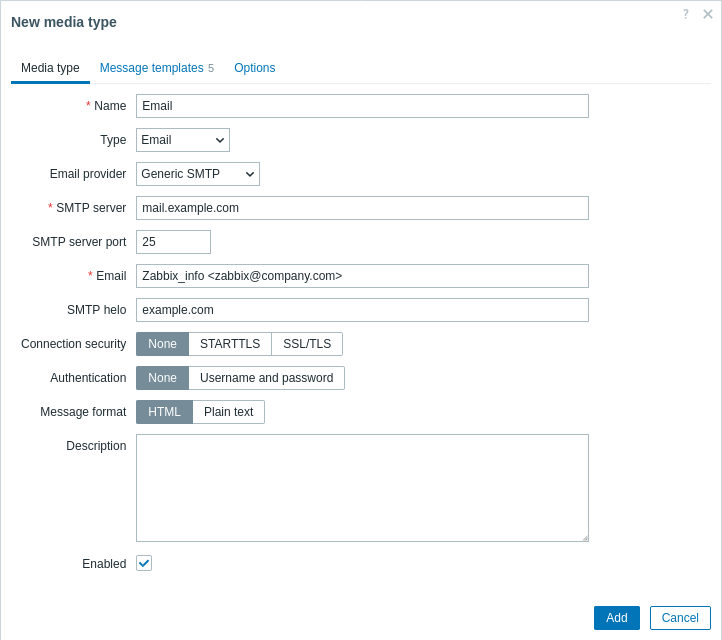
Visi obligātie ievades lauki ir atzīmēti ar sarkanu zvaigznīti.
Eksportējot e-pasta multivides tipa konfigurāciju, parole tiek eksportēta nešifrētā veidā.
Tālāk norādītie parametri attiecas uz e-pasta multivides tipu:
| Parameter | Description |
|---|---|
| Email provider | Atlasiet e-pasta pakalpojumu sniedzēju: Generic SMTP, Gmail, Gmail relay, Office365 vai Office365 relay. Ja atlasāt ar Gmail/Office365 saistītās opcijas, jums būs jānorāda tikai sūtītāja e-pasta adrese un parole; tādas opcijas kā SMTP server, SMTP server port, SMTP helo un Connection security Zabbix aizpildīs automātiski. Skatiet arī: Automated Gmail/Office365 media types. |
| SMTP server | Norādiet SMTP serveri izejošo ziņojumu apstrādei. Šis lauks ir pieejams, ja par e-pasta pakalpojumu sniedzēju ir atlasīts Generic SMTP. |
| SMTP server port | Norādiet SMTP servera portu izejošo ziņojumu apstrādei. Šis lauks ir pieejams, ja par e-pasta pakalpojumu sniedzēju ir atlasīts Generic SMTP. |
| Šeit ievadītā adrese tiks izmantota kā nosūtīto ziņojumu From adrese. Tiek atbalstīta sūtītāja parādāmā vārda pievienošana faktiskajai e-pasta adresei (piemēram, Zabbix_info <[email protected]>).Zabbix e-pastos parādāmajiem vārdiem ir daži ierobežojumi salīdzinājumā ar tiem, ko atļauj RFC 5322, kā parādīts tālāk sniegtajos piemēros. Derīgi piemēri: [email protected] (tikai e-pasta adrese; leņķiekavas nav nepieciešamas)Zabbix_info <[email protected]> (parādāmais vārds, kam seko e-pasta adrese leņķiekavās)∑Ω-monitoring <[email protected]> (UTF-8 rakstzīmes parādāmajā vārdā)Nederīgi piemēri: Zabbix HQ [email protected] (parādāmais vārds ir norādīts, bet ap e-pasta adresi nav leņķiekavu)"Zabbix@<H(comment)Q>" <[email protected]> (lai gan tas ir derīgs saskaņā ar RFC 5322, Zabbix e-pastos netiek atbalstīti citētie pāri un komentāri). |
|
| SMTP helo | Norādiet pareizu SMTP helo vērtību, parasti domēna nosaukumu. Ja lauks ir tukšs, tiks nosūtīts e-pasta domēna nosaukums (t. i., tas, kas laukā Email atrodas aiz @). Ja domēna nosaukumu nav iespējams iegūt, žurnālā tiks ierakstīts atkļūdošanas līmeņa brīdinājums un HELO komandai kā domēns tiks nosūtīts servera resursdatora nosaukums.Šis lauks ir pieejams, ja par e-pasta pakalpojumu sniedzēju ir atlasīts Generic SMTP. |
| Connection security | Atlasiet savienojuma drošības līmeni: None - neizmantot opciju CURLOPT_USE_SSL STARTTLS - izmantot opciju CURLOPT_USE_SSL ar vērtību CURLUSESSL_ALL SSL/TLS - CURLOPT_USE_SSL izmantošana nav obligāta. |
| SSL verify peer | Atzīmējiet izvēles rūtiņu, lai pārbaudītu SMTP servera SSL sertifikātu. Servera konfigurācijas direktīvas "SSLCALocation" vērtība sertifikāta validācijai jāievieto CURLOPT_CAPATH. Tādējādi tiek iestatīta cURL opcija CURLOPT_SSL_VERIFYPEER. |
| SSL verify host | Atzīmējiet izvēles rūtiņu, lai pārbaudītu, vai SMTP servera sertifikāta lauks Common Name vai Subject Alternate Name atbilst. Tādējādi tiek iestatīta cURL opcija CURLOPT_SSL_VERIFYHOST. |
| Authentication | Atlasiet autentifikācijas līmeni: None - cURL opcijas netiek iestatītas Username and password - nozīmē "AUTH=*", atstājot autentifikācijas mehānisma izvēli cURL ziņā OAuth - OAuth autentifikācija OAuth autentifikācija netiek atbalstīta Office365 relay e-pasta pakalpojumu sniedzējam. |
| Username | Autentifikācijai izmantojamais lietotājvārds. Tādējādi tiek iestatīta CURLOPT_USERNAME vērtība. Tiek atbalstīti lietotāja makro. |
| Password | Autentifikācijai izmantojamā parole. Tādējādi tiek iestatīta CURLOPT_PASSWORD vērtība. Tiek atbalstīti lietotāja makro. Šeit ievadītā vērtība tiek eksportēta tāda, kāda tā ir, eksportējot multivides tipa konfigurāciju. Lai eksportētajos failos neizpaustu sensitīvus akreditācijas datus, burtiskas paroles vietā izmantojiet lietotāja makro (piemēram, {$EMAIL_SMTP_PASSWORD}) - tiks eksportēta makro atsauce, savukārt slepenā vērtība galamērķa sistēmā ir jā(konfigurē atkārtoti). |
| OAuth tokens | Noklikšķiniet uz Configure, lai jaunā logā iestatītu parametrus OAuth tokens izgūšanai. Šis lauks ir pieejams tikai tad, ja laukā Authentication ir atlasīts "OAuth". |
| Message format | Atlasiet ziņojuma formātu: HTML - nosūtīt HTML formātā; Plain text - nosūtīt vienkārša teksta formātā. |
Lai iespējotu SMTP autentifikāciju, Zabbix serveris ir jākompilē ar --with-libcurl kompilēšanas opciju, kurai nepieciešama libcurl bibliotēka (informāciju par versijām skatiet servera prasībās).
Detalizētu informāciju par noklusējuma ziņojumu un trauksmju apstrādes opciju konfigurēšanu skatiet sadaļā common media type parameters.
OAuth tokeni
Lai izgūtu OAuth tokenus, ir nepieciešami šādi parametri:
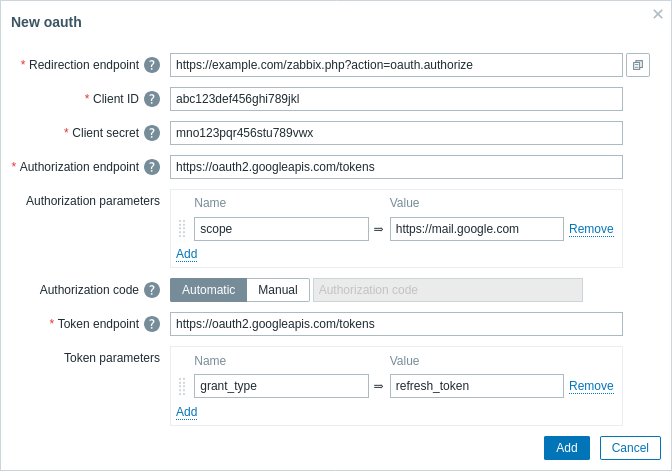
Klienta noslēpums tiek eksportēts atklātā tekstā, eksportējot e-pasta multivides tipa konfigurāciju.
| Parameter | Description |
|---|---|
| Pāradresācijas galapunkts | Ievadiet Zabbix lietotāja saskarne URL, uz kuru OAuth pakalpojums pāradresēs OAuth autorizāciju atpakaļ (izmantojot formātu https://<zabbix-frontend-url>/zabbix.php?action=oauth.authorize).Tas tiek iestatīts automātiski jaunam e-pasta multivides tipam, ja ir definēts lietotāja saskarne URL. |
| Klienta ID | Ievadiet OAuth autorizācijas serverī reģistrētās klienta lietotnes unikālo identifikatoru. |
| Klienta noslēpums | Ievadiet OAuth autorizācijas serverī reģistrētās klienta lietotnes privāto noslēpumu. |
| Autorizācijas galapunkts | Ievadiet OAuth autorizācijas servera URL, lai pieprasītu lietotāja autorizāciju. |
| Autorizācijas parametri | Ievadiet autorizācijas galapunkta parametrus. |
| Autorizācijas kods | Ievadiet autorizācijas kodu: Automātiski - kods tiks izgūts automātiski, izmantojot pāradresācijas lapu; Manuāli - ievadiet kodu manuāli, ja automātiska izgūšana neizdodas. |
| Tokena galapunkts | Ievadiet OAuth autorizācijas servera URL, lai apmainītu autorizācijas kodu pret piekļuves un atsvaidzināšanas tokeniem. |
| Tokena parametri | Ievadiet piekļuves tokena parametrus. |
OAuth tokenu izgūšanai ir automatizētas funkcijas e-pasta pakalpojumu sniedzējiem Gmail, Gmail relay un Office365. Šādā gadījumā ir jānorāda tikai Pāradresācijas galapunkts, Klienta ID un Klienta noslēpums parametru vērtības. Zabbix automātiski aizpildīs pārējās nepieciešamās vērtības (skatiet OAuth URL noklusējuma vērtības pēc pakalpojumu sniedzēja).
OAuth piekļuves un atsvaidzināšanas marķiera iegūšana
Pēc OAuth parametru iesniegšanas:
-
Tiek atvērts pārlūkprogrammas uznirstošais logs, novirzot lietotāju uz autorizācijas galapunktu.
-
Lietotājs autorizē Zabbix OAuth servisā.
-
OAuth serviss novirza lietotāju uz Zabbix lietotāja saskarnes darbību
oauth.authorizear autorizācijas kodu un tvēruma vērtību. -
Atbildot uz to, Zabbix veiks pieprasījumu uz marķiera galapunktu, lai apmainītu autorizācijas kodu pret piekļuves un atsvaidzināšanas marķieriem.
Testēšana
Lai pārbaudītu, vai konfigurētais e-pasta mediju tips darbojas pareizi:
- Atrodiet attiecīgo e-pastu sarakstā ar mediju tipiem.
- Noklikšķiniet uz Test saraksta pēdējā kolonnā (tiks atvērts testēšanas logs).
- Ievadiet adresāta adresi laukā Send to, ziņojuma tekstu un, pēc izvēles, tēmu.
- Noklikšķiniet uz Test, lai nosūtītu testa ziņojumu.
Veiksmīga vai neveiksmīga testa ziņojuma rezultāts tiks parādīts tajā pašā logā:
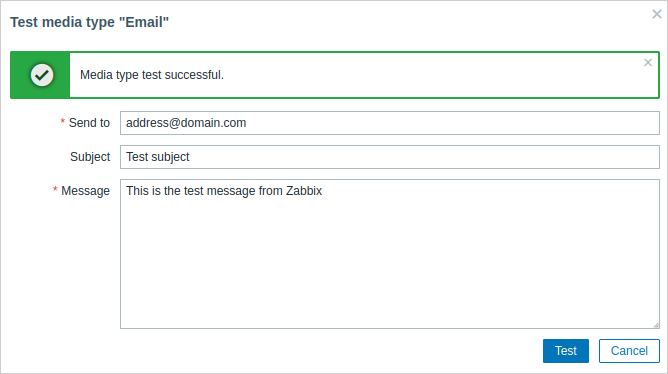
Lietotāja mediji
Kad e-pasta mediju tips ir konfigurēts, dodieties uz Lietotāji > Lietotāji sadaļu un rediģējiet lietotāja profilu, lai piešķirtu lietotājam e-pasta mediju. Lietotāja mediju iestatīšanas soļi, kas ir kopīgi visiem mediju tipiem, ir aprakstīti lapā Mediju tipi.