VMware uzraudzības iestatīšanas piemērs
Pārskats
Šajā piemērā ir aprakstīts, kā iestatīt Zabbix VMware virtuālo mašīnu uzraudzībai. Tas ietver:
- hosta izveidi, kas attēlo jūsu VMware vidi;
- zema līmeņa atklāšanas kārtulas izveidi, kas atklāj virtuālās mašīnas jūsu VMware vidē;
- hosta prototipa izveidi, uz kura pamata Zabbix ģenerēs reālus hostus virtuālajām mašīnām, ko atklāj zema līmeņa atklāšanas kārtula.
Priekšnosacījumi
Šis piemērs neaptver VMware konfigurēšanu. Tiek pieņemts, ka VMware jau ir konfigurēts.
Pirms turpināt, iestatiet StartVMwareCollectors parametru Zabbix servera konfigurācijas failā uz 2 vai vairāk (noklusējuma vērtība ir 0).
Izveidot hostu
1. Dodieties uz Datu vākšana > Hosts.
2. Izveidojiet hostu:
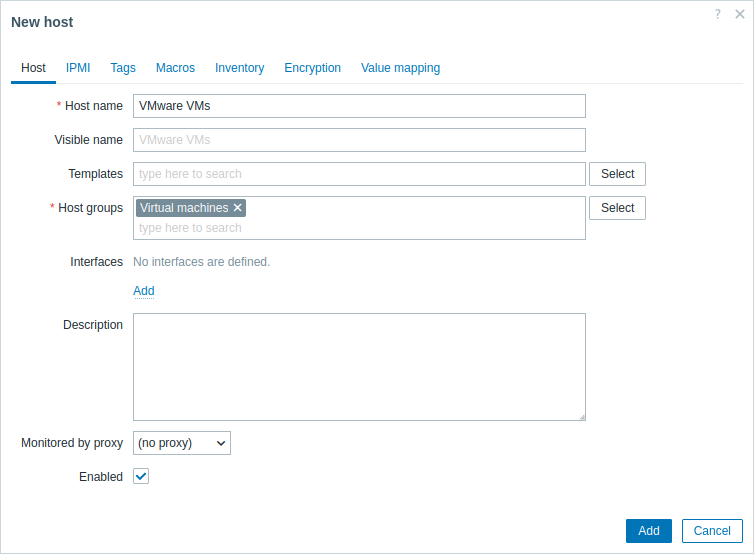
- Laukā Host name ievadiet hosta nosaukumu (piemēram, "VMware VMs").
- Laukā Host groups ievadiet vai atlasiet hostu grupu (piemēram, "Virtual machines").
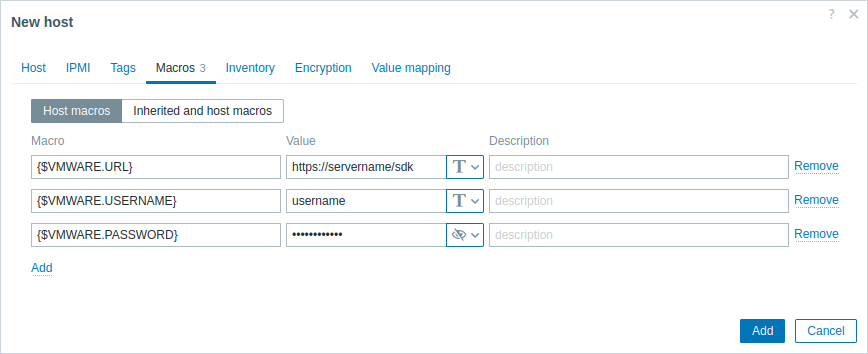
- Cilnē Macros iestatiet šādus hosta makro:
- {$VMWARE.URL} - VMware pakalpojuma (ESXi hipervizora) SDK URL (https://servername/sdk)
- {$VMWARE.USERNAME} - VMware pakalpojuma lietotājvārds
- {$VMWARE.PASSWORD} - VMware pakalpojuma {$VMWARE.USERNAME} lietotāja parole
3. Noklikšķiniet uz pogas Add, lai izveidotu hostu. Šis hosts reprezentēs jūsu VMware vidi.
Izveidojiet zema līmeņa atklāšanas kārtulu
1. Noklikšķiniet uz Discovery izveidotajam hostam, lai pārietu uz šī hosta zema līmeņa atklāšanas kārtulu sarakstu.
2. Izveidojiet zema līmeņa atklāšanas kārtulu:
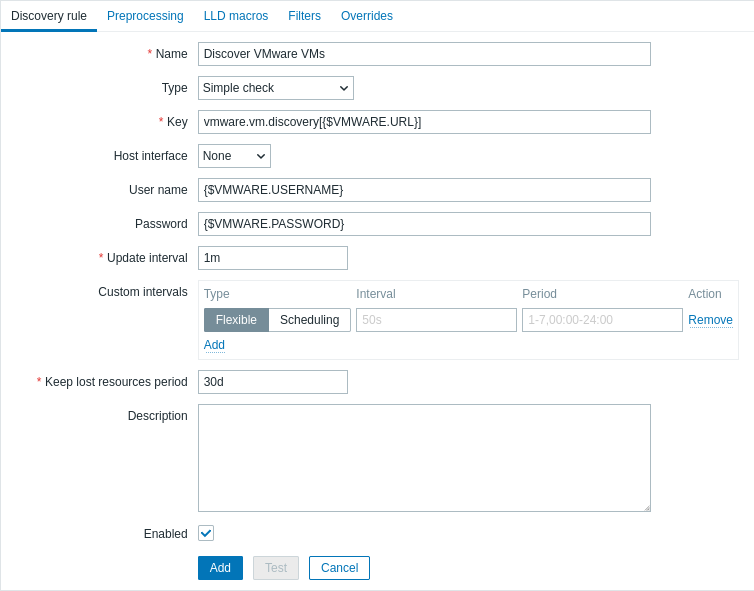
- Laukā Name ievadiet zema līmeņa atklāšanas kārtulas nosaukumu (piemēram, "Atklāt VMware VM").
- Laukā Type atlasiet "Simple check".
- Laukā Key ievadiet iebūvēto vienuma atslēgu VMware virtuālo mašīnu atklāšanai:
vmware.vm.discovery[{$VMWARE.URL}] - Laukos User name un Password ievadiet atbilstošos makrosus, kas iepriekš konfigurēti hostā.
3. Noklikšķiniet uz pogas Add, lai izveidotu zema līmeņa atklāšanas kārtulu. Šī atklāšanas kārtula atklās virtuālās mašīnas jūsu VMware vidē.
Izveidot hosta prototipu
1. Zema līmeņa atklāšanas noteikumu sarakstā noklikšķiniet uz Host prototypes iepriekš izveidotajam zema līmeņa atklāšanas noteikumam.
2. Izveidojiet hosta prototipu. Tā kā hostu prototipi ir paraugi hostu izveidei, izmantojot zema līmeņa atklāšanas noteikumus, lielākajā daļā lauku būs zema līmeņa atklāšanas makrosi. Tas nodrošina, ka hosti tiek izveidoti ar īpašībām, kuru pamatā ir iegūtais saturs, ko atgrieza iepriekš izveidotais zema līmeņa atklāšanas noteikums.
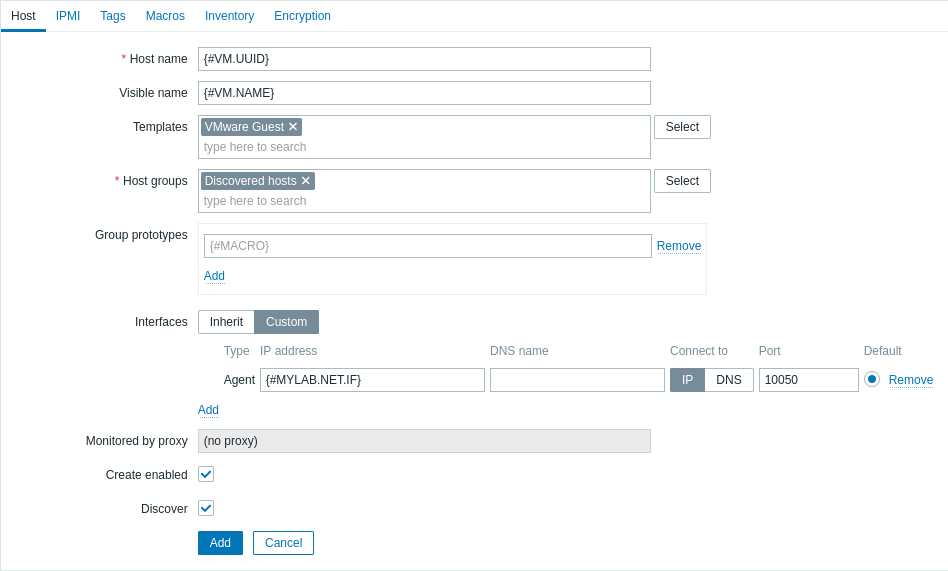
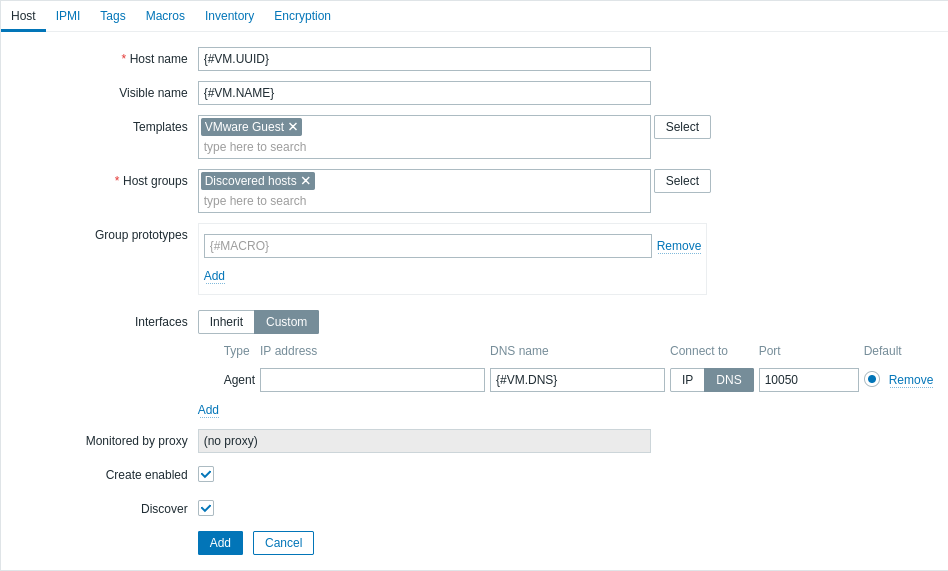
- Laukā Host name ievadiet makrosu {#VM.UUID}.
- Laukā Visible name ievadiet makrosu {#VM.NAME}.
- Laukā Templates ievadiet vai atlasiet veidni "VMware Guest". Šī veidne satur VMware vienumus un atklāšanas noteikumus virtuālās mašīnas barošanas stāvokļa, CPU lietojuma, atmiņas lietojuma, tīkla ierīču u.c. uzraudzībai.
- Laukā Host groups ievadiet vai atlasiet hostu grupu (piemēram, "Discovered hosts").
- Laukā Interfaces pievienojiet pielāgotu hosta saskarni. Pēc tam laukā DNS name ievadiet makrosu {#VM.DNS} vai laukā IP address ievadiet makrosu {#VM.IP}. Alternatīvi, ja jūsu VMware vides virtuālajām mašīnām ir vairākas saskarnes, pārejiet uz sadaļu Paplašinātā hosta saskarnes konfigurācija. Pielāgotas hosta saskarnes konfigurēšana ir nepieciešama veidnes VMware Guest pareizai darbībai.
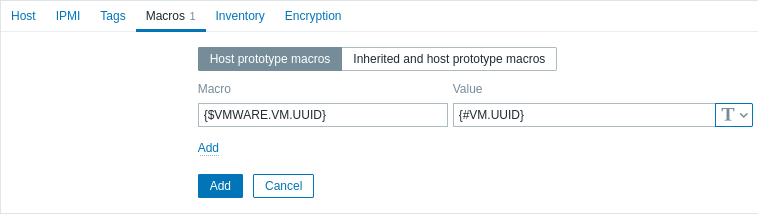
- Cilnē Macros iestatiet makrosu {$VMWARE.VM.UUID} ar vērtību {#VM.UUID}. Tas ir nepieciešams veidnes VMware Guest pareizai darbībai, jo tā izmanto šo makrosu kā hosta līmeņa lietotāja makrosu vienumu parametros (piemēram, vmware.vm.net.if.discovery[{$VMWARE.URL}, {$VMWARE.VM.UUID}]).
3. Noklikšķiniet uz pogas Add, lai izveidotu hosta prototipu. Šis hosta prototips tiks izmantots, lai izveidotu hostus virtuālajām mašīnām, ko atklāja iepriekš izveidotais zema līmeņa atklāšanas noteikums.
Skatīt hosts un metriku
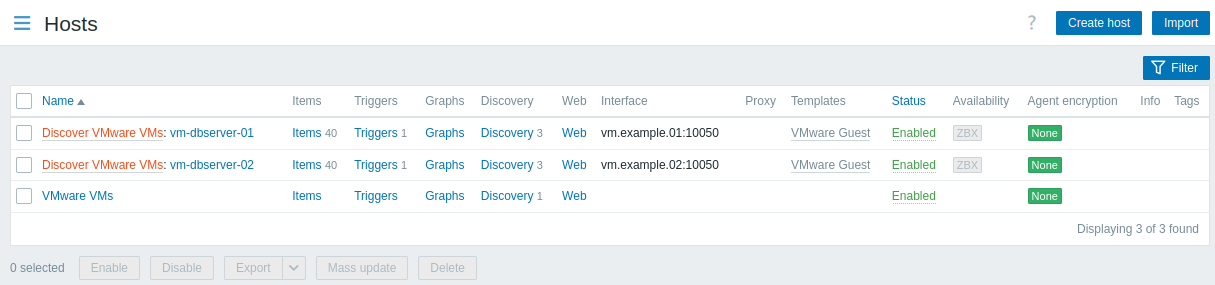
Pēc tam, kad hosts prototips ir izveidots, zema līmeņa atklāšanas noteikums izveidos hosts atklātajām VMware virtuālajām mašīnām, un Zabbix sāks tās uzraudzīt. Ņemiet vērā, ka hosts atklāšanu un izveidi, ja nepieciešams, var arī izpildīt manuāli.
Lai skatītu izveidotos hosts, dodieties uz izvēlnes sadaļu Datu vākšana > Hosts.
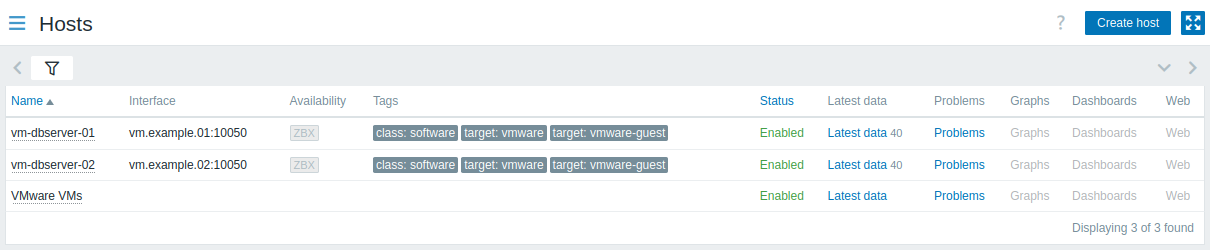
Lai skatītu savāktās metrikas, dodieties uz izvēlnes sadaļu Uzraudzība > Hosts un noklikšķiniet uz Jaunākie dati vienam no hosts.
Paplašināta hosta saskarnes konfigurācija
vmware.vm.discovery[{$VMWARE.URL}] vienuma atslēga, kas konfigurēta sadaļā Izveidot zema līmeņa atklāšanas kārtulu, atgriež tīkla saskarņu datus laukā "net_if":
"net_if": [
      {
        "ifname": "5000",
        "ifdesc": "Network adapter 1",
        "ifmac": "00:11:22:33:44:55",
        "ifconnected": true,
        "iftype": "VirtualVmxnet3",
        "ifbackingdevice": "VLAN(myLab)",
        "ifdvswitch_uuid": "",
        "ifdvswitch_portgroup": "",
        "ifdvswitch_port": "",
        "ifip": [
          "127.0.0.1",
          "::1"
        ]
      },
      {
        "ifname": "5001",
        "ifdesc": "Network adapter 2",
        "ifmac": "00:11:22:33:44:55",
        "ifconnected": false,
        "iftype": "VirtualVmxnet3",
        "ifbackingdevice": "VLAN(myLab2)",
        "ifdvswitch_uuid": "",
        "ifdvswitch_portgroup": "",
        "ifdvswitch_port": "",
        "ifip": []
      }
    ]
Šos datus var izmantot pielāgotas hosta saskarnes konfigurēšanai.
1. Veidojot zema līmeņa atklāšanas kārtulu, papildus konfigurējiet zema līmeņa atklāšanas makrosu. Cilnē LLD macros izveidojiet pielāgotu LLD makrosu ar JSONPath vērtību. Piemēram:
- {#MYLAB.NET.IF} -
$.net_if[?(@.ifbackingdevice=="VLAN(myLab)")].ifip[0].first()
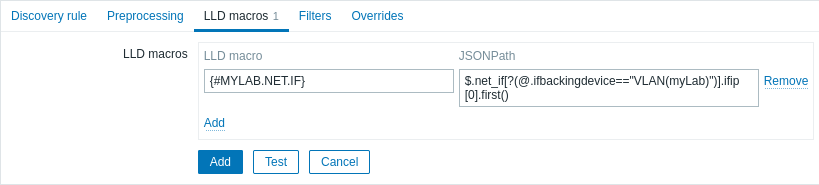
2. Veidojot hosta prototipu, pievienojiet pielāgotu hosta saskarni un ievadiet LLD makrosu laukā DNS name vai IP address.