
Monitorējiet Windows ar Zabbix aģentu
Ievads
Šajā lapā ir aprakstītas darbības, kas nepieciešamas, lai sāktu Windows datoru pamata uzraudzību, izmantojot Zabbix.
Kam paredzēta šī rokasgrāmata
Šī rokasgrāmata ir paredzēta jaunajiem Zabbix lietotājiem un ietver minimālo darbību kopumu, kas nepieciešams, lai iespējotu Windows datora pamata uzraudzību. Ja meklējat plašas pielāgošanas iespējas vai nepieciešama sarežģītāka konfigurācija, skatiet Zabbix rokasgrāmatas sadaļu Configuration.
Priekšnosacījumi
Pirms turpināt šo instalēšanas rokasgrāmatu, jums ir jālejupielādē un jāinstalē Zabbix serveris un Zabbix lietotāja saskarne atbilstoši jūsu operētājsistēmas norādījumiem.
Instalēt Zabbix aģentu
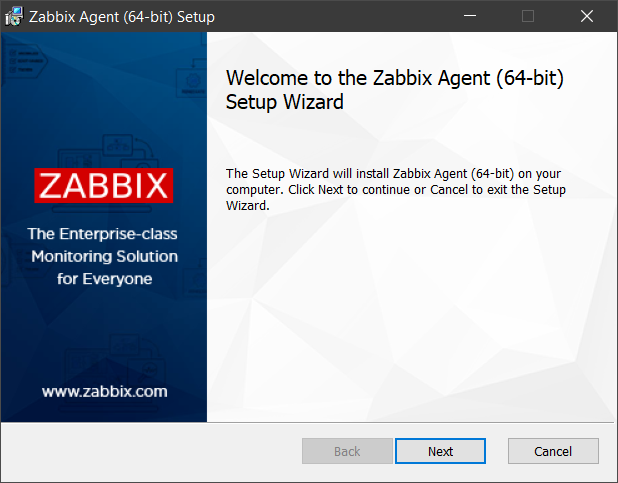
Zabbix aģents ir process, kas atbild par datu apkopošanu. Tas jāinstalē Windows datorā, kuru vēlaties uzraudzīt. Izpildiet Zabbix aģenta instalēšanas norādījumus Windows.
Konfigurēt Zabbix uzraudzībai
Zabbix aģents var vākt metriku aktīvajā vai pasīvajā režīmā (vienlaikus).
Pasīvā pārbaude ir vienkāršs datu pieprasījums. Zabbix serveris vai starpniekserveris pieprasa noteiktus datus (piemēram, CPU noslodzi), un Zabbix aģents nosūta rezultātu atpakaļ serverim. Aktīvās pārbaudes prasa sarežģītāku apstrādi. Aģentam vispirms no servera(-iem) ir jāiegūst vienumu saraksts neatkarīgai apstrādei, un pēc tam dati jānosūta atpakaļ lielapjomā. Plašāku informāciju skatiet sadaļā Pasīvās un aktīvās aģenta pārbaudes.
Zabbix nodrošinātās uzraudzības veidnes parasti piedāvā divas alternatīvas - veidni Zabbix aģentam un veidni Zabbix aģentam (aktīvs). Izmantojot pirmo opciju, aģents vāks metriku pasīvajā režīmā. Šādas veidnes nodrošinās identiskus uzraudzības rezultātus, taču izmantos atšķirīgus saziņas protokolus.
Turpmākā Zabbix konfigurācija ir atkarīga no tā, vai izvēlaties veidni aktīvajām vai pasīvajām Zabbix aģenta pārbaudēm.
Pasīvie pārbaudes
Zabbix lietotāja saskarne
1. Piesakieties Zabbix lietotāja saskarnē.
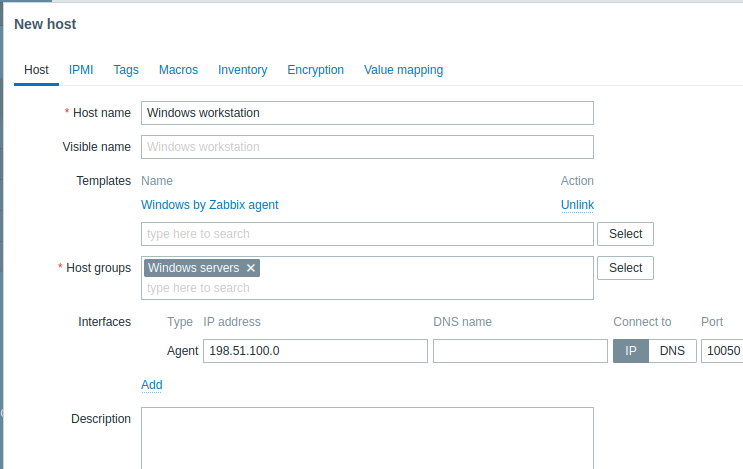
2. Izveidojiet hostu Zabbix lietotāja saskarnē.
Šis hosts attēlos jūsu Windows datoru.
3. Parametrā Interfaces pievienojiet Agent interfeisu un norādiet Windows datora, kurā ir instalēts aģents, IP adresi vai DNS nosaukumu.
4. Parametrā Templates ievadiet vai atlasiet Windows by Zabbix agent.
Zabbix aģents
Pasīvajām pārbaudēm Zabbix aģentam ir jāzina Zabbix servera IP adrese vai DNS nosaukums.
Ja aģenta instalēšanas laikā norādījāt pareizo informāciju, konfigurācijas fails jau ir atjaunināts.
Pretējā gadījumā tā ir jānorāda manuāli.
Atveriet aģenta konfigurācijas failu un parametram Server pievienojiet sava Zabbix servera IP adresi vai DNS nosaukumu.
Piemērs:
Server=192.0.2.22Aktīvās pārbaudes
Zabbix lietotāja saskarne
1. Piesakieties Zabbix lietotāja saskarnē.
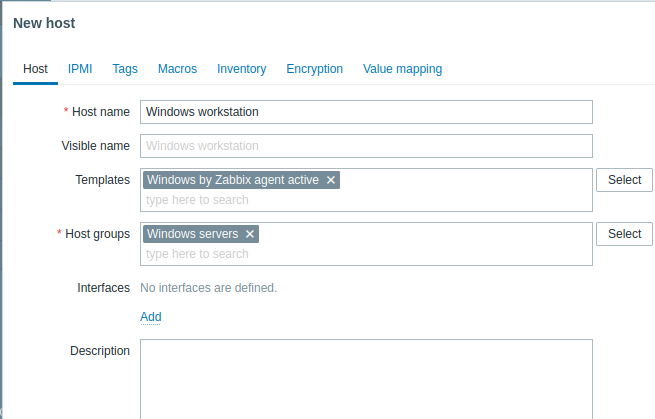
2. Izveidojiet hostu Zabbix lietotāja saskarnē.
Šis hosts attēlos jūsu Windows datoru.
3. Parametrā Templates ievadiet vai atlasiet Windows by Zabbix agent active.
Zabbix aģents
Mapē C:\Program files\Zabbix Agent atveriet failu zabbix_agentd.conf un pievienojiet:
- Zabbix lietotāja saskarnē izveidotā hosta nosaukumu parametram Hostname.
- Jūsu Zabbix servera iekārtas IP adresi vai DNS nosaukumu parametram ServerActive (tas var būt jau aizpildīts, ja to norādījāt Zabbix aģenta iestatīšanas laikā).
Piemērs:
ServerActive= 192.0.2.22
Hostname=Windows workstation
Skatīt savāktos metriskos datus
Apsveicam! Šajā brīdī Zabbix jau uzrauga jūsu Windows datoru.
Lai skatītu savāktos metriskos datus, atveriet Monitoring > Hosts izvēlnes sadaļu un noklikšķiniet uz Latest data blakus hostam.

Iestatiet problēmu brīdinājumus
Zabbix var paziņot jums par problēmu jūsu infrastruktūrā, izmantojot dažādas metodes. Šajā ceļvedī ir sniegti konfigurācijas soļi e-pasta brīdinājumu nosūtīšanai.
1. Dodieties uz Lietotāja iestatījumi > Profils, pārslēdzieties uz cilni Multivide un pievienojiet savu e-pastu.

2. Izpildiet ceļvedi par problēmas paziņojuma saņemšanu.
Nākamajā reizē, kad Zabbix noteiks problēmu, jums vajadzētu saņemt brīdinājumu pa e-pastu.
Operētājsistēmā Windows varat izmantot CpuStres utilītu, lai simulētu lielu CPU slodzi un tā rezultātā saņemtu problēmas brīdinājumu.
Skatīt arī:
- Vienuma izveide - kā sākt uzraudzīt papildu metriku (pielāgota uzraudzība bez veidnēm).
- Zabbix aģenta vienumi, Zabbix aģenta vienumi operētājsistēmai Windows - pilns metrikas saraksts, ko varat uzraudzīt, izmantojot Zabbix aģentu operētājsistēmā Windows.
- Problēmu eskalācijas - kā izveidot vairāku soļu brīdinājumu scenārijus (piem., vispirms nosūtīt ziņojumu sistēmas administratoram, pēc tam, ja problēma netiek atrisināta 45 minūšu laikā, nosūtīt ziņojumu datu centra vadītājam).