
Vienumi
Pārskats
Veidnes vienumu sarakstam var piekļūt, izvēlnē Datu apkopošana > Veidnes attiecīgajai veidnei noklikšķinot uz Vienumi.
Tiek parādīts esošo vienumu saraksts.
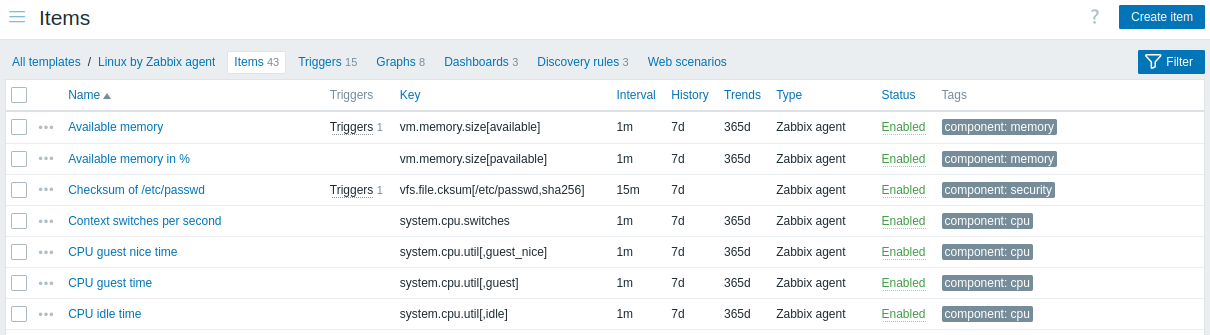
Parādītie dati:
| Kolonna | Apraksts |
|---|---|
| Vienuma izvēlne | Noklikšķiniet uz trīs punktu ikonas, lai atvērtu vienuma izvēlni. |
| Veidne | Veidne, kurai pieder vienums. Noklikšķinot uz veidnes nosaukuma, tiek atvērta veidnes konfigurācijas forma. Šī kolonna tiek parādīta tikai tad, ja filtrā ir atlasītas vairākas veidnes vai neviena veidne. |
| Nosaukums | Vienuma nosaukums tiek parādīts kā zila saite uz vienuma detalizēto informāciju. Noklikšķinot uz vienuma nosaukuma saites, tiek atvērta vienuma konfigurācijas forma. Ja vienums ir mantots no citas veidnes, pirms vienuma nosaukuma kā pelēka saite tiek parādīts veidnes nosaukums. Noklikšķinot uz veidnes saites, tiek atvērts vienumu saraksts šīs veidnes līmenī. |
| Trigeri | Novietojot peles rādītāju virs sadaļas Trigeri, tiek parādīts informācijas lodziņš ar vienumam piesaistītajiem trigeriem. Trigeru skaits tiek parādīts pelēkā krāsā. |
| Atslēga | Tiek parādīta vienuma atslēga. |
| Intervāls | Tiek parādīts pārbaužu veikšanas biežums. |
| Vēsture | Tiek parādīts, cik dienas tiks saglabāta vienuma datu vēsture. |
| Tendences | Tiek parādīts, cik dienas tiks saglabāta vienuma tendenču vēsture. |
| Tips | Tiek parādīts vienuma tips (Zabbix aģents, SNMP aģents, vienkārša pārbaude u. c.). |
| Statuss | Tiek parādīts vienuma statuss — Iespējots vai Atspējots. Noklikšķinot uz statusa, to var mainīt — no Iespējots uz Atspējots (un otrādi). |
| Birkas | Tiek parādītas vienuma birkas. Var tikt parādītas ne vairāk kā trīs birkas (nosaukuma:vērtības pāri). Ja birku ir vairāk, tiek parādīta saite "...", kas, novietojot peles rādītāju virs tās, ļauj skatīt visas birkas. |
Lai konfigurētu jaunu vienumu, augšējā labajā stūrī noklikšķiniet uz pogas Izveidot vienumu.
Masveida rediģēšanas opcijas
Pogas zem saraksta piedāvā vairākas masveida rediģēšanas opcijas:
- Iespējot - mainīt vienuma statusu uz Iespējots.
- Atspējot - mainīt vienuma statusu uz Atspējots.
- Kopēt - kopēt vienumus uz citiem hosts vai veidnēm.
- Masveida atjaunināšana - atjaunināt vairākas īpašības vairākiem vienumiem vienlaikus.
- Dzēst - dzēst vienumus.
Lai izmantotu šīs opcijas, atzīmējiet izvēles rūtiņas pie attiecīgajiem vienumiem, pēc tam noklikšķiniet uz vajadzīgās pogas.
Filtra izmantošana
Vienumu sarakstā var būt daudz vienumu. Izmantojot filtru, varat atlasīt daļu no tiem, lai ātri atrastu vienumus, ko meklējat. Lai uzlabotu meklēšanas veiktspēju, dati tiek meklēti ar neatrisinātiem makro.
Ikona Filter ir pieejama augšējā labajā stūrī. Noklikšķinot uz tās, tiks atvērts filtrs, kurā var norādīt vēlamos filtrēšanas kritērijus.
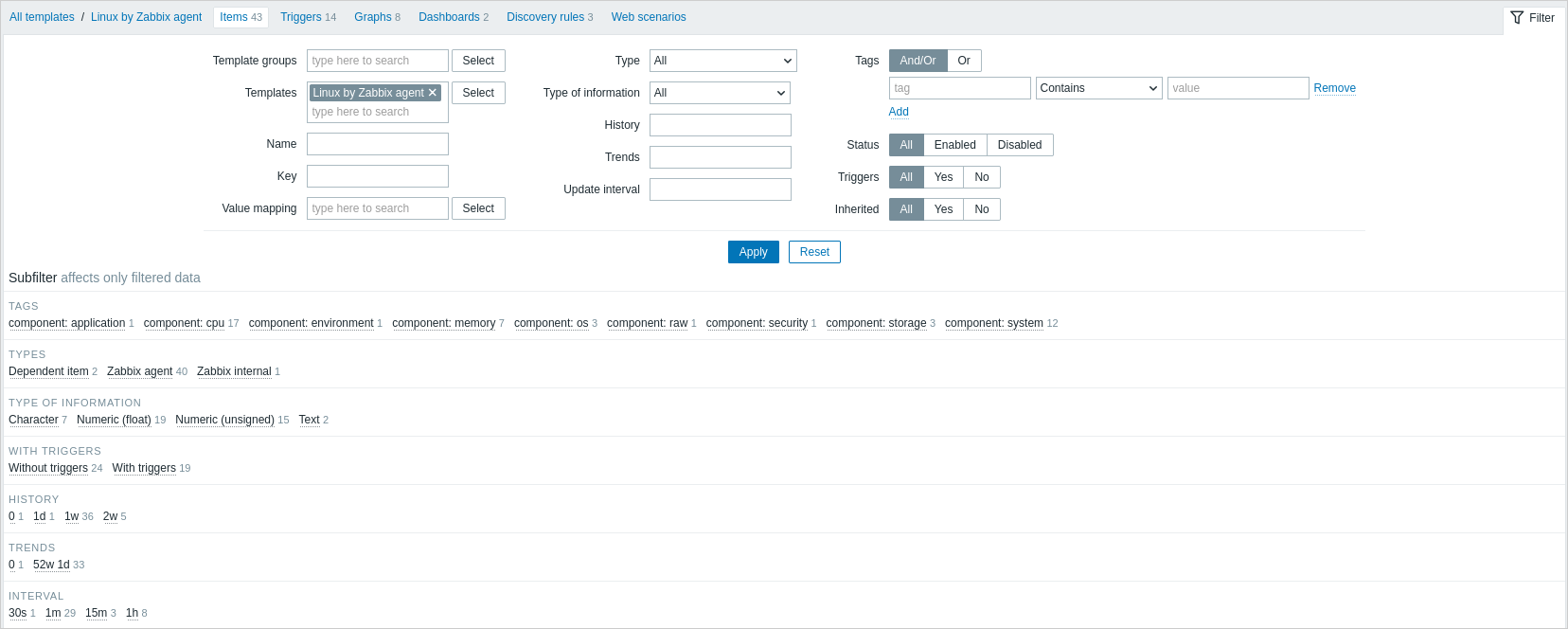
| Parameter | Description |
|---|---|
| Template groups | Filtrēt pēc vienas vai vairākām veidņu grupām. Norādot vecāko veidņu grupu, netieši tiek atlasītas arī visas ligzdotās grupas. |
| Templates | Filtrēt pēc vienas vai vairākām veidnēm. |
| Name | Filtrēt pēc vienuma nosaukuma. |
| Key | Filtrēt pēc vienuma atslēgas. |
| Value mapping | Filtrēt pēc izmantotās vērtību kartes. Šis parametrs netiek rādīts, ja opcija Templates ir tukša. |
| Type | Filtrēt pēc vienuma tipa (Zabbix aģents, SNMP aģents utt.). |
| Type of information | Filtrēt pēc informācijas tipa (neparakstīts skaitlis, peldošais punkts utt.). |
| History | Filtrēt pēc tā, cik ilgi tiek glabāta vienuma vēsture. |
| Trends | Filtrēt pēc tā, cik ilgi tiek glabātas vienuma tendences. |
| Update interval | Filtrēt pēc vienuma atjaunināšanas intervāla. |
| Tags | Norādiet tagus, lai ierobežotu parādīto vienumu skaitu. Ir iespējams iekļaut, kā arī izslēgt konkrētus tagus un tagu vērtības. Var iestatīt vairākus nosacījumus. Tagu nosaukumu atbilstība vienmēr ir reģistrjutīga. Katrai nosacījuma iespējamas vairākas darbības: Exists - iekļaut norādītos tagu nosaukumus Equals - iekļaut norādītos tagu nosaukumus un vērtības (reģistrjutīgi) Contains - iekļaut norādītos tagu nosaukumus, kuru tagu vērtības satur ievadīto virkni (apakšvirknes atbilstība, nav reģistrjutīga) Does not exist - izslēgt norādītos tagu nosaukumus Does not equal - izslēgt norādītos tagu nosaukumus un vērtības (reģistrjutīgi) Does not contain - izslēgt norādītos tagu nosaukumus, kuru tagu vērtības satur ievadīto virkni (apakšvirknes atbilstība, nav reģistrjutīga) Nosacījumiem ir divi aprēķina veidi: And/Or - jāizpildās visiem nosacījumiem, nosacījumi ar vienādu taga nosaukumu tiks grupēti pēc Or nosacījuma Or - pietiek, ja izpildās viens nosacījums |
| Status | Filtrēt pēc vienuma statusa - Enabled vai Disabled. |
| Triggers | Filtrēt vienumus ar trigeriem vai bez tiem. |
| Inherited | Filtrēt mantotos vienumus, kas mantoti vai nav mantoti no saistītajām veidnēm. |
Apakšfiltra izmantošana
Apakšfiltrs ļauj papildus modificēt galvenā filtra lietoto filtrēšanu.
Tas satur noklikšķināmas saites ātrai piekļuvei saistītajiem vienumiem. Vienumus saista kopīga entītija — tags, vienuma tips, vienuma atjaunināšanas intervāls u. c. Noklikšķinot uz entītijas, tā tiek izcelta ar pelēku fonu, un vienumi tiek nekavējoties filtrēti (galvenajā filtrā nav jānoklikšķina uz Lietot). Noklikšķinot uz citas entītijas, tā tiek pievienota filtrētajiem rezultātiem. Vēlreiz noklikšķinot uz entītijas, filtrēšana pēc tās tiek noņemta.
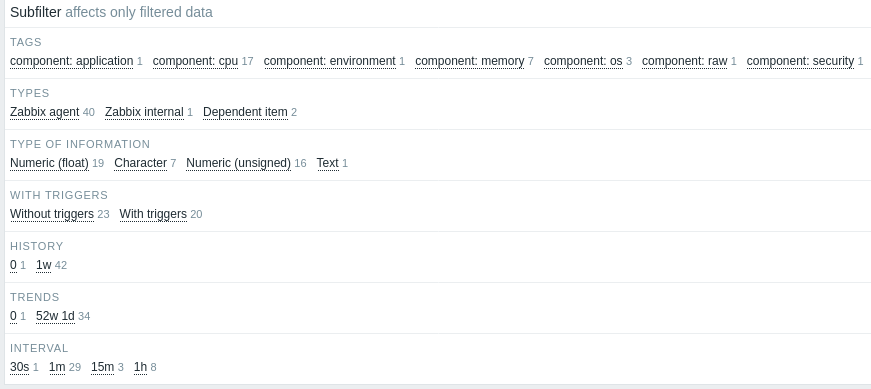
Apakšfiltri tiek ģenerēti, pamatojoties uz filtrētajiem datiem, kas ir ierobežoti līdz 1000 ierakstiem. Ja apakšfiltrā vēlaties redzēt vairāk ierakstu, jāpalielina parametra Meklēšanas un filtra rezultātu ierobežojums vērtība (sadaļā Administrēšana > Vispārīgi > Lietotāja saskarne).
Atšķirībā no galvenā filtra apakšfiltrs tiek atjaunināts ar katru tabulas atsvaidzināšanas pieprasījumu, lai tajā vienmēr būtu aktuāla informācija par pieejamajām filtrēšanas opcijām un to skaitu.
Horizontāli attēloto entītiju skaits ir ierobežots līdz 100. Ja entītiju ir vairāk, beigās tiek attēlota trīs punktu ikona; uz tās nevar noklikšķināt.
Skaitlis blakus katrai noklikšķināmajai entītijai norāda tajā sagrupēto vienumu skaitu (pamatojoties uz galvenā filtra rezultātiem). Kad entītija ir atlasīta, pie citām pieejamajām entītijām tiek attēloti skaitļi ar pluszīmi, kas norāda, cik vienumu var pievienot pašreizējai atlasei. Entītijas, kurās nav vienumu, netiek attēlotas, ja vien tās iepriekš nav atlasītas apakšfiltrā.