Tīkla kartes konfigurēšana
Pārskats
Lai konfigurētu karti Zabbix, vispirms ir jāizveido karte, definējot tās vispārīgos parametrus, un pēc tam jāsāk aizpildīt pati karte ar elementiem un to saitēm.
Karti var aizpildīt ar elementiem, kas ir hosts, hostu grupa, trigeris, attēls vai cita karte.
Kartes elementu attēlošanai tiek izmantotas ikonas. Var definēt informāciju, kas tiks parādīta kopā ar ikonām, un iestatīt, ka nesenās problēmas tiek attēlotas īpašā veidā. Var savienot ikonas un definēt informāciju, kas tiks parādīta uz saitēm.
Var pievienot pielāgotus URL, kas būs pieejami, noklikšķinot uz ikonām. Tādējādi var saistīt hosta ikonu ar hosta īpašībām vai kartes ikonu ar citu karti.
Problēmu skaits kartēs tiek rādīts tikai cēloņproblēmām.
Kartes tiek pārvaldītas sadaļā Monitoring > Maps, kur tās var konfigurēt, pārvaldīt un skatīt. Monitoringa skatā var noklikšķināt uz ikonām un izmantot saites uz dažiem skriptiem un URL.
Tīkla kartes ir balstītas uz vektorgrafiku (SVG).
Publiskās un privātās kartes
Visi Zabbix lietotāji (tostarp lietotāji bez administratora tiesībām) var izveidot tīkla kartes. Kartēm ir īpašnieks — lietotājs, kurš tās izveidojis. Kartes var būt publiskas vai privātas.
- Publiskās kartes ir redzamas visiem lietotājiem, taču, lai tās redzētu, lietotājam jābūt lasīšanas piekļuvei vismaz vienam kartes elementam. Publiskās kartes var rediģēt, ja lietotājam/lietotāju grupai ir lasīšanas-rakstīšanas atļaujas šai kartei un vismaz lasīšanas atļaujas visiem atbilstošās kartes elementiem, tostarp trigeriem saitēs.
<!-- -->- Privātās kartes ir redzamas tikai to īpašniekam un lietotājiem/lietotāju grupām, ar kurām karte ir kopīgota no īpašnieka puses. Parastie lietotāji (nevis Super admin) var kopīgot tikai ar grupām, kurām viņi pieder, un lietotājiem, kuri pieder šīm grupām. Administratora līmeņa lietotāji var redzēt privātās kartes neatkarīgi no tā, vai viņi ir īpašnieki vai ir iekļauti kopīgotāju lietotāju sarakstā. Privātās kartes var rediģēt kartes īpašnieks, kā arī gadījumā, ja lietotājam/lietotāju grupai ir lasīšanas-rakstīšanas atļaujas šai kartei un vismaz lasīšanas atļaujas visiem atbilstošās kartes elementiem, tostarp trigeriem saitēs.
Kartes elementi, kuriem lietotājam nav lasīšanas atļaujas, tiek attēloti ar pelēkotu ikonu, un visa teksta informācija par elementu ir paslēpta. Tomēr trigeru etiķete ir redzama pat tad, ja lietotājam nav atļaujas šim trigerim.
Lai pievienotu elementu kartei, lietotājam jābūt arī vismaz lasīšanas atļaujai šim elementam.
Kartes izveide
Lai izveidotu karti, rīkojieties, kā norādīts tālāk:
- Atveriet Monitoring > Maps.
- Atveriet skatu ar visām kartēm.
- Noklikšķiniet uz Create map.
- Konfigurējiet kartes informāciju.
Varat arī izmantot pogu Clone esošas kartes konfigurācijas veidlapā, lai izveidotu jaunu karti. Šai kartei būs visi esošās kartes rekvizīti, tostarp vispārīgie izkārtojuma atribūti, kā arī esošās kartes elementi.
Cilnē Map ir ietverti vispārīgie kartes atribūti:
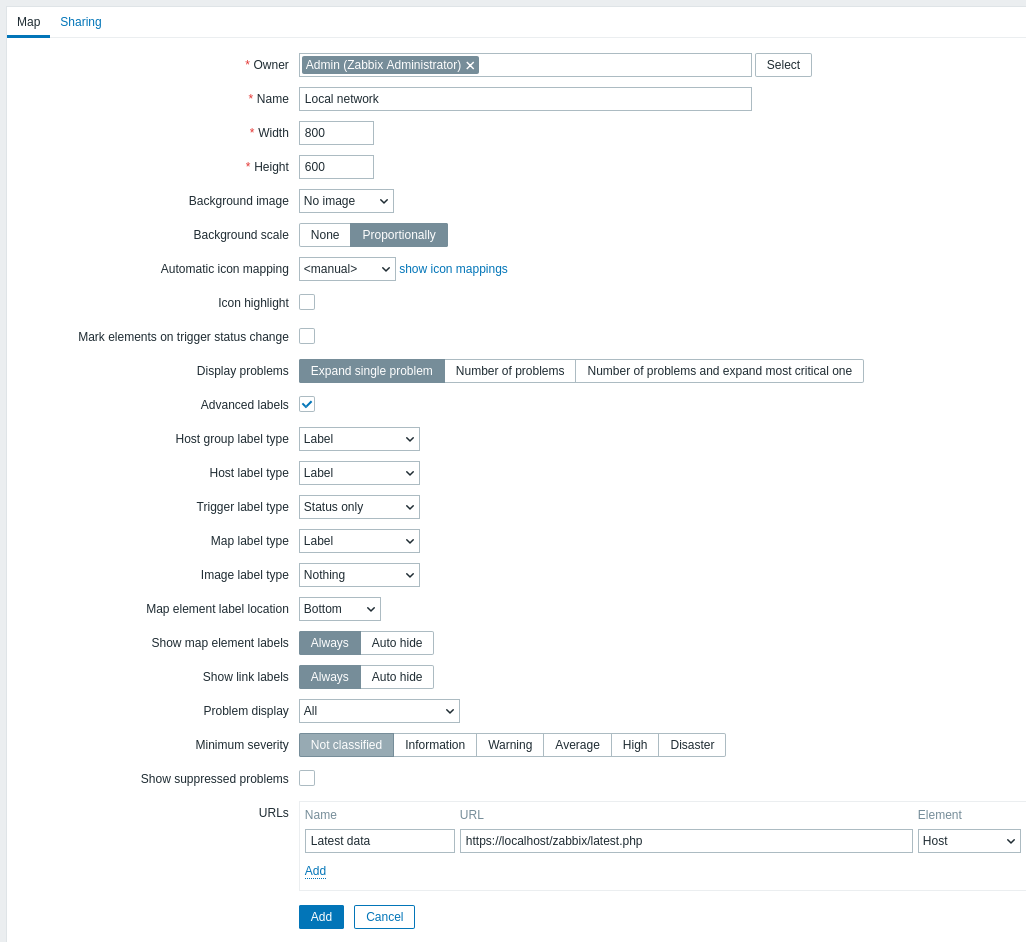
Visi obligātie ievades lauki ir atzīmēti ar sarkanu zvaigznīti.
Vispārīgie kartes atribūti:
| Parametrs | Apraksts |
|---|---|
| Owner | Kartes īpašnieka vārds. |
| Name | Unikāls kartes nosaukums. |
| Width | Kartes platums pikseļos. |
| Height | Kartes augstums pikseļos. |
| Background image | Izmantojiet fona attēlu: No image - fona attēls netiek izmantots (balts fons) Image - atlasītais attēls tiek izmantots kā fona attēls. Varat izmantot ģeogrāfisku karti vai jebkuru citu attēlu, lai uzlabotu karti. |
| Background scale | Izmantojiet fona mērogošanu: None - mērogošana netiek izmantota; Proportionally - aizpilda visu kartes fonu, saglabājot attēla proporcijas (noklusējums). |
| Automatic icon mapping | Varat iestatīt automātisku ikonu kartējumu, kas konfigurēts sadaļā Administration > General > Icon mapping. Ikonu kartējums ļauj noteiktas ikonas sasaistīt ar noteiktiem hosts inventarizācijas laukiem. |
| Icon highlight | Ja atzīmēsiet šo izvēles rūtiņu, kartes elementi tiks izcelti. Elementi ar aktīvu trigeri saņems apaļu fonu tādā pašā krāsā kā trigeris ar augstāko nopietnības līmeni. Turklāt ap apli tiks parādīta bieza zaļa līnija, ja visas problēmas ir apstiprinātas. Elementi ar statusu "disabled" vai "in maintenance" saņems attiecīgi pelēku vai oranžu kvadrātveida fonu. Skatiet arī: Kartes skatīšana |
| Mark elements on trigger status change | Nesenās trigeru stāvokļa izmaiņas (nesena problēma vai atrisinājums) tiks izceltas ar marķieriem (uz iekšu vērstiem sarkaniem trijstūriem) tajās trijās elementa ikonas malās, kurās nav etiķetes. Marķieri tiek rādīti 30 minūtes. |
| Display problems | Atlasiet, kā problēmas tiek rādītas kopā ar kartes elementu: Expand single problem - ja ir tikai viena problēma, tiek rādīts problēmas nosaukums. Pretējā gadījumā tiek rādīts kopējais problēmu skaits. Number of problems - tiek rādīts kopējais problēmu skaits Number of problems and expand most critical one - tiek rādīts viskritiskākās problēmas nosaukums un kopējais problēmu skaits. "Viskritiskākā" problēma tiek noteikta, pamatojoties uz problēmas nopietnību un, ja tā ir vienāda, uz problēmas notikuma ID (vispirms tiek rādīts notikums ar lielāku ID jeb jaunākā problēma). Trigeru kartes elementam tā tiek noteikta, pamatojoties uz problēmas nopietnību un, ja tā ir vienāda, uz trigera pozīciju trigeru sarakstā. Ja ir vairākas viena trigera problēmas, tiks rādīta jaunākā. |
| Advanced labels | Ja atzīmēsiet šo izvēles rūtiņu, varēsiet definēt atsevišķus etiķešu tipus dažādiem elementu tipiem. |
| Host group label type | Kartes elementam izmantotais etiķetes tips: Label - kartes elementa etiķete IP address - IP adrese Element name - elementa nosaukums (piemēram, hosts nosaukums) Status only - tikai statuss (OK vai PROBLEM) Nothing - etiķetes netiek rādītas |
| Host label type | |
| Trigger label type | |
| Map label type | |
| Image label type | |
| Map element label location | Etiķetes atrašanās vieta attiecībā pret kartes elementu: Bottom - zem kartes elementa Left - pa kreisi Right - pa labi Top - virs kartes elementa |
| Show map element labels | Atlasiet, kā rādīt kartes elementu etiķetes: Always - vienmēr rādīt (noklusējums); Auto hide - paslēpt etiķeti, ja kursors nav novietots virs tās vai tā nav atlasīta. |
| Show link labels | Atlasiet, kā rādīt saišu etiķetes: Always - vienmēr rādīt (noklusējums); Auto hide - paslēpt etiķeti, ja kursors nav novietots virs tās vai tā nav atlasīta. |
| Problem display | Rādīt problēmu skaitu kā: All - tiek rādīts pilns problēmu skaits Separated - neapstiprināto problēmu skaits tiek rādīts atsevišķi kā daļa no kopējā problēmu skaita Unacknowledged only - tiek rādīts tikai neapstiprināto problēmu skaits |
| Minimum severity | Problēmas, kuru nopietnība ir zemāka par atlasīto minimālo līmeni, kartē netiks rādītas. Piemēram, ja ir atlasīts Warning, izmaiņas ar trigeriem līmenī Information un Not classified kartē netiks atspoguļotas. |
| Show suppressed problems | Atzīmējiet izvēles rūtiņu, lai rādītu problēmas, kuras citādi tiktu apslēptas (netiktu rādītas) hosts uzturēšanas dēļ. |
| URLs | Šeit var definēt URL katram elementa tipam, kur: Name - URL etiķete; URL - URL (līdz 2048 rakstzīmēm); Element - elementa tips (piemēram, Host, Host group u. c.). Tie tiks rādīti kā saites, kad lietotājs kartes skatīšanas režīmā noklikšķinās uz elementa. Kartes URL nosaukumos un vērtībās var izmantot makro. Pilnu sarakstu skatiet sadaļā atbalstītie makro un meklējiet “map URL names and values”. |
Koplietošana
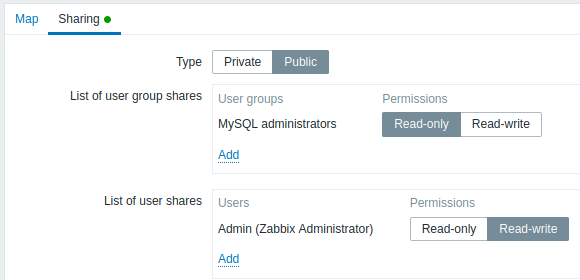
Cilne Koplietošana satur kartes tipu, kā arī koplietošanas opcijas (lietotāju grupas, lietotāji) privātajām kartēm:
| Parameter | Description |
|---|---|
| Type | Atlasiet kartes tipu: Private - karte ir redzama tikai atlasītajām lietotāju grupām un lietotājiem Public - karte ir redzama visiem |
| List of user group shares | Atlasiet lietotāju grupas, kurām karte ir pieejama. Varat atļaut tikai lasīšanas vai lasīšanas un rakstīšanas piekļuvi. |
| List of user shares | Atlasiet lietotājus, kuriem karte ir pieejama. Varat atļaut tikai lasīšanas vai lasīšanas un rakstīšanas piekļuvi. |
Kad noklikšķināt Add, lai saglabātu šo karti, jūs esat izveidojis tukšu karti ar nosaukumu, izmēriem un noteiktām preferencēm. Tagad jums jāpievieno daži elementi. Lai to izdarītu, kartes sarakstā noklikšķiniet Edit, lai atvērtu rediģējamo apgabalu.
Elementu pievienošana
Lai pievienotu elementu, noklikšķiniet uz Add blakus Map element. Jaunais elements
parādīsies kartes augšējā kreisajā stūrī. Velciet un nometiet to jebkur,
kur vēlaties.
Ņemiet vērā, ka, ja režģa opcija ir "On", elementi vienmēr tiks izlīdzināti pēc režģa (nolaižamajā sarakstā varat izvēlēties dažādus režģa izmērus, kā arī paslēpt/parādīt režģi). Ja vēlaties izvietot elementus jebkur bez izlīdzināšanas, pārslēdziet opciju uz "Off". (Vēlāk nejauši izvietotus elementus varat izlīdzināt pēc režģa, noklikšķinot uz Align map elements.)
Tagad, kad jums jau ir daži elementi, iespējams, vēlēsieties tos sākt atšķirt, piešķirot tiem nosaukumus u. tml. Noklikšķinot uz elementa, tiek parādīta forma, kurā varat iestatīt elementa tipu, piešķirt nosaukumu, izvēlēties citu ikonu u. c.
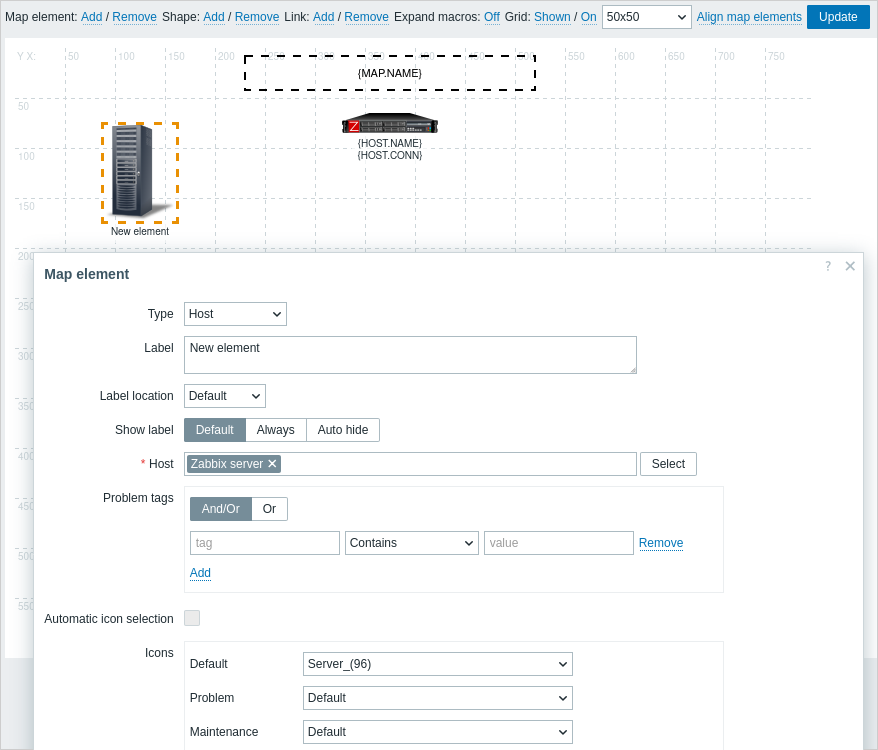
Kartes elementa atribūti:
| Parameter | Description |
|---|---|
| Type | Elementa tips: Host - ikona, kas attēlo visu atlasītā hosta trigeru statusu Map - ikona, kas attēlo visu kartes elementu statusu Trigger - ikona, kas attēlo viena vai vairāku trigeru statusu Host group - ikona, kas attēlo visu to hostu trigeru statusu, kuri pieder atlasītajai grupai Image - ikona, kas nav saistīta ar nevienu resursu |
| Label | Ikonas etiķete, jebkura virkne. Var izmantot makro un vairākrindu virknes. Šajā laukā tiek atbalstīti izteiksmes makro, taču tikai ar funkcijām avg, last, min un max, izmantojot laiku kā parametru (piemēram, {?avg(/host/key,1h)}).Pilnu atbalstīto makro sarakstu skatiet sadaļā supported macros un meklējiet "map element labels". |
| Label location | Etiķetes novietojums attiecībā pret ikonu: Default - kartes noklusējuma etiķetes novietojums; Bottom - zem ikonas; Left - pa kreisi; Right - pa labi; Top - virs ikonas. |
| Show label | Izvēlieties, kā attēlot elementa etiķeti: Default - izmantot kartes konfigurācijas iestatījumu Show map element labels (noklusējums); Always - vienmēr rādīt (noklusējums); Auto hide - paslēpt etiķeti, ja uz tās nenovieto kursoru vai tā nav atlasīta. |
| Host | Atlasiet hostu; alternatīvi ievadiet hosta nosaukumu. Šis lauks atbalsta automātisko pabeigšanu, tāpēc, sākot rakstīt hosta nosaukumu, tiks parādīts atbilstošo hostu nolaižamais saraksts. Ritiniet uz leju, lai atlasītu vienu. Noklikšķiniet uz noņemšanas (x) ikonas, lai noņemtu atlasi. Šis lauks ir pieejams tikai elementiem ar tipu Host. |
| Map | Atlasiet karti; alternatīvi ievadiet kartes nosaukumu. Šis lauks atbalsta automātisko pabeigšanu, tāpēc, sākot rakstīt kartes nosaukumu, tiks parādīts atbilstošo karšu nolaižamais saraksts. Ritiniet uz leju, lai atlasītu vienu. Noklikšķiniet uz noņemšanas (x) ikonas, lai noņemtu atlasi. Šis lauks ir pieejams tikai elementiem ar tipu Map. |
| Triggers | Atlasiet vienu vai vairākus trigerus laukā New triggers zemāk un noklikšķiniet uz Add. Alternatīvi sāciet rakstīt trigera nosaukumu un atlasiet vienu no nolaižamajā sarakstā redzamajiem atbilstošajiem trigeriem. Noklikšķiniet uz noņemšanas (x) ikonas, lai noņemtu atlasi. Šis lauks ir pieejams tikai elementiem ar tipu Trigger. Atlasīto trigeru secību var mainīt, taču tikai vienas un tās pašas trigera nopietnības ietvaros. Vairāku trigeru atlase ietekmē arī {HOST.*} makro atrisināšanu gan rediģēšanas, gan skatīšanas režīmā. Rediģēšanas režīmā pirmie parādītie {HOST.*} makro tiks atrisināti atkarībā no pirmā sarakstā esošā trigera (pamatojoties uz trigera nopietnību). Skatīšanas režīms ir atkarīgs no parametra Display problems sadaļā General map attributes: - Ja ir izvēlēts režīms Expand single problem, pirmie parādītie {HOST.*} makro tiks atrisināti atkarībā no pēdējā konstatētā problēmas trigera (neatkarīgi no nopietnības) vai pirmā sarakstā esošā trigera (ja problēma nav konstatēta). - Ja ir izvēlēts režīms Number of problems and expand most critical one, pirmie parādītie {HOST.*} makro tiks atrisināti atkarībā no trigera nopietnības. |
| Host group | Atlasiet hostu grupu; alternatīvi ievadiet hostu grupu. Šis lauks atbalsta automātisko pabeigšanu, tāpēc, sākot rakstīt hostu grupas nosaukumu, tiks parādīts atbilstošo hostu grupu nolaižamais saraksts. Ritiniet uz leju, lai atlasītu vienu. Noklikšķiniet uz noņemšanas (x) ikonas, lai noņemtu atlasi. Šis lauks ir pieejams tikai elementiem ar tipu Host group. |
| Problem tags | Norādiet tagus, lai ierobežotu widgetā parādīto problēmu skaitu. Ir iespējams iekļaut, kā arī izslēgt konkrētus tagus un tagu vērtības. Var iestatīt vairākus nosacījumus. Tagu nosaukumu atbilstība vienmēr ir reģistrjutīga. Katrai nosacījumam ir pieejami vairāki operatori: Exists - iekļaut norādītos tagu nosaukumus Equals - iekļaut norādītos tagu nosaukumus un vērtības (reģistrjutīgi) Contains - iekļaut norādītos tagu nosaukumus, kuru tagu vērtības satur ievadīto virkni (apakšvirknes atbilstība, nav reģistrjutīga) Does not exist - izslēgt norādītos tagu nosaukumus Does not equal - izslēgt norādītos tagu nosaukumus un vērtības (reģistrjutīgi) Does not contain - izslēgt norādītos tagu nosaukumus, kuru tagu vērtības satur ievadīto virkni (apakšvirknes atbilstība, nav reģistrjutīga) Nosacījumiem ir pieejami divi aprēķina veidi: And/Or - jāizpildās visiem nosacījumiem, nosacījumi ar vienādu taga nosaukumu tiks grupēti ar Or nosacījumu Or - pietiek, ja izpildās viens nosacījums Šis lauks ir pieejams tikai elementiem ar tipu Host un Host group. |
| Automatic icon selection | Ja izvēles rūtiņa ir atzīmēta, ikonas kartējums tiks izmantots, lai noteiktu, kuru ikonu attēlot. |
| Icons | Varat izvēlēties, lai elementam tiktu attēlotas dažādas ikonas šādos gadījumos: Default, Problem, Maintenance un Disabled. Šis lauks ir pieejams tikai elementiem ar tipu Host. |
| Coordinates | Kartes elementa X un Y koordinātas. |
| URLs | Šeit elementam var iestatīt konkrētam elementam paredzētus URL, kur: Name - URL etiķete; URL - URL (līdz 2048 rakstzīmēm). Skatīšanas režīmā, noklikšķinot uz elementa kartē, tie tiks parādīti kā saites. Ja elementam ir savi URL un tā tipam ir definēti kartes līmeņa URL, tie tiks apvienoti vienā un tajā pašā izvēlnē. Kartes elementu nosaukumos un vērtībās var izmantot makro. Pilnu sarakstu skatiet sadaļā supported macros un meklējiet "map URL names and values". |
Pievienotie elementi netiek saglabāti automātiski. Ja atstāsiet lapu, visas izmaiņas var tikt zaudētas.
Tāpēc ir ieteicams noklikšķināt uz pogas Update augšējā labajā stūrī. Kad tā ir nospiesta, izmaiņas tiek saglabātas neatkarīgi no tā, ko jūs izvēlēsieties nākamajā uznirstošajā logā.
Atlasītās režģa opcijas tiek saglabātas arī kopā ar katru karti.
Elementu atlasīšana
Lai atlasītu elementus, atlasiet vienu elementu un pēc tam turiet nospiestu Ctrl, lai atlasītu pārējos.
Varat arī atlasīt vairākus elementus, velkot taisnstūri rediģējamajā apgabalā un atlasot visus tajā esošos elementus.
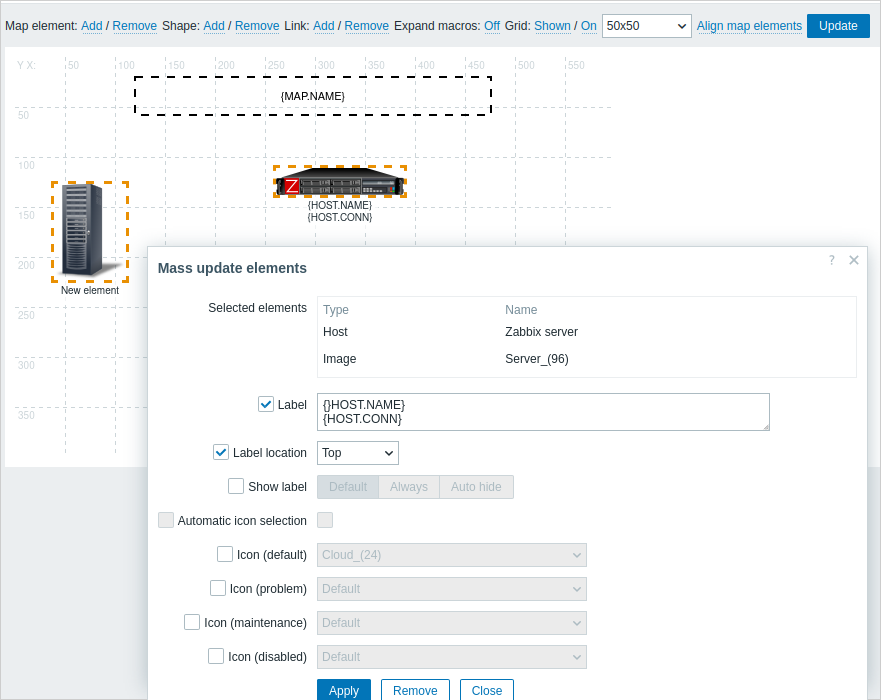
Kad atlasāt vairāk nekā vienu elementu, elementa īpašību forma pārslēdzas uz masveida atjaunināšanas režīmu, lai jūs varētu vienlaikus mainīt atlasīto elementu atribūtus. Lai to izdarītu, atzīmējiet atribūtu, izmantojot izvēles rūtiņu, un ievadiet tam jaunu vērtību. Šeit varat izmantot makrosus (piemēram, {HOST.NAME} elementa etiķetei).
Elementu sasaistīšana
Kad kartē esat izvietojis dažus elementus, ir pienācis laiks tos sākt sasaistīt. Lai sasaistītu divus elementus, vispirms tie ir jāatlasa. Kad elementi ir atlasīti, noklikšķiniet uz Add blakus Link.
Kad saite ir izveidota, atsevišķā elementa forma tagad satur papildu Links sadaļu. Noklikšķiniet uz Edit, lai rediģētu saites atribūtus.
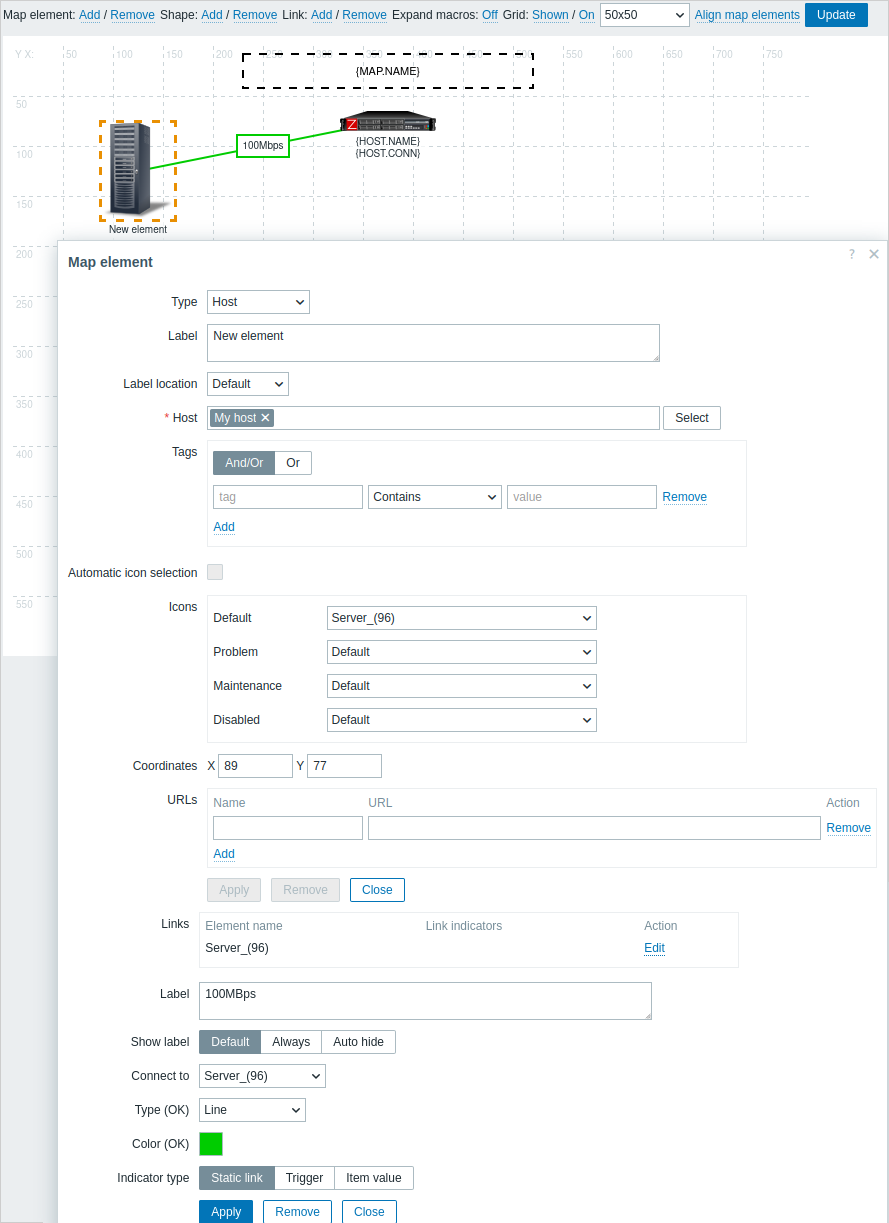
Saites atribūti:
| Parameter | Description |
|---|---|
| Label | Etiķete, kas tiks attēlota virs saites. Šajā laukā tiek atbalstītas izteiksmes macros, taču tikai ar funkcijām avg, last, min un max, izmantojot laiku kā parametru (piemēram, {?avg(/host/key,1h)}). |
| Show label | Izvēlieties, kā attēlot saites etiķeti: Default - izmantot Show map element labels iestatījumus no kartes konfigurācijas (noklusējums); Always - vienmēr rādīt (noklusējums); Auto hide - paslēpt etiķeti, ja uz tās netiek norādīts ar peli vai tā nav atlasīta. |
| Connect to | Elements, ar kuru saite tiek savienota. |
| Type (OK) | Noklusējuma saites stils. Izvēlieties stilu: Line, Bold line, Dot vai Dashed line. |
| Color (OK) | Noklusējuma saites krāsa. Noklikšķiniet uz krāsu parauga, lai izvēlētos citu krāsu. |
| Indicator type | Izvēlieties saites indikatora tipu: Static link - bez indikatoriem; Trigger - ļauj izmantot uz trigeriem balstītus saites indikatorus; Item value - ļauj izmantot uz vienuma vērtībām balstītus saites indikatorus. |
| Item | Izvēlieties vienumu. Šī vienuma vērtība ietekmēs saites stilu. Šis lauks ir pieejams, ja Indicator type ir izvēlēts Item value. |
| Indicators | Saites indikatoru saraksts. Šis lauks ir pieejams, ja Indicator type ir iestatīts uz Trigger vai Item value. Ja ir iestatīts Trigger, trigerus var piešķirt kā saites indikatorus. Kad trigeris ir Problem stāvoklī, saitei tiks piemērots tā stils (atlasītā krāsa un līnijas tips). Ja ir iestatīts Item value un laukā Item ir atlasīts vienums, vienumu vērtības var piešķirt kā saites indikatorus. Kad vienuma vērtība sasniedz norādīto slieksni (skaitliskam vienumam) vai atbilst paraugam (teksta vienumam), saitei tiek piemērots tās stils (atlasītā krāsa un līnijas tips). |
Elementu pārvietošana un kopēšana
Vairākus atlasītos elementus var pārvietot uz citu vietu kartē, noklikšķinot uz viena no atlasītajiem elementiem, turot nospiestu peles pogu un pārvietojot kursoru uz vēlamo atrašanās vietu.
Vienu vai vairākus elementus var kopēt, atlasot elementus, pēc tam ar peles labo pogu noklikšķinot uz atlasītā elementa un izvēlnē izvēloties Copy.
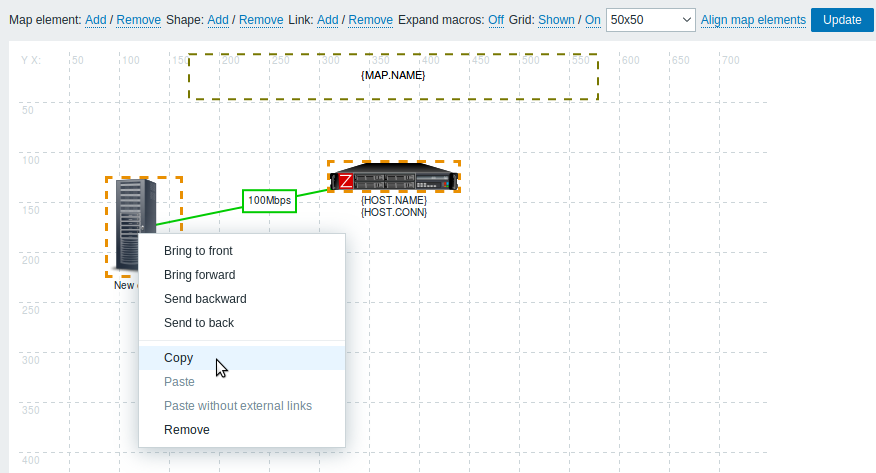
Lai ielīmētu elementus, ar peles labo pogu noklikšķiniet uz kartes apgabala un izvēlnē izvēlieties Paste. Opcija Paste without external links ielīmēs elementus, saglabājot tikai saites, kas ir starp atlasītajiem elementiem.
Kopēšana un ielīmēšana darbojas vienā un tajā pašā pārlūkprogrammas logā. Tastatūras īsinājumtaustiņi netiek atbalstīti.
Elementu kārtošana
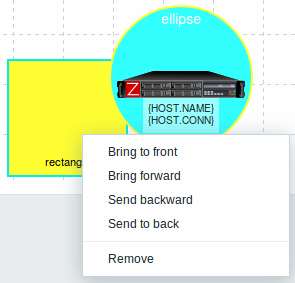
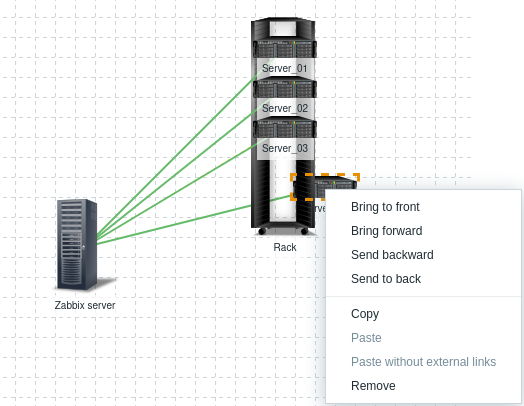
Lai vienu elementu pārvietotu otra priekšā (vai otrādi), noklikšķiniet uz elementa ar peles labo pogu un atlasiet Bring forward/Bring to front vai Send backward/Send to back.
Formu pievienošana
Papildus kartes elementiem ir iespējams pievienot arī dažādas formas. Formas nav kartes elementi; tās ir tikai vizuāls attēlojums. Piemēram, taisnstūra forma var tikt izmantota kā fons, lai grupētu dažus hosts. Var pievienot taisnstūra un elipses formas.
Lai pievienotu formu, noklikšķiniet uz Add blakus Shape. Jaunā forma parādīsies kartes augšējā kreisajā stūrī. Velciet un nometiet to jebkurā vietā.
Jauna forma tiek pievienota ar noklusējuma krāsām. Noklikšķinot uz formas, tiek parādīta forma, kurā varat pielāgot formas izskatu, pievienot tekstu utt.
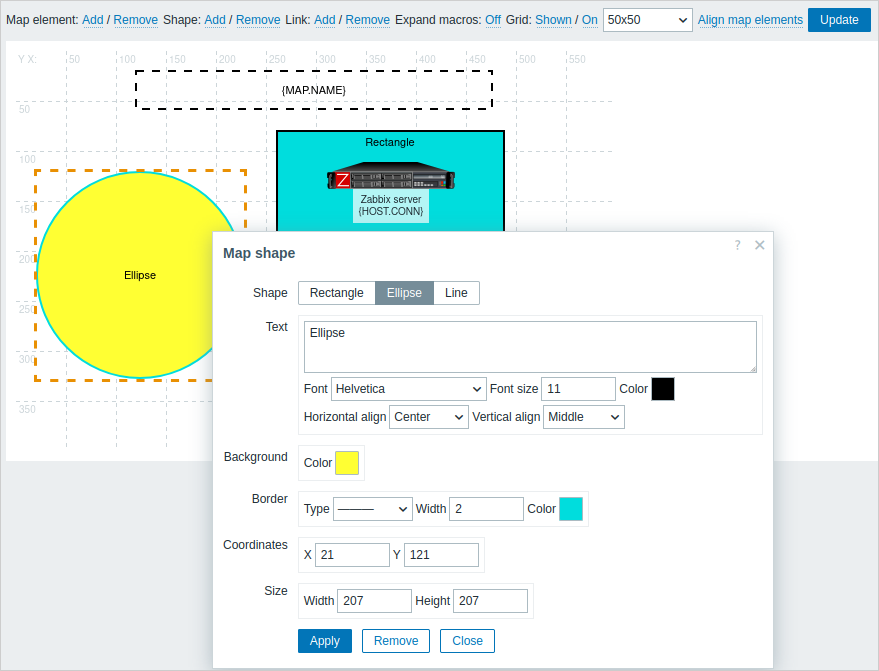
Lai atlasītu formas, atlasiet vienu un pēc tam turiet nospiestu Ctrl, lai atlasītu pārējās. Ja ir atlasītas vairākas formas, kopīgās īpašības var masveidā atjaunināt līdzīgi kā elementiem.
Formās var pievienot tekstu. Tekstā tiek atbalstīti izteiksmju makro, taču tikai ar funkcijām avg, last, min un max, izmantojot laiku kā parametru (piemēram, {?avg(/host/key,1h)}).
Lai parādītu tikai tekstu, formu var padarīt neredzamu, noņemot formas apmali (laukam Border izvēlieties 'None'). Piemēram, pievērsiet uzmanību tam, ka {MAP.NAME} makro, kas redzams iepriekš redzamajā ekrānuzņēmumā, patiesībā ir taisnstūra forma ar tekstu, ko var redzēt, noklikšķinot uz makro:
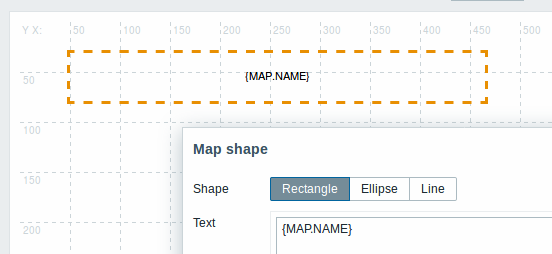
{MAP.NAME} kartes skatīšanas laikā tiek aizstāts ar konfigurēto kartes nosaukumu.
Ja tekstā tiek izmantotas hipersaites, kartes skatīšanas laikā tās kļūst klikšķināmas.
Teksta pārnešana jaunā rindā formās vienmēr ir ieslēgta. Tomēr elipsē rindas tiek pārnestas tā, it kā elipse būtu taisnstūris. Vārdu aplaušana nav ieviesta, tāpēc gari vārdi (vārdi, kas neietilpst formā) netiek aplauzti, bet tiek maskēti (kartes rediģēšanas lapā) vai apgriezti (citās lapās ar kartēm).
Līniju pievienošana
Papildus formām ir iespējams pievienot arī līnijas. Līnijas var izmantot, lai kartē savienotu elementus vai formas.
Lai pievienotu līniju, noklikšķiniet uz Add blakus Shape. Kartes augšējā kreisajā stūrī parādīsies jauna forma. Atlasiet to un rediģēšanas formā noklikšķiniet uz Line, lai pārveidotu formu par līniju. Pēc tam pielāgojiet līnijas īpašības, piemēram, līnijas tipu, platumu, krāsu utt.
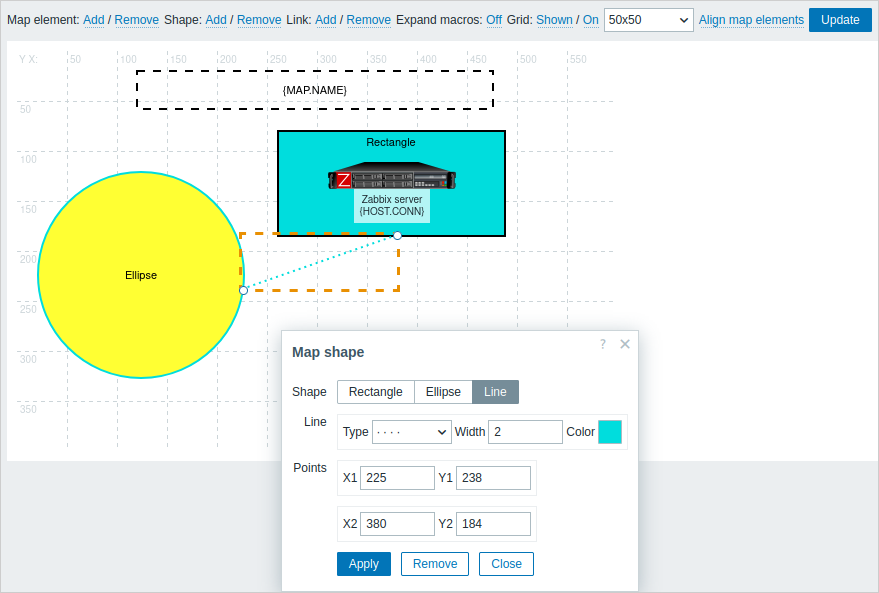
Formu un līniju kārtošana
Lai vienu formu novietotu otras priekšā (vai otrādi), noklikšķiniet uz formas ar peles labo pogu, lai atvērtu kartes formas izvēlni.