
Jaunākie dati
Pārskats
Sadaļa Monitoring > Latest data parāda jaunākās vērtības, kas iegūtas ar vienumiem.
Šī sadaļa satur šādus elementus:
- Filtrs
- Apakšfiltrs
- Vienumu saraksts
Apakšfiltrs un vienumu saraksts tiek parādīti tikai tad, ja filtrs ir iestatīts un ir rezultāti, ko parādīt.
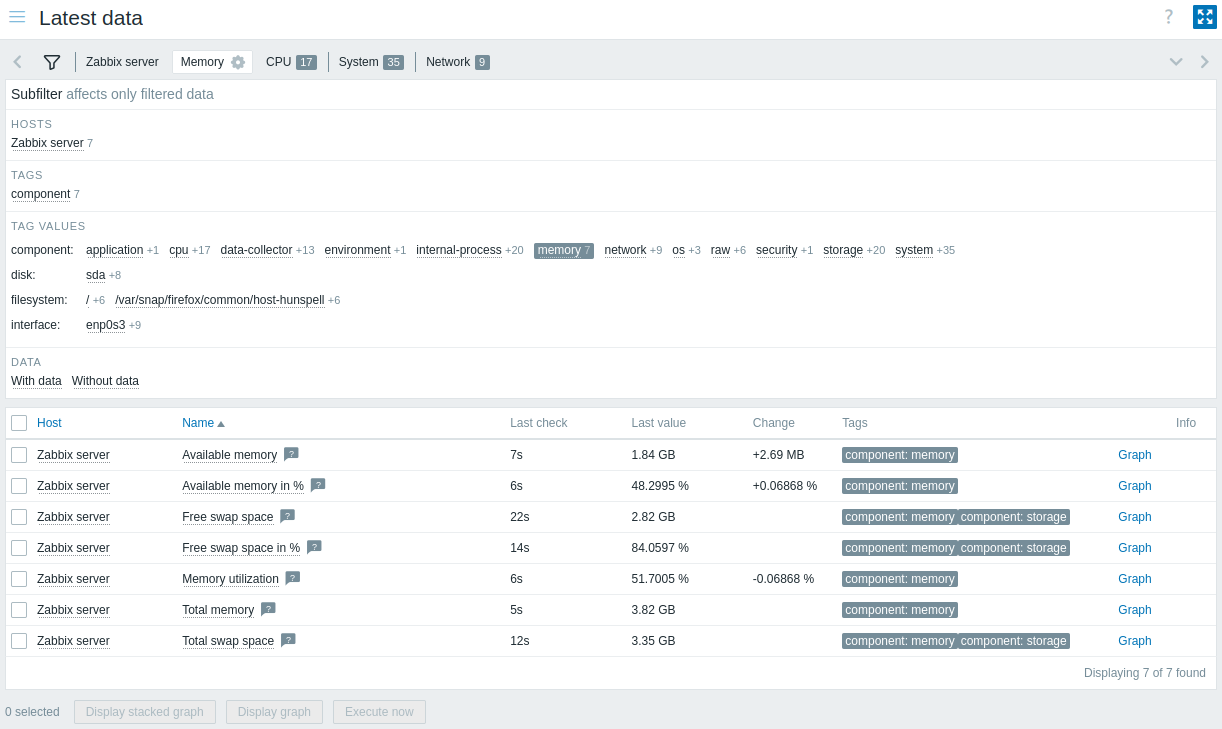
Jaunākās vērtības detalizēti tiek parādītas pielāgojamā tabulā.
Poga  Pielāgot tabulu tabulas galvenē ļauj parādīt, paslēpt vai pārkārtot kolonnas, kā arī atiestatīt izkārtojumu uz noklusējuma iestatījumiem.
Varat arī mainīt katras kolonnas platumu, velkot tās labo malu; veiciet dubultklikšķi uz malas, lai atiestatītu.
Visas pielāgošanas tiek piemērotas nekavējoties un vienmēr tiek saglabātas pašreizējam lietotājam aktīvajā filtra cilnē (noklusējuma vai saglabātajā).
Pielāgot tabulu tabulas galvenē ļauj parādīt, paslēpt vai pārkārtot kolonnas, kā arī atiestatīt izkārtojumu uz noklusējuma iestatījumiem.
Varat arī mainīt katras kolonnas platumu, velkot tās labo malu; veiciet dubultklikšķi uz malas, lai atiestatītu.
Visas pielāgošanas tiek piemērotas nekavējoties un vienmēr tiek saglabātas pašreizējam lietotājam aktīvajā filtra cilnē (noklusējuma vai saglabātajā).
Pieejamas šādas kolonnas:
| Column | Description |
|---|---|
| Host | Hosts, kuram pieder vienums, nosaukums. Noklikšķinot uz nosaukuma, tiek atvērta hosts konteksta izvēlne. Ja hosts ir uzturēšanas režīmā, aiz hosts nosaukuma tiek parādīta oranža uzgriežņu atslēgas  ikona. ikona.Ja hosts ir atspējots, hosts nosaukums tiek parādīts sarkanā krāsā. Ņemiet vērā, ka atspējotu hosts dati (tostarp grafiki un vienumu vērtību saraksti) ir pieejami sadaļā Latest data. |
| Name | Vienuma nosaukums. Noklikšķinot uz nosaukuma, tiek atvērta vienuma izvēlne. Blakus vienuma nosaukumam visiem vienumiem, kuriem ir apraksts, tiek parādīta jautājuma zīmes  ikona. Novietojiet kursoru virs ikonas, lai parādītu paskaidrojuma rīka padomu ar vienuma aprakstu. ikona. Novietojiet kursoru virs ikonas, lai parādītu paskaidrojuma rīka padomu ar vienuma aprakstu.Noklikšķinot uz pogas  Options kolonnas galvenē, tiek nodrošināta piekļuve opcijai Show item key, kas zem katra vienuma nosaukuma parāda vienuma atslēgu. Options kolonnas galvenē, tiek nodrošināta piekļuve opcijai Show item key, kas zem katra vienuma nosaukuma parāda vienuma atslēgu. |
| Interval | Vienuma atjaunināšanas intervāls. |
| History | Vienuma vēstures glabāšanas periods. |
| Trends | Vienuma tendenču glabāšanas periods. |
| Type | Vienuma tips. |
| Last check | Laiks kopš pēdējās vienuma pārbaudes. |
| Last value | Jaunākā vienuma vērtība. Vērtības tiek parādītas, piemērojot vienību konvertēšanu un vērtību kartēšanu. Novietojiet kursoru virs vērtības, lai parādītu neapstrādātus datus (saīsinātus līdz 8192 rakstzīmēm). Binarās vērtības faktiskās vērtības vietā tiek parādītas kā vietturis (binary value). Pēc noklusējuma tiek parādītas tikai vērtības, kas saņemtas pēdējo 24 stundu laikā. Šis ierobežojums uzlabo sākotnējo ielādes laiku lielām jaunāko datu lapām; lai to paplašinātu, atjauniniet parametra Max history display period vērtību sadaļā Administration > General > GUI. |
| Change | Starpība starp iepriekšējo vērtību un jaunāko vērtību. Vienumiem ar atjaunināšanas biežumu 1 diena vai vairāk izmaiņu apjoms nekad netiks parādīts (ar noklusējuma iestatījumu). Šādā gadījumā jaunākā vērtība vispār netiks parādīta, ja tā saņemta vairāk nekā pirms 24 stundām. |
| Tags | Ar vienumu saistītie tagi. Noklikšķinot uz taga, tas tiek iespējots apakšfiltrā, tādējādi filtrējot vienumu sarakstu pēc šī taga (un jebkuriem citiem apakšfiltrā atlasītajiem tagiem). Pēc noklikšķināšanas šādi tagi vairs nav klikšķināmi; lai pielāgotu filtrēšanu pēc tagiem, jāizmanto apakšfiltrs. Noklikšķinot uz pogas Options kolonnas galvenē, varat iestatīt parādāmo tagu skaitu (1-3), izvēlēties, kā tiek parādīti tagu nosaukumi (pilni, saīsināti vai netiek rādīti), iestatīt tagu attēlošanas prioritāti vai dublēt kolonnu (dublētās kolonnas var pārdēvēt vai dzēst). |
| Tag value | Tiek parādītas vienuma tag vērtības. Noklikšķinot uz pogas Options kolonnas galvenē, varat pārdēvēt kolonnu, izvēlēties, kuras tagu vērtības rādīt, vai dublēt kolonnu (dublētās kolonnas var pārdēvēt vai dzēst). |
| Actions | Saite uz vienuma vērtību vienkāršo grafiku/vēsturi. |
| Info | Papildu informācija par vienumu. Ja vienumam ir kļūdas (piemēram, tas kļuvis neatbalstīts), tiek parādīta informācijas  ikona. Novietojiet kursoru virs ikonas, lai skatītu detalizētu informāciju. ikona. Novietojiet kursoru virs ikonas, lai skatītu detalizētu informāciju. |
| Custom text | Tiek parādīts pielāgots teksts, makro vērtības vai abu kombinācija. Noklikšķinot uz pogas Options kolonnas galvenē, varat pārdēvēt kolonnu, ievadīt pielāgoto tekstu vai makro, vai dublēt kolonnu (dublētās kolonnas var pārdēvēt vai dzēst).Atbalstītie makro: {HOST.*} (izņemot {HOST.METADATA}), {INVENTORY.*}, {ITEM.*} (izņemot {ITEM.STATE.ERROR}), un lietotāja makro. |
Pogas
Skata režīma pogas, kas ir kopīgas visām sadaļām, ir aprakstītas lapā Monitoring.
Masveida darbības
Pogas zem saraksta piedāvā masveida darbības ar vienu vai vairākiem atlasītiem vienumiem:
- Rādīt sakrauto grafiku - parādīt sakrautu ad hoc grafiku.
- Rādīt grafiku - parādīt vienkāršu ad hoc grafiku.
- Izpildīt tagad - nekavējoties izpildīt pārbaudi, lai iegūtu jaunas vienuma vērtības. Atbalstīts tikai pasīvajām pārbaudēm (skatiet papildu informāciju). Šī opcija ir pieejama tikai hosts ar lasīšanas un rakstīšanas piekļuvi. Piekļuve šai opcijai hostiem ar tikai lasīšanas atļaujām ir atkarīga no lietotāja lomas opcijas Izsaukt "Izpildīt tagad" tikai lasīšanas hostos.
Lai izmantotu šīs opcijas, atzīmējiet izvēles rūtiņas pie attiecīgajiem vienumiem un pēc tam noklikšķiniet uz vajadzīgās pogas.
Filtra izmantošana
Varat izmantot filtru, lai parādītu tikai tos vienumus, kas jūs interesē. Lai uzlabotu meklēšanas veiktspēju, dati tiek meklēti ar neatrisinātiem makro.
Filtra  ikona atrodas virs vienumu saraksta un apakšfiltra.
Noklikšķiniet uz tās, lai izvērstu filtru.
ikona atrodas virs vienumu saraksta un apakšfiltra.
Noklikšķiniet uz tās, lai izvērstu filtru.
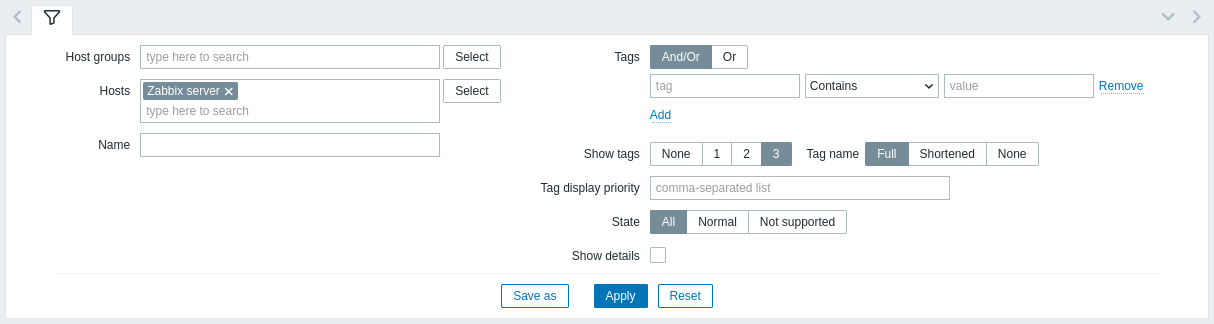
Filtrs ļauj sašaurināt vienumu sarakstu pēc hostu grupas, hosts, vienuma nosaukuma, tagiem un stāvokļa. Filtrā norādot vecāku hostu grupu, tiek netieši atlasītas visas ligzdotās hostu grupas. Detalizētu informāciju par filtrēšanu pēc tagiem skatiet sadaļā Monitoring > Problems.
Filtra opcija Show details ļauj izvērst vienumiem parādīto informāciju. Atzīmējiet to, lai parādītu tādu detalizētu informāciju kā vienuma atsvaidzināšanas intervāls, vēstures un tendenču iestatījumi, vienuma tips un vienuma kļūdas (fine/unsupported).
Filtra saglabāšana
Izlases filtra iestatījumus var saglabāt kā cilnes un pēc tam ātri atvērt, noklikšķinot uz attiecīgās cilnes virs filtra.
Skatiet vairāk informācijas par filtru saglabāšanu.
Apakšfiltra izmantošana
Apakšfiltrs ļauj papildus modificēt galvenajā filtrā iestatīto filtrēšanu.
Tas satur noklikšķināmas saites ātrai piekļuvei saistītajiem vienumiem. Vienumi tiek saistīti pēc kopīgas entītijas - hosts, taga nosaukuma vai vērtības, vienuma stāvokļa vai datu statusa. Noklikšķinot uz entītijas, tā tiek izcelta ar pelēku fonu, un vienumi tiek nekavējoties filtrēti (galvenajā filtrā nav jānoklikšķina uz Apply). Noklikšķinot uz citas entītijas, tā tiek pievienota filtrētajiem rezultātiem. Vēlreiz noklikšķinot uz entītijas, filtrēšana tiek noņemta.
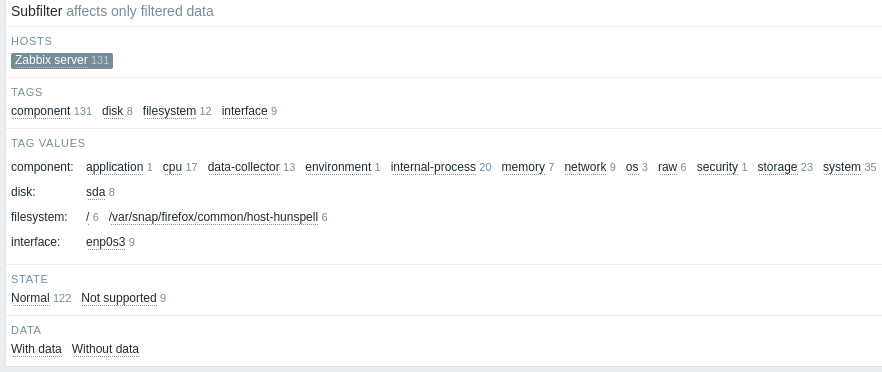
Apakšfiltri tiek ģenerēti, pamatojoties uz filtrētajiem datiem, kas ir ierobežoti līdz 1000 ierakstiem. Ja ir 20 hosti, kuriem katram ir 100 vienumu (kopā 2000 ierakstu), apakšfiltrā būs redzama tikai puse hostu. Ja vēlaties apakšfiltrā redzēt vairāk ierakstu, jāpalielina parametra Limit for search and filter results vērtība (sadaļā Administration > General > GUI).
Atšķirībā no galvenā filtra apakšfiltrs tiek atjaunināts ar katru tabulas atsvaidzināšanas pieprasījumu, lai pieejamās filtrēšanas opcijas un to skaitītāji vienmēr būtu aktuāli.
Katrai entītiju grupai (hostiem, tagiem, tagu vērtībām u. c.) tiek parādītas ne vairāk kā 10 entītiju rindas.
Ja entītiju ir vairāk, šo sarakstu var izvērst, lai parādītu ne vairāk kā 1000 ierakstu (SUBFILTER_VALUES_PER_GROUP vērtība sadaļā frontend definitions), saraksta beigās noklikšķinot uz trīs punktu ikonas  .
Sadaļai Tag values sarakstu var izvērst, lai parādītu ne vairāk kā 200 tagu nosaukumu ar tiem atbilstošajām vērtībām.
Ņemiet vērā, ka pēc pilnīgas izvēršanas sarakstu vairs nevar sakļaut.
.
Sadaļai Tag values sarakstu var izvērst, lai parādītu ne vairāk kā 200 tagu nosaukumu ar tiem atbilstošajām vērtībām.
Ņemiet vērā, ka pēc pilnīgas izvēršanas sarakstu vairs nevar sakļaut.
Skaitlis blakus katrai noklikšķināmajai entītijai norāda tajā sagrupēto vienumu skaitu (pamatojoties uz galvenā filtra rezultātiem). Kad entītija tiek atlasīta, pie citām pieejamajām entītijām tiek parādīti skaitļi ar pluszīmi, kas norāda, cik vienumu var pievienot pašreizējai atlasei. Entītijas, kurām nav vienumu, netiek parādītas, ja vien tās iepriekš nav atlasītas apakšfiltrā.
Grafiki un vēsture
Kolonna Graph/History vienumu sarakstā piedāvā šādas saites:
- History - visiem teksta vienumiem, ved uz sarakstiem (Values/500 latest values), kuros tiek rādīta iepriekšējo vienumu vērtību vēsture.
- Graph - visiem skaitliskajiem vienumiem, ved uz vienkāršu grafiku. Ņemiet vērā, ka, kad grafiks tiek parādīts, augšējā labajā stūrī esošajā nolaižamajā izvēlnē ir pieejama arī iespēja pārslēgties uz Values/500 latest values.
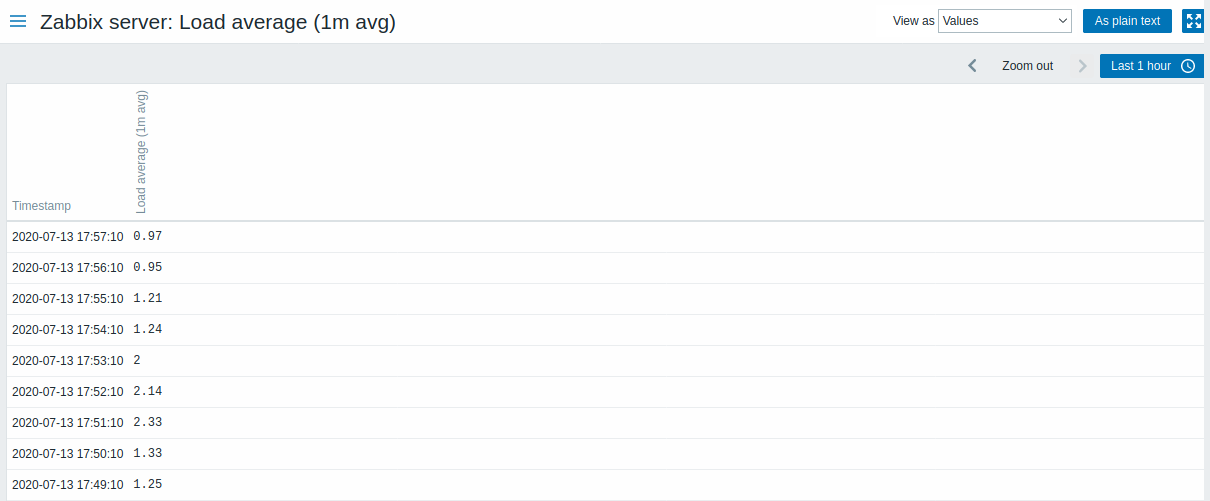
Šajā sarakstā parādītās vērtības ir neapstrādātas, tas ir, tām netiek piemērota pēcapstrāde.
Kopējais parādīto vērtību skaits ir noteikts ar parametra Limit for search and filter results vērtību, kas iestatīta sadaļā Administration > General > GUI.