
Pārraugiet tīkla komutatoru vai maršrutētāju ar Zabbix
Ievads
Šī rokasgrāmata soli pa solim palīdzēs jums sākt pamata tīkla slēdža vai maršrutētāja uzraudzību, izmantojot Zabbix. Kā piemērs tiek izmantots Cisco maršrutētājs, taču procedūra attiecas uz jebkuru SNMP iespējotu tīkla ierīci.
Kam šī rokasgrāmata ir paredzēta
Šī rokasgrāmata ir paredzēta jauniem Zabbix lietotājiem un tīkla administratoriem, kuri vēlas ātri iespējot pamata tīkla ierīču uzraudzību. Ja jums nepieciešama padziļināta pielāgošana vai papildu konfigurācijas opcijas, lūdzu, skatiet SNMP aģents lapu vai Zabbix rokasgrāmatas sadaļu Konfigurācija.
Priekšnosacījumi
Pirms turpināt šo rokasgrāmatu, pārliecinieties, ka jums ir:
- Instalēts Zabbix serveris un Zabbix lietotāja saskarne: instalējiet saskaņā ar savas operētājsistēmas instrukcijām (skatiet Instalēšana no pakotnēm un Tīmekļa saskarnes instalēšana).
- Instalēts Zabbix aģents, ja tiek uzraudzīti lokālā tīkla rādītāji.
- SNMP iespējota ierīce: tīkla slēdzis vai maršrutētājs (piemēram, Cisco maršrutētājs) ar iespējotu SNMP.
- Instalēti MIB faili: MIB failu instalēšana ļauj Zabbix pārvērst skaitliskos OID cilvēklasāmos nosaukumos un aprakstos. Bez atbilstoša MIB atbalsta jūs varat redzēt tikai skaitliskas vērtības, kas apgrūtina vienumu konfigurēšanu un problēmu novēršanu.
Lai instalētu MIB failus Ubuntu:
1. Instalējiet MIB lejupielādes pakotni:
sudo apt-get update
sudo apt-get install snmp-mibs-downloader
Ja nepieciešams pievienot ražotājam specifiskus MIB (piem., no Cisco, Juniper), ievietojiet tos atbilstošajā MIB direktorijā:
- Linux sistēmās bieži izmantotās atrašanās vietas ir
/usr/share/snmp/mibs/vai/usr/local/share/snmp/mibs/. - Zabbix instalācijās MIB failus var glabāt
/var/lib/zabbix/mibs/.
Pārliecinieties, ka MIBDIRS vides mainīgais vai snmp.conf fails ietver pareizo ceļu.
Lai pārbaudītu, vai jūsu sistēma atpazīst jaunos MIB, izmantojiet:
snmptranslate -IR -On <MIB-NAME>::<object>Detalizētus norādījumus skatiet savas SNMP bibliotēkas dokumentācijā:
2. Rediģējiet /etc/snmp/snmp.conf un komentējiet rindu, kas sākas ar mibs :, lai sistēma varētu ielādēt visus pieejamos MIB.
3. Pārbaudiet, palaižot snmpwalk (piemēram, snmpwalk -v 2c -c <your_community_string> <device_IP>) un pārliecinieties, ka OID tiek attēloti ar aprakstošiem nosaukumiem.
Atkarībā no jūsu vides daži šīs rokasgrāmatas soļi var nedaudz atšķirties. Šī rokasgrāmata ir balstīta uz vidi, kurā darbojas Ubuntu un tiek uzraudzīta Cisco Catalyst 3750V2-24FS tīkla ierīce.
Tiek pieņemts, ka jūsu tīkla ierīce jau ir fiziski uzstādīta un pievienota.
Konfigurējiet tīkla ierīci (Cisco maršrutētāja piemērs)
Lai uzraudzītu, izmantojot SNMP, jums ir jākonfigurē tīkla ierīce, lai tā atļautu SNMP vaicājumus. Tālāk redzamais piemērs ir paredzēts SNMPv2 un neņem vērā esošos iestatījumus. Uzmanību: šo komandu piemērošana var pārrakstīt pašreizējās SNMP konfigurācijas.
Cisco maršrutētājam konfigurācija parasti ietver tālāk norādītās darbības.
SNMPv2 piemērs
1. Iespējojiet SNMP un iestatiet community string.
Pierakstieties sava Cisco maršrutētāja konsolē un ievadiet konfigurācijas režīmu:
configure terminalPēc tam iespējojiet SNMP, norādot tikai lasīšanas community string. Piemēram:
snmp-server community <your_community_string> ROAizstājiet <your_community_string> ar savu drošo community string.
Piezīme: RO (Read-Only) opcija ļauj SNMP izgūt datus no ierīces, bet neļauj veikt konfigurācijas izmaiņas.
Drošības apsvērumu dēļ ieteicams ierobežot SNMP piekļuvi tikai nepieciešamajām ierīcēm. Papildu norādījumus par piekļuves kontroles sarakstu (ACL) konfigurēšanu skatiet Cisco oficiālajā dokumentācijā.
2. Saglabājiet konfigurāciju.
Saglabājiet izmaiņas, lai nodrošinātu, ka SNMP iestatījumi saglabājas pēc pārstartēšanas:
write memorySNMPv3 piemērs
SNMPv3 nodrošina uzlabotu drošību ar autentifikāciju un šifrēšanu. Tā konfigurācija ir drošāka nekā SNMPv2, un tā jāpārbauda, salīdzinot ar jūsu ierīcei specifisko dokumentāciju.
1. Izveidojiet SNMP grupu.
Konfigurējiet SNMPv3 grupu ar iespējotu privātumu (šifrēšanu):
configure terminal
snmp-server group <your_group> v3 priv
2. Izveidojiet SNMP lietotāju.
Pievienojiet SNMPv3 lietotāju ar autentifikāciju un privātumu. Aizstājiet vietturus ar vēlamajām vērtībām:
snmp-server user <your_user> <your_group> v3 auth md5 <auth_password> priv aes 128 <priv_password>3. Saglabājiet konfigurāciju:
write memoryPapildu informācijai vai ar modeli saistītām instrukcijām varat skatīt ārējos Cisco SNMP konfigurācijas pamācību. Tomēr šajā ceļvedī ir sniegtas pamata darbības SNMP monitoringa iespējošanai.
Konfigurēt Zabbix lietotāja saskarni
Izveidot hostu Zabbix lietotāja saskarnē
1. Piesakieties Zabbix lietotāja saskarnē.
2. Pievienojiet jaunu hostu.
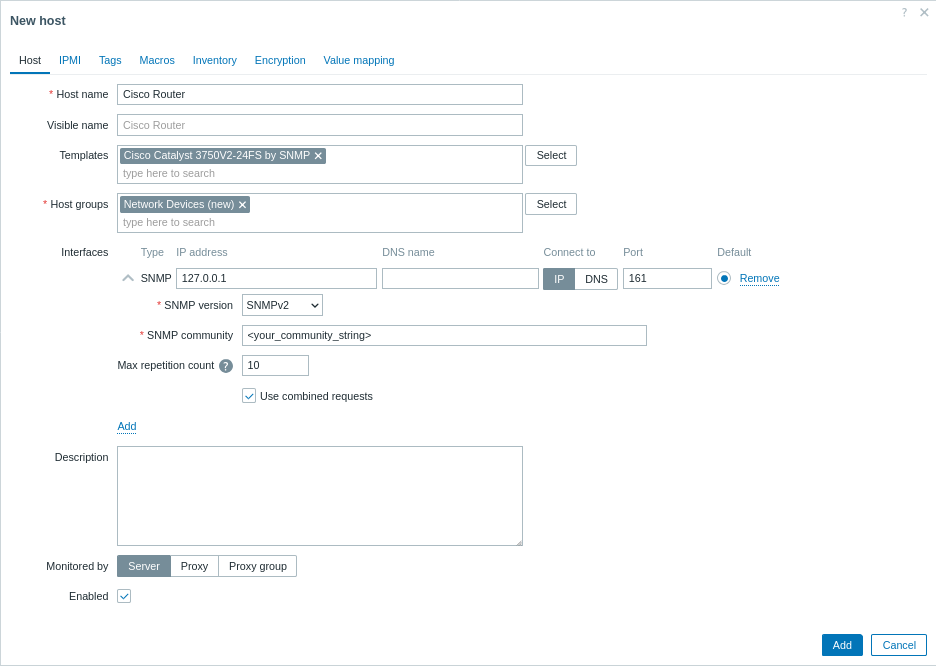
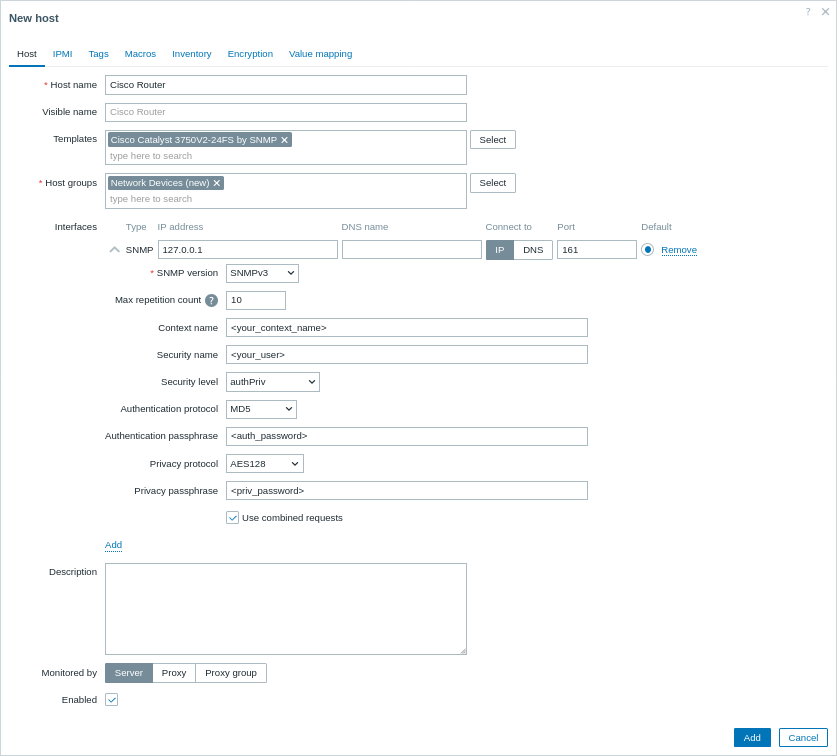
Dodieties uz Data collection > Hosts un noklikšķiniet uz Create host.
- Host name: ievadiet savai ierīcei nosaukumu (piem., "Cisco Router").
- Host groups: atlasiet esošu grupu vai izveidojiet jaunu grupu, piemēram, "Network Devices".
- Interfaces:
- Noklikšķiniet uz Add sadaļā Interfaces.
- Kā saskarnes tipu izvēlieties SNMP.
- Ievadiet sava Cisco maršrutētāja IP adresi vai DNS nosaukumu.
- Iestatiet noklusējuma SNMP portu (parasti 161).
- Izmantojiet nolaižamo izvēlni, lai atlasītu atbilstošo SNMP versiju (piem., SNMPv2).
- SNMPv1/v2 gadījumā laukā SNMP community ievadiet community string. SNMPv3 gadījumā tiks pieprasīti papildu akreditācijas dati (Context name, Security name un Security level u.c.).
3. Saistīt veidnes
Laukā Templates atlasiet SNMP veidni, kas vislabāk atbilst jūsu ierīcei. Zabbix piedāvā plašu iepriekš sagatavotu SNMP veidņu klāstu daudzām ierīču grupām. Piemēram, ja uzraugāt Cisco ierīci, izvēlieties veidni, kas atbilst jūsu ierīces OS vai modelim (piemēram, Cisco IOS SNMP vai Cisco Catalyst 3750<device model> SNMP).
4. Noklikšķiniet uz Add, lai saglabātu hostu.
Skatīt savāktos metriskos datus
Apsveicam! Zabbix tagad ir iestatīts, lai uzraudzītu jūsu tīkla ierīci.
Jaunākie dati:
- Lietotāja saskarnē Zabbix dodieties uz Monitoring > Latest data.
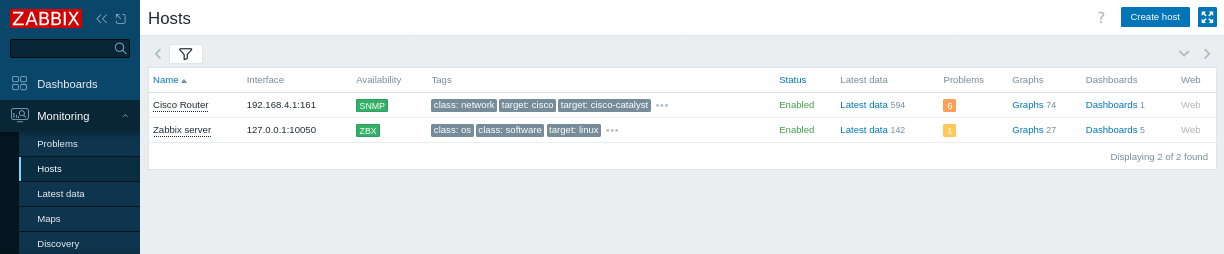
- Atlasiet savu "Cisco Router" hostu (vai atklātos hostus), lai skatītu metriskos datus, piemēram, aparatūras un tīkla darbspējas laiku, ICMP zudumu, ping un atbildes laiku u. c.
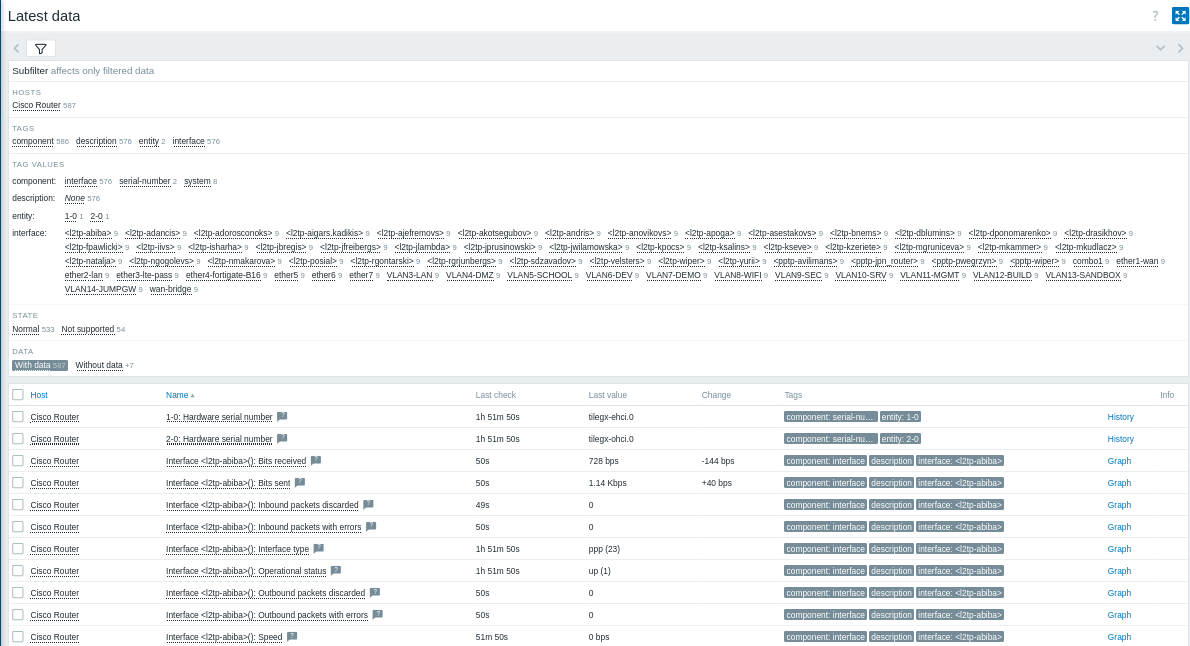
- Grafiki un ekrāni:
Lai vizualizētu veiktspējas datus, noklikšķiniet uz Graphs blakus SNMP vienumiem, lai skatītu detalizētus metriskos datus.
Kā nākamo soli varat:
- Pievienot pielāgotus SNMP vienumus, lai uzraudzītu papildu metriskos datus.
- Iestatīt problēmu brīdinājumus, lai saņemtu paziņojumus par iespējamām problēmām.
SNMP vienumu izveide
Kad hosts ir iestatīts, varat izveidot vienumus, lai uzraudzītu konkrētus metriskos rādītājus. Piezīme: šis solis nav obligāts, ja izmantojat veidni, jo veidnēs jau ir iekļauti noklusējuma vienumu komplekti.
1. Nosakiet SNMP OID:
Izmantojiet komandu snmpwalk, lai uzskaitītu pieejamos OID savā ierīcē.
Piemēram:
snmpwalk -v 2c -c <your_community_string> <device_IP> .Atrodiet OID metriskajam rādītājam, kuru vēlaties uzraudzīt (piemēram, IF-MIB::ifHCInOctets.3 ienākošajai datplūsmai 3. portā). Lai iegūtu skaitlisko OID, varat izmantot:
snmpget -v 2c -c <your_community_string> -On <device_IP> IF-MIB::ifHCInOctets.32. Izveidojiet SNMP vienumu:
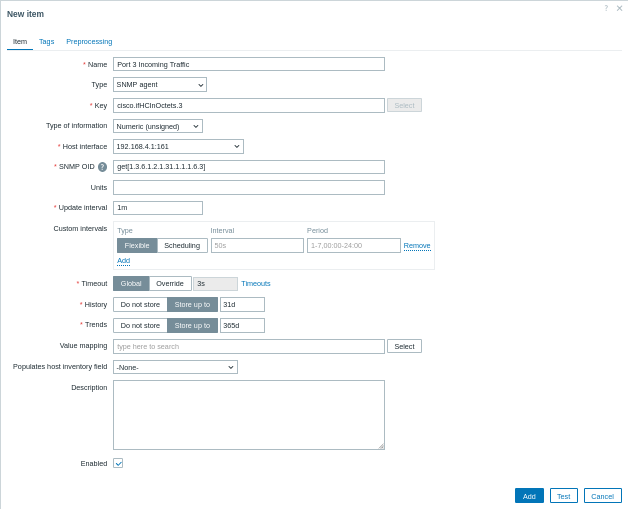
- Dodieties uz Datu vākšana > Hosts un noklikšķiniet uz Vienumi cilnes savam SNMP hostam, pēc tam noklikšķiniet uz Izveidot vienumu.
- Nosaukums: ievadiet aprakstošu nosaukumu (piem., "3. porta ienākošā datplūsma").
- Tips: atlasiet SNMP aģents.
- Atslēga: norādiet jēgpilnu atslēgu (piem.,
cisco.ifHCInOctets.3). - Hosta interfeiss: pārliecinieties, ka ir atlasīts SNMP interfeiss.
- SNMP OID: ievadiet OID, izmantojot vienu no atbalstītajiem formātiem, piemēram:
get[1.3.6.1.2.1.31.1.1.1.6.3]vienai vērtībai;walk[1.3.6.1.2.1.31.1.1.1.6.3]lai asinhroni izgūtu vērtību apakškoku.
- Priekšapstrāde (ja nepieciešams): ja vienums atgriež kumulatīvu skaitītāju (piemēram, interfeisa datplūsmu), dodieties uz Priekšapstrāde cilni un pievienojiet priekšapstrādes soli, piemēram, "Izmaiņas sekundē", lai aprēķinātu ātrumu.
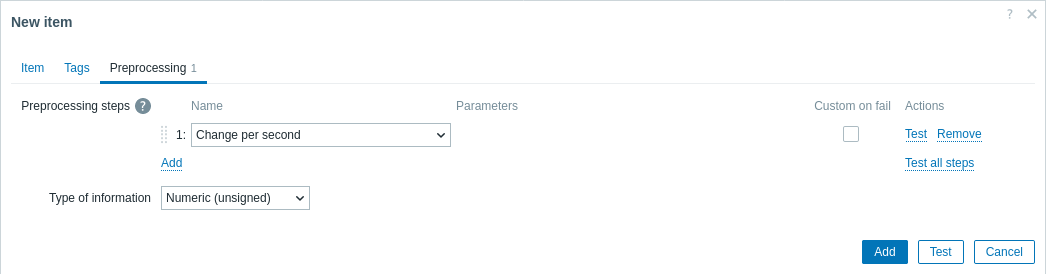
Lai vienā SNMP transakcijā izgūtu vairākas vērtības, varat norādīt vairākus OID, izmantojot sintaksi walk[OID1,OID2,...].
OID tulkošana starp skaitliskajiem un MIB nosaukumiem
Strādājot ar SNMP, var būt nepieciešams konvertēt starp skaitliskajiem OID un tiem atbilstošajiem MIB nosaukumiem. Šis tulkojums palīdz vieglāk identificēt un novērst metriku problēmas.
- MIB nosaukuma tulkošana skaitliskā OID: izmantojiet komandu
snmptranslatear opciju-On. Piemēram, lai tulkotu MIB nosaukumuIF-MIB::ifHCInOctets.3tā skaitliskajā OID, izpildiet:
snmptranslate -On IF-MIB::ifHCInOctets.3Šī komanda var izvadīt:
.1.3.6.1.2.1.31.1.1.1.6.3- Skaitliskā OID tulkošana MIB nosaukumā: izmantojiet komandu
snmptranslatear opciju-IR(vai-m ALL), lai veiktu tulkojumu pretējā virzienā. Piemēram, lai tulkotu skaitlisko OID.1.3.6.1.2.1.31.1.1.1.6.3atpakaļ tā MIB nosaukumā, izpildiet:
snmptranslate -IR -On .1.3.6.1.2.1.31.1.1.1.6.3Šī komanda var izvadīt:
IF-MIB::ifHCInOctets.3Iestatiet problēmu brīdinājumus
Šajā rokasgrāmatā ir sniegti pamata konfigurācijas soļi e-pasta brīdinājumu nosūtīšanai.
1. Dodieties uz Lietotāja iestatījumi > Profils, pārslēdzieties uz Media cilni un pievienojiet savu e-pasta adresi.

2. Izpildiet rokasgrāmatu par problēmas paziņojuma saņemšanu.
Nākamreiz, kad Zabbix noteiks problēmu, jums vajadzētu saņemt brīdinājumu pa e-pastu.
Pārbaudiet savu konfigurāciju
Lai nodrošinātu, ka Zabbix pareizi nosaka tīkla veiktspējas problēmas, simulējiet reālu problēmu, palielinot ICMP ping atbildes laika slieksni.
1. Atveriet sava "Cisco Router" hosta konfigurāciju Zabbix.
2. Dodieties uz cilni Macros un atlasiet Inherited and host macros.
3. Atrodiet makro {$ICMP_RESPONSE_TIME_WARN} (vai līdzīgu atbildes laika sliekšņa makro).
4. Iestatiet ļoti mazu vērtību (piem., 0.001), lai aktivizētu brīdinājumu, kad ping atbildes laiks pārsniedz šo vērtību.
5. Noklikšķiniet Update, lai lietotu izmaiņas.
6. Pagaidiet dažus mirkļus, līdz Zabbix konstatē simulēto problēmu.
7. Dodieties uz Monitoring > Problems, lai pārbaudītu, vai parādās brīdinājums (piem., "High ICMP ping response time").
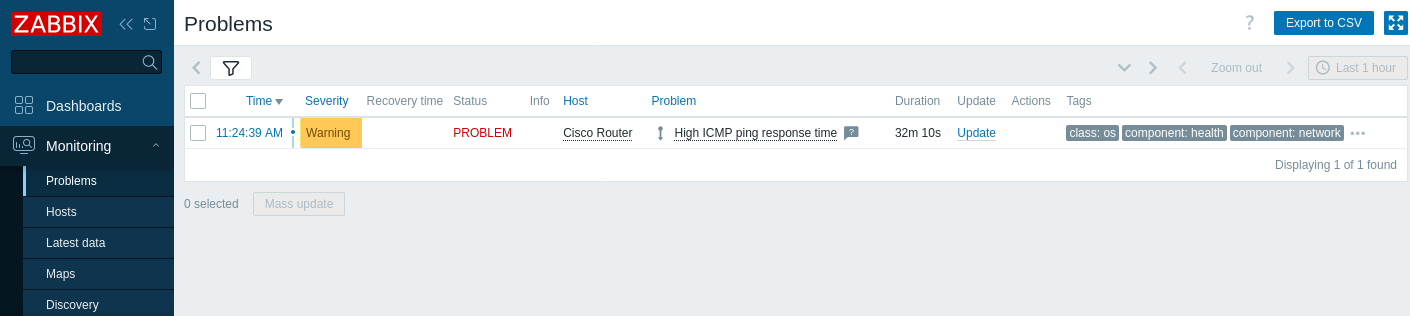
Ja brīdinājumi ir konfigurēti, jums arī jāsaņem problēmas brīdinājums.
8. Atjaunojiet makro vērtību tās sākotnējā iestatījumā un noklikšķiniet Update, lai saglabātu izmaiņas.
9. Apstipriniet, ka problēma ir atrisināta un pazūd no sadaļas Problems.
SNMP monitoringa problēmu novēršana
Ja pamanāt, ka SNMP ikona Zabbix lietotāja saskarne parādās SARKANA vai dati netiek apkopoti, izmēģiniet šādas darbības:
1. Pārbaudiet SNMP savienojumu.
SNMPv2 gadījumā palaidiet šādu komandu no sava Zabbix serveris:
snmpwalk -v 2c -c <community_string> <device_IP> .Šī komanda pārbauda, vai ierīce atbild uz SNMP vaicājumiem.
SNMPv3 gadījumā norādiet atbilstošos SNMPv3 akreditācijas datus:
snmpwalk -v3 -u <your_user> -l authPriv -a MD5 -A <auth_password> -x AES -X <priv_password> <device_IP> .Tas pārbauda, vai SNMPv3 akreditācijas dati ir pareizi un ierīce atbild drošā režīmā.
2. Pārliecinieties, ka MIB faili ir instalēti un iespējoti, kā aprakstīts priekšnosacījumos. Lai to nodrošinātu, šādai komandai, vaicājot tīkla ierīci, nedrīkst būt kļūdas:
snmpwalk -v 2c -c <your_community_string> <device_IP> ifInOctetsTam vajadzētu atgriezt tulkotus OID bez kļūdām.
3. Apstipriniet, ka Zabbix konfigurētā SNMP versija un akreditācijas dati atbilst tiem, kas iestatīti jūsu ierīcē. Piemēram, pārskatiet SNMP iestatījumus Zabbix hosts konfigurācijā un salīdziniet tos ar savas ierīces konfigurāciju. Cisco ierīcē varat pārbaudīt SNMP iestatījumus, izpildot:
show running-config | include snmpTas nodrošina, ka kopienas virkne (SNMPv2 gadījumā) vai SNMPv3 lietotāja informācija ir pareiza.
4. Pārbaudiet, vai SNMP ir pareizi iespējots jūsu tīkla ierīcē. Cisco maršrutētājā piesakieties konsolē un izpildiet:
show running-config | include snmpŠī komanda parāda aktīvo SNMP konfigurāciju un palīdz apstiprināt, ka SNMP ir pareizi konfigurēts.
5. Pārliecinieties, ka neviens ugunsmūris vai tīkla problēmas nebloķē SNMP trafiku (parasti 161. portā) starp Zabbix serveris un ierīci. Savienojumu var pārbaudīt, izmantojot:
nc -zv <device_IP> 161
nc -zv pārbauda, vai 161. ports ierīcē ir atvērts un klausās.
Papildus, ja Ubuntu izmantojat UFW, pārbaudiet ugunsmūra statusu:
sudo ufw statusVai, ja izmantojat iptables:
sudo iptables -L -n6. Pārskatiet Zabbix serveris žurnālfailus, lai atrastu ar SNMP saistītas kļūdas un palīdzētu precīzāk noteikt problēmu:
tail -f /tmp/zabbix_server.logtail -f ļauj reāllaikā uzraudzīt žurnāla atjauninājumus.
Skatīt arī:
- Vienuma izveide - uzziniet, kā pievienot papildu metriku.
- SNMP aģents - papildu informācija par SNMP uzraudzību ar Zabbix.
- Standartizētas veidnes tīkla ierīcēm - informācija par pieejamajām SNMP veidnēm.
- SNMP OID atklāšana - papildu informācija par SNMP atklāšanu komutatorā.
- Tīkla atklāšanas noteikuma konfigurēšana - papildu informācija par to, kā konfigurēt tīkla atklāšanas noteikumu, ko Zabbix izmanto hosts un pakalpojumu atklāšanai.