
16 Datenpunkt-Verlauf
Übersicht
Das Widget für den Datenpunkthistorie zeigt die neuesten Daten für verschiedene Datenpunkttypen (numerisch, Zeichen, Protokoll, Text und binär) in Tabellenform an. Es kann außerdem Fortschrittsbalken, Bilder für binäre Datentypen (nützlich für Browser-Datenpunkte) und hervorgehobene Werte (nützlich für die Überwachung von Protokolldateien) anzeigen.
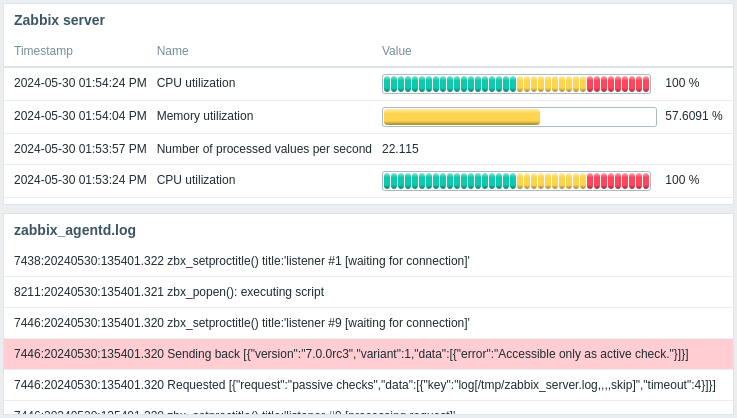
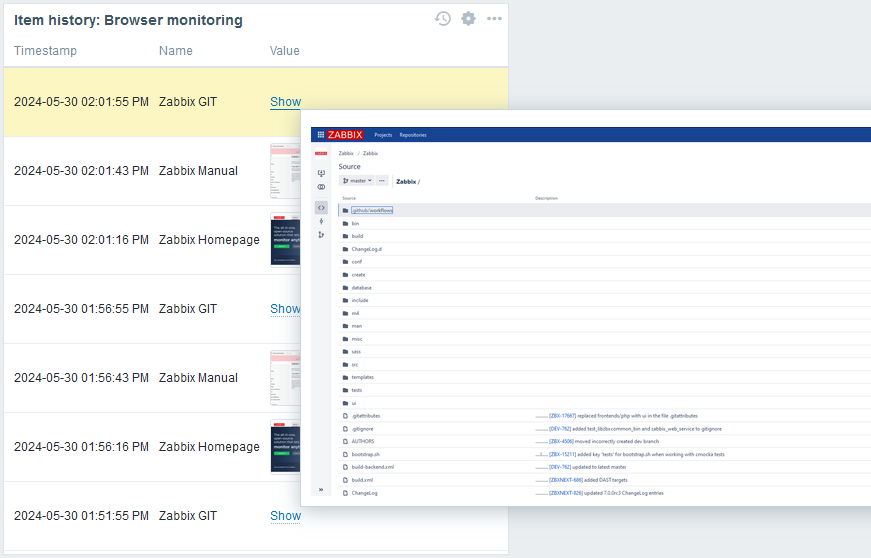
Es können bis zu 1000 Datensätze angezeigt werden.
Konfiguration
Um die Konfiguration vorzunehmen, wählen Sie Item history als Typ:
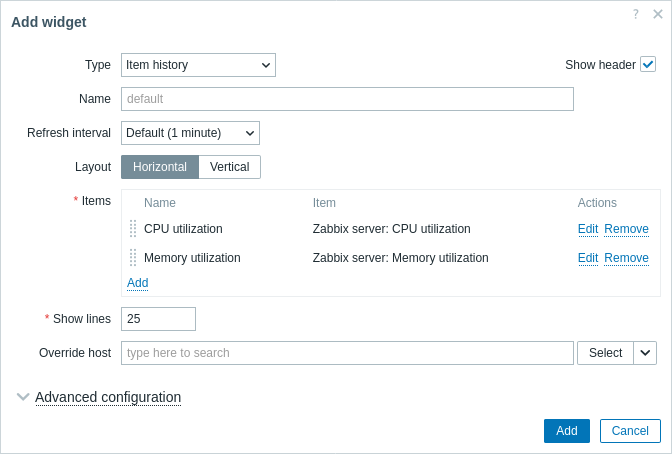
Zusätzlich zu den gemeinsamen Parametern für alle Widgets können Sie die folgenden spezifischen Optionen festlegen:
| Layout | Wählen Sie die Layout-Option für Datenpunkt-Spalten aus: Horizontal - Datenpunkte werden horizontal angezeigt, Werte vertikal; Vertikal - Datenpunkte werden vertikal angezeigt, Werte horizontal. |
| Items | Fügen Sie Datenpunkt-Spalten hinzu, die angezeigt werden sollen. Die Reihenfolge der Datenpunkte bestimmt ihre Anzeigereihenfolge. Datenpunkte können per Drag-and-drop mit dem Griff vor dem Datenpunktnamen nach oben oder unten verschoben werden. |
| Show lines | Geben Sie die Anzahl der anzuzeigenden Zeilen mit Datenpunktwerten an. |
| Override host | Wählen Sie ein kompatibles Widget oder das Dashboard als Datenquelle für Hosts aus. Dieser Parameter ist nicht verfügbar, wenn das Widget auf einem Vorlage-Dashboard konfiguriert wird. |
| Advanced configuration | Klicken Sie auf die Überschrift Advanced configuration, um Optionen für die erweiterte Konfiguration anzuzeigen. |
Spaltenkonfiguration
Um Datenpunkt-Spalten zu konfigurieren, klicken Sie im Parameter Datenpunkte auf Hinzufügen:
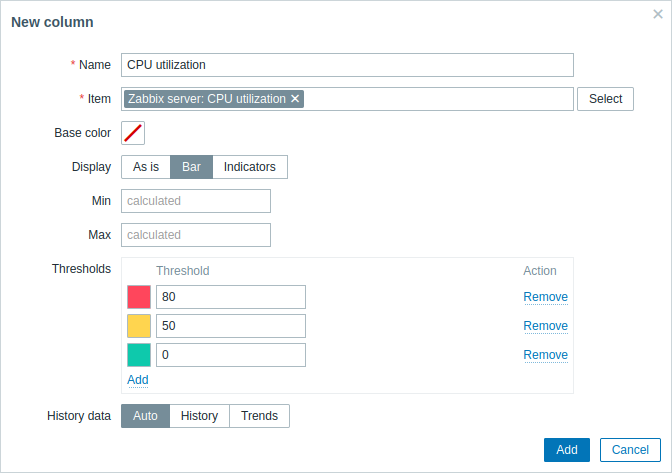
Allgemeine Spaltenparameter:
| Name | Geben Sie den Namen der Spalte ein. Wenn dieses Feld leer bleibt, wird der Datenpunktname aus dem Parameter Datenpunkt verwendet. |
| Item | Wählen Sie den Datenpunkt aus. Beachten Sie, dass die Konfigurationsparameter der Spalte je nach Informationstyp des ausgewählten Datenpunkts variieren; weitere Informationen finden Sie bei den einzelnen Parametern unten. Beim Konfigurieren des Widgets auf einem Vorlagen-Dashboard können nur auf der Vorlage konfigurierte Datenpunkte ausgewählt werden. |
| Base color | Wählen Sie die Hintergrundfarbe der Spalte oder die Füllfarbe aus, wenn Display auf „Bar“ oder „Indicators“ gesetzt ist. Beachten Sie, dass die Grundfarbe durch Schwellenwert- oder Hervorhebungsfarben überschrieben werden kann. |
Spaltenparameter, die spezifisch für Datenpunkte vom numerischen Typ sind:
| Anzeige | Wählen Sie aus, wie der Datenpunktwert angezeigt werden soll: Wie er ist - als normaler Text; Balken - als durchgehender, farbig gefüllter Balken; Indikatoren - als segmentierter, farbig gefüllter Balken. |
| Min | Geben Sie den Mindestwert für Balken/Indikatoren ein. Wenn das Feld leer bleibt, verwendet das Widget den Mindestwert des Datenpunkts. Dieser Parameter ist nur verfügbar, wenn Anzeige auf „Balken“ oder „Indikatoren“ gesetzt ist. |
| Max | Geben Sie den Höchstwert für Balken/Indikatoren ein. Wenn das Feld leer bleibt, verwendet das Widget den Höchstwert des Datenpunkts. Dieser Parameter ist nur verfügbar, wenn Anzeige auf „Balken“ oder „Indikatoren“ gesetzt ist. |
| Schwellenwerte | Klicken Sie auf Hinzufügen, um einen Schwellenwert hinzuzufügen, wählen Sie eine Schwellenwertfarbe in der Farbauswahl aus und geben Sie einen numerischen Wert an. Die Liste der Schwellenwerte wird beim Speichern in aufsteigender Reihenfolge sortiert. Suffixe (zum Beispiel „1d“, „2w“, „4K“, „8G“) werden unterstützt. Wertzuordnungen werden unterstützt. |
| Verlaufsdaten | Wählen Sie aus, ob Daten aus der Historie oder aus Trends verwendet werden sollen: Auto - automatische Auswahl; Historie - Historiendaten verwenden; Trends - Trenddaten verwenden. |
Spaltenparameter, die für Datenpunkte vom Typ Zeichen, Text und Log spezifisch sind:
| Highlights | Klicken Sie auf Add, um einen Highlight hinzuzufügen, wählen Sie eine Highlight-Farbe aus der Farbauswahl und geben Sie einen regulären Ausdruck an. Die ausgewählte Farbe wird als Hintergrundfarbe für Datenpunktwerte verwendet, bei denen der angegebene reguläre Ausdruck mit dem Text übereinstimmt. |
| Display | Wählen Sie aus, wie der Datenpunktwert angezeigt werden soll: As is - genau wie empfangen. Zeilenumbrüche bleiben erhalten, wenn der Wert Zeilenumbrüche enthält. Der Zeilenumbruch wird angewendet, wenn Layout auf "Vertical" gesetzt ist und mehr als eine Spalte konfiguriert ist; HTML - als HTML-formatierter Text; Single line - als einzelne Zeile, gekürzt auf eine angegebene Länge (1-500 Zeichen). Wenn Sie mit der Maus über den gekürzten Wert fahren oder darauf klicken, wird ein Popup mit dem vollständigen Wert geöffnet. |
| Use monospace font | Aktivieren Sie dieses Kontrollkästchen, um den Datenpunktwert in Monospace-Schrift anzuzeigen (standardmäßig nicht aktiviert). |
| Display local time | Aktivieren Sie dieses Kontrollkästchen, um die lokale Zeit anstelle des Zeitstempels in der Zeitstempelspalte anzuzeigen. Beachten Sie, dass auch das Kontrollkästchen Show timestamp in der erweiterten Konfiguration aktiviert sein muss. Dieser Parameter ist nur für Datenpunkte vom Typ Log verfügbar. |
Spaltenparameter speziell für Datenpunkte vom Binärtyp:
| Miniaturansicht anzeigen | Aktivieren Sie dieses Kontrollkästchen, um für Bild-Binärdateien eine Miniaturansicht oder für Nicht-Bild-Binärdateien die Option „Anzeigen“ darzustellen. Deaktivieren Sie dieses Kontrollkästchen, um für alle Binär-Datenpunktwerte die Option „Anzeigen“ darzustellen. Wenn Sie mit der Maus über die Option „Anzeigen“ fahren oder darauf klicken, wird ein Pop-up-Fenster mit dem Datenpunktwert (Bild oder Base64-Zeichenfolge) geöffnet. Wenn der Datenpunktwert eine leere Zeichenfolge ist, wird die Option „Anzeigen“ dargestellt; wenn Sie mit der Maus darüber fahren oder darauf klicken, wird ein Pop-up mit „Leere Zeichenfolge“ geöffnet. |
Erweiterte Konfiguration
Erweiterte Konfigurationsoptionen sind im aufklappbaren Abschnitt Erweiterte Konfiguration verfügbar:
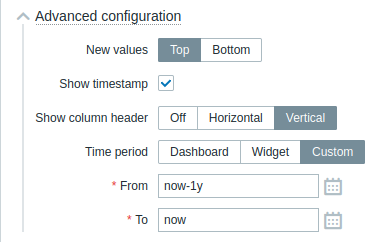
| Neue Werte | Wählen Sie aus, wo neue Datenpunktwerte hinzugefügt werden sollen: Oben - am Anfang der Spalten; Unten - am Ende der Spalten. |
| Zeitstempel anzeigen | Aktivieren Sie dieses Kontrollkästchen, um die Spalte für den Zeitstempel anzuzeigen (standardmäßig nicht aktiviert). |
| Spaltenkopf anzeigen | Wählen Sie die Ausrichtung des Spaltenkopfs: Aus - den Kopf ausblenden; Horizontal - den Kopf horizontal anzeigen; Vertikal - den Kopf vertikal anzeigen. |
| Zeitraum | Wählen Sie die Datenquelle für den Zeitraum aus: Dashboard - den Zeitraum-Selektor als Datenquelle festlegen; Widget - ein kompatibles Widget, das im Parameter Widget angegeben ist, als Datenquelle festlegen; Benutzerdefiniert - den in den Parametern Von und Bis angegebenen Zeitraum als Datenquelle festlegen; wenn gesetzt, wird in der oberen rechten Ecke des Widgets ein Uhrsymbol angezeigt, das beim Überfahren mit der Maus die eingestellte Zeit anzeigt. |
| Widget | Geben Sie ein kompatibles Widget (Graph, Graph (classic), Graph prototype) ein oder wählen Sie es aus, das als Datenquelle für den Zeitraum verwendet werden soll. Dieser Parameter ist verfügbar, wenn Zeitraum auf "Widget" gesetzt ist. |
| Von | Geben Sie den Beginn des Zeitraums ein oder wählen Sie ihn aus. Relative Zeitsyntax ( now, now/d, now/w-1w, usw.) wird unterstützt.Dieser Parameter ist verfügbar, wenn Zeitraum auf "Benutzerdefiniert" gesetzt ist. |
| Bis | Geben Sie das Ende des Zeitraums ein oder wählen Sie es aus. Relative Zeitsyntax ( now, now/d, now/w-1w, usw.) wird unterstützt.Dieser Parameter ist verfügbar, wenn Zeitraum auf "Benutzerdefiniert" gesetzt ist. |