
16 Historia pozycji
Przegląd
Widżet historii pozycji wyświetla najnowsze dane dla różnych typów pozycji (liczbowych, znakowych, logów, tekstowych i binarnych) w formie tabeli. Może również pokazywać paski postępu, obrazy dla binarnych typów danych (przydatne dla pozycji przeglądarki) oraz wyróżniać wartości (przydatne dla monitorowania plików log).
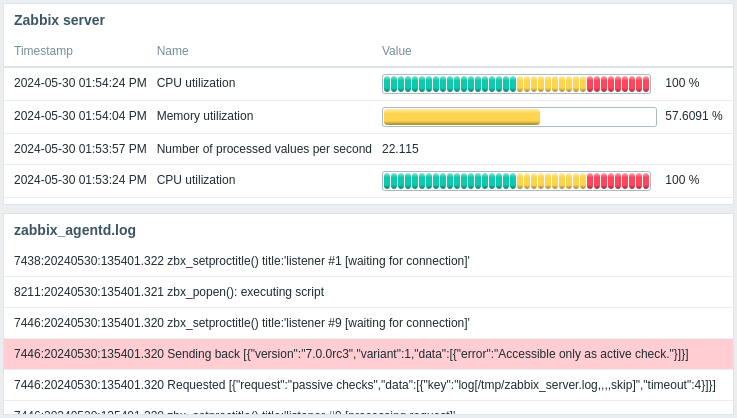
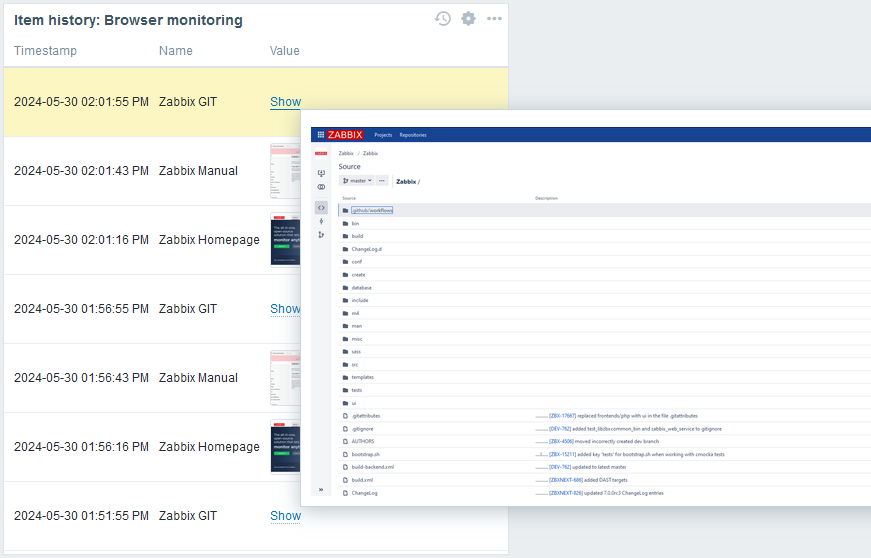
Można wyświetlić do 1000 rekordów.
Konfiguracja
Aby skonfigurować, wybierz Item history jako typ:
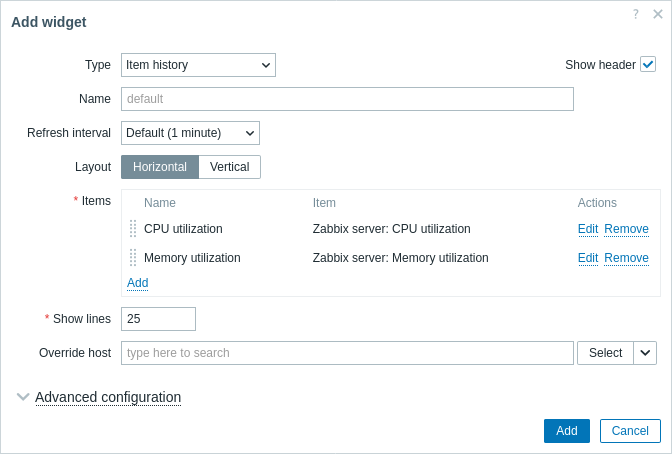
Oprócz parametrów wspólnych dla wszystkich widżetów możesz ustawić następujące opcje specyficzne:
| Layout | Wybierz opcję układu dla kolumn pozycji: Horizontal - pozycje będą wyświetlane poziomo, a wartości pionowo; Vertical - pozycje będą wyświetlane pionowo, a wartości poziomo. |
| Items | Dodaj kolumny pozycji do wyświetlenia. Kolejność pozycji określa kolejność ich wyświetlania. Pozycje można zmieniać kolejnością, przeciągając je w górę lub w dół za uchwyt przed nazwą pozycji. |
| Show lines | Określ liczbę wierszy wartości pozycji do wyświetlenia. |
| Override host | Wybierz zgodny widżet lub dashboard jako źródło danych dla hostów. Ten parametr nie jest dostępny podczas konfigurowania widżetu na dashboardzie szablonu. |
| Advanced configuration | Kliknij nagłówek Advanced configuration, aby wyświetlić opcje zaawansowanej konfiguracji. |
Konfiguracja kolumn
Aby skonfigurować kolumny pozycji, kliknij Dodaj w parametrze Pozycje:
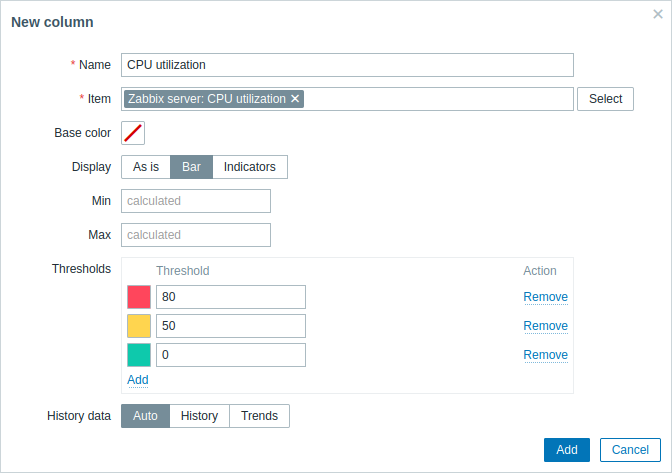
Wspólne parametry kolumn:
| Nazwa | Wprowadź nazwę kolumny. Jeśli pozostawisz puste, zostanie użyta nazwa pozycji z parametru Pozycja. |
| Pozycja | Wybierz pozycję. Zwróć uwagę, że parametry konfiguracji kolumny różnią się w zależności od typu informacji wybranej pozycji; więcej informacji znajdziesz w opisach poszczególnych parametrów poniżej. Podczas konfigurowania widżetu na pulpicie szablonu można wybrać tylko pozycje skonfigurowane w szablonie. |
| Kolor bazowy | Wybierz kolor tła kolumny lub kolor wypełnienia, jeśli Wyświetlanie jest ustawione na „Słupek” lub „Wskaźniki”. Zwróć uwagę, że kolor bazowy może zostać nadpisany przez kolory progów lub wyróżnienia. |
Parametry kolumny specyficzne dla pozycji typu numerycznego:
| Wyświetlanie | Wybierz sposób wyświetlania wartości pozycji: As is - jako zwykły tekst; Bar - jako jednolity pasek wypełniony kolorem; Indicators - jako segmentowany pasek wypełniony kolorem. |
| Min | Wprowadź wartość minimalną dla paska/wskaźników. Jeśli pole pozostanie puste, widget użyje minimalnej wartości pozycji. Ten parametr jest dostępny tylko wtedy, gdy opcja Wyświetlanie jest ustawiona na „Bar” lub „Indicators”. |
| Max | Wprowadź wartość maksymalną dla paska/wskaźników. Jeśli pole pozostanie puste, widget użyje maksymalnej wartości pozycji. Ten parametr jest dostępny tylko wtedy, gdy opcja Wyświetlanie jest ustawiona na „Bar” lub „Indicators”. |
| Progi | Kliknij Dodaj, aby dodać próg, wybierz kolor progu z próbnika kolorów i określ wartość numeryczną. Lista progów zostanie posortowana rosnąco podczas zapisywania. Obsługiwane są sufiksy (na przykład „1d”, „2w”, „4K”, „8G”). Obsługiwane są mapowania wartości. |
| Dane historyczne | Wybierz, czy pobierać dane z historii, czy z trendów: Auto - wybór automatyczny; History - pobierz dane historyczne; Trends - pobierz dane trendów. |
Parametry kolumn specyficzne dla pozycji typu character, text i log:
| Highlights | Kliknij Add, aby dodać wyróżnienie, wybierz kolor wyróżnienia z selektora kolorów i określ wyrażenie regularne. Wybrany kolor zostanie użyty jako kolor tła dla wartości pozycji, w których określone wyrażenie regularne dopasuje tekst. |
| Display | Wybierz, w jaki sposób wartość pozycji ma być wyświetlana: As is - dokładnie tak, jak została odebrana. Podziały wierszy są zachowywane, jeśli wartość zawiera znaki końca wiersza. Zawijanie wyrazów jest stosowane, jeśli Layout jest ustawione na "Vertical" i skonfigurowano więcej niż jedną kolumnę; HTML - jako tekst sformatowany w HTML; Single line - jako pojedyncza linia, skrócona do określonej długości (1-500 znaków). Po najechaniu kursorem lub kliknięciu skróconej wartości otwiera się okno podręczne z pełną wartością. |
| Use monospace font | Zaznacz to pole wyboru, aby wyświetlać wartość pozycji czcionką o stałej szerokości (domyślnie niezaznaczone). |
| Display local time | Zaznacz to pole wyboru, aby wyświetlać czas lokalny zamiast znacznika czasu w kolumnie znacznika czasu. Pamiętaj, że pole wyboru Show timestamp w advanced configuration również musi być zaznaczone. Ten parametr jest dostępny tylko dla pozycji typu log. |
Parametry kolumny specyficzne dla pozycji typu binarnego:
| Pokaż miniaturę | Zaznacz to pole wyboru, aby wyświetlać miniaturę dla binariów obrazów lub opcję „Pokaż” dla binariów niebędących obrazami. Odznacz to pole wyboru, aby wyświetlać opcję „Pokaż” dla wszystkich wartości binarnych pozycji. Najechanie kursorem na opcję „Pokaż” lub kliknięcie jej otwiera wyskakujące okno z wartością pozycji (obrazem lub ciągiem Base64). Jeśli wartość pozycji jest pustym ciągiem, wyświetlana jest opcja „Pokaż”; najechanie kursorem na nią lub kliknięcie jej otwiera wyskakujące okno zawierające „Pusty ciąg”. |
Zaawansowana konfiguracja
Opcje zaawansowanej konfiguracji są dostępne w zwijanej sekcji Zaawansowana konfiguracja:
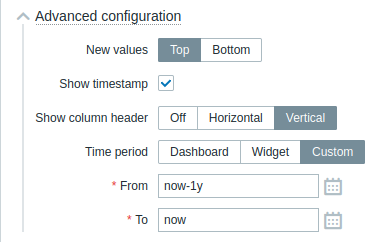
| Nowe wartości | Wybierz, gdzie mają być dodawane nowe wartości pozycji: Góra - na górze kolumn; Dół - na dole kolumn. |
| Pokaż znacznik czasu | Zaznacz to pole wyboru, aby wyświetlić kolumnę znacznika czasu (domyślnie niezaznaczone). |
| Pokaż nagłówek kolumny | Wybierz orientację nagłówka kolumny: Wył. - ukryj nagłówek; Poziomo - wyświetl nagłówek poziomo; Pionowo - wyświetl nagłówek pionowo. |
| Okres czasu | Wybierz źródło danych dla okresu czasu: Dashboard - ustaw selektor Okres czasu jako źródło danych; Widget - ustaw zgodny widget określony w parametrze Widget jako źródło danych; Niestandardowy - ustaw okres czasu określony w parametrach Od i Do jako źródło danych; jeśli zostanie ustawiony, w prawym górnym rogu widgetu zostanie wyświetlona ikona zegara, wskazująca ustawiony czas po najechaniu myszą. |
| Widget | Wprowadź lub wybierz zgodny widget (Graph, Graph (classic), Graph prototype) jako źródło danych dla okresu czasu. Ten parametr jest dostępny, jeśli Okres czasu jest ustawiony na "Widget". |
| Od | Wprowadź lub wybierz początek okresu czasu. Obsługiwana jest składnia czasu względnego ( now, now/d, now/w-1w, itp.).Ten parametr jest dostępny, jeśli Okres czasu jest ustawiony na "Niestandardowy". |
| Do | Wprowadź lub wybierz koniec okresu czasu. Obsługiwana jest składnia czasu względnego ( now, now/d, now/w-1w, itp.).Ten parametr jest dostępny, jeśli Okres czasu jest ustawiony na "Niestandardowy". |