
16 Cronologia degli item
Panoramica
Il widget della cronologia degli item mostra i dati più recenti per vari tipi di item (numerico, carattere, log, testo e binario) in formato tabellare. Può anche mostrare barre di avanzamento, immagini per i tipi di dati binari (utili per i browser item) ed evidenziare i valori (utile per il monitoraggio dei file di log).
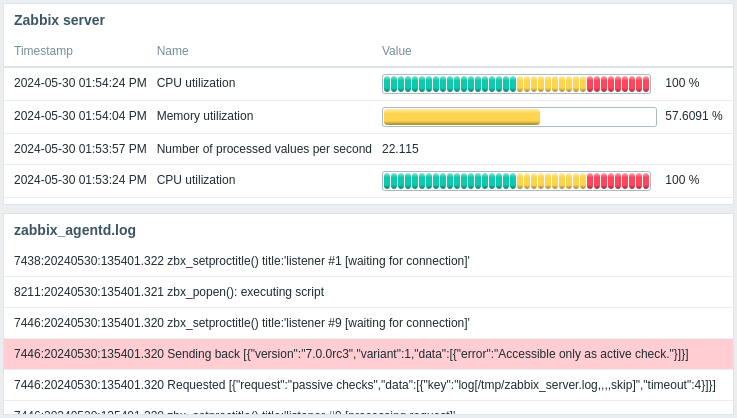
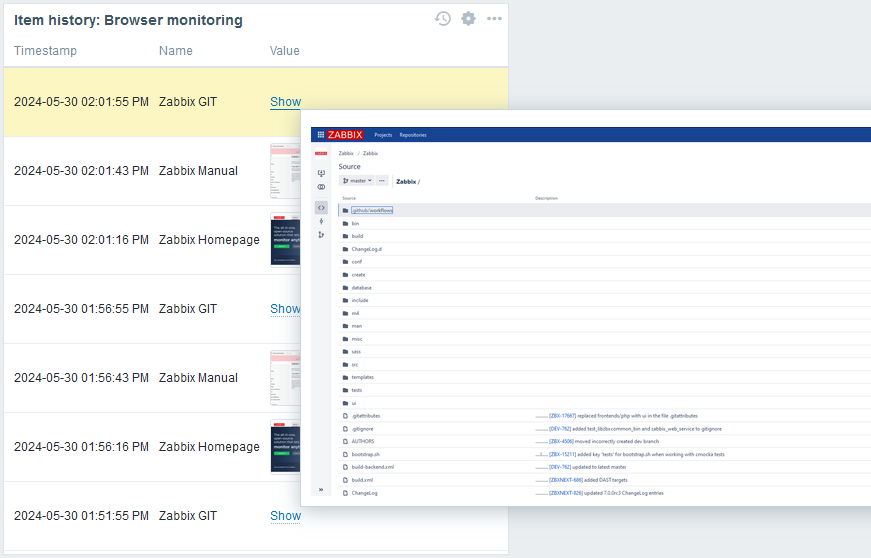
È possibile visualizzare fino a 1000 record.
Configurazione
Per configurare, seleziona Item history come tipo:
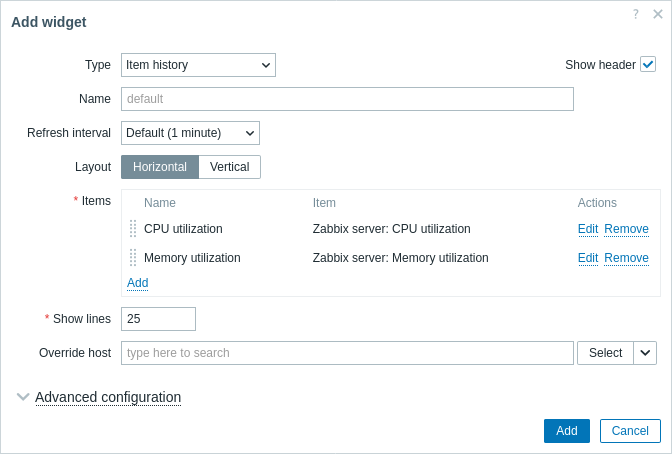
Oltre ai parametri comuni a tutti i widget, puoi impostare le seguenti opzioni specifiche:
| Layout | Seleziona l'opzione di layout per le colonne degli item: Horizontal - gli item verranno visualizzati orizzontalmente, i valori verticalmente; Vertical - gli item verranno visualizzati verticalmente, i valori orizzontalmente. |
| Items | Aggiungi colonne di item da visualizzare. L'ordine degli item determina il loro ordine di visualizzazione. Gli item possono essere riordinati trascinandoli verso l'alto o verso il basso tramite la maniglia prima del nome dell'item. |
| Show lines | Specifica il numero di righe del valore dell'item da visualizzare. |
| Override host | Seleziona un widget compatibile o il dashboard come origine dati per gli host. Questo parametro non è disponibile quando si configura il widget su un template dashboard. |
| Advanced configuration | Fai clic sull'intestazione Advanced configuration per visualizzare le opzioni di configurazione avanzata. |
Configurazione delle colonne
Per configurare le colonne degli item, fare clic su Aggiungi nel parametro Item:
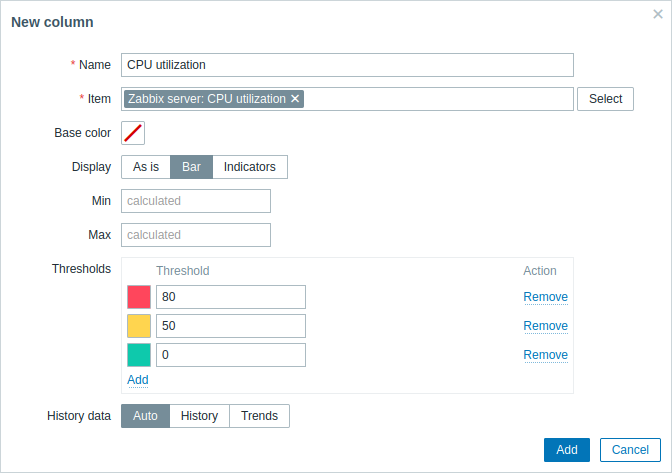
Parametri comuni delle colonne:
| Nome | Inserire il nome della colonna. Se lasciato vuoto, viene utilizzato il nome dell'item dal parametro Item. |
| Item | Selezionare l'item. Si noti che i parametri di configurazione della colonna variano in base al tipo di informazione dell'item selezionato; per ulteriori informazioni, vedere i singoli parametri di seguito. Quando si configura il widget in una dashboard del template, è possibile selezionare solo gli item configurati nel template. |
| Colore di base | Selezionare il colore di sfondo della colonna o il colore di riempimento se Display è impostato su "Bar" o "Indicators". Si noti che il colore di base può essere sostituito dai colori di soglia o di evidenziazione. |
Parametri di colonna specifici per item di tipo numerico:
| Visualizzazione | Selezionare come deve essere visualizzato il valore dell'item: Così com'è - come testo normale; Barra - come barra piena colorata; Indicatori - come barra segmentata colorata. |
| Min | Inserire il valore minimo per barra/indicatori. Se lasciato vuoto, il widget utilizzerà il valore minimo dell'item. Questo parametro è disponibile solo quando Visualizzazione è impostato su "Barra" o "Indicatori". |
| Max | Inserire il valore massimo per barra/indicatori. Se lasciato vuoto, il widget utilizzerà il valore massimo dell'item. Questo parametro è disponibile solo quando Visualizzazione è impostato su "Barra" o "Indicatori". |
| Soglie | Fare clic su Aggiungi per aggiungere una soglia, selezionare un colore per la soglia dal selettore colori e specificare un valore numerico. L'elenco delle soglie verrà ordinato in ordine crescente al momento del salvataggio. I suffissi (ad esempio, "1d", "2w", "4K", "8G") sono supportati. Le mappature dei valori sono supportate. |
| Dati cronologici | Selezionare se prendere i dati dalla cronologia o dai trend: Auto - selezione automatica; Cronologia - usa i dati della cronologia; Trend - usa i dati dei trend. |
Parametri di colonna specifici per elementi di tipo character, text e log:
| Highlights | Fai clic su Add per aggiungere un highlight, seleziona un colore di highlight dal selettore dei colori e specifica un'espressione regolare. Il colore selezionato verrà usato come colore di sfondo per i valori dell'item in cui l'espressione regolare specificata corrisponde al testo. |
| Display | Seleziona come deve essere visualizzato il valore dell'item: As is - esattamente come ricevuto. Le interruzioni di riga vengono mantenute se il valore contiene ritorni a capo. Il word wrapping viene applicato se Layout è impostato su "Vertical" e sono configurate più di una colonna; HTML - come testo formattato in HTML; Single line - come singola riga, troncata a una lunghezza specificata (1-500 caratteri). Passando il mouse sopra il valore troncato o facendo clic su di esso si apre un pop-up con il valore completo. |
| Use monospace font | Seleziona questa casella di controllo per visualizzare il valore dell'item con un font monospace (non selezionata per impostazione predefinita). |
| Display local time | Seleziona questa casella di controllo per visualizzare l'ora locale invece del timestamp nella colonna del timestamp. Nota che anche la casella di controllo Show timestamp nella configurazione avanzata deve essere selezionata. Questo parametro è disponibile solo per item di tipo log. |
Parametri della colonna specifici per gli item di tipo binario:
| Mostra miniatura | Selezionare questa casella di controllo per visualizzare una miniatura per i file binari immagine oppure l'opzione "Mostra" per i file binari non immagine. Deselezionare questa casella di controllo per visualizzare l'opzione "Mostra" per tutti i valori degli item binari. Passando il cursore sopra o facendo clic sull'opzione "Mostra" si apre una finestra pop-up con il valore dell'item (immagine o stringa Base64). Se il valore dell'item è una stringa vuota, viene visualizzata l'opzione "Mostra"; passandoci sopra con il cursore o facendovi clic si apre un pop-up contenente "Stringa vuota". |
Configurazione avanzata
Le opzioni di configurazione avanzata sono disponibili nella sezione comprimibile Configurazione avanzata:
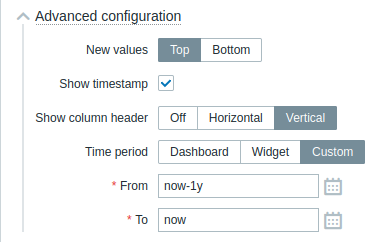
| Nuovi valori | Seleziona dove devono essere aggiunti i nuovi valori dell'item: Top - nella parte superiore delle colonne; Bottom - nella parte inferiore delle colonne. |
| Mostra timestamp | Seleziona questa casella di controllo per visualizzare la colonna del timestamp (non selezionata per impostazione predefinita). |
| Mostra intestazione colonna | Seleziona l'orientamento dell'intestazione della colonna: Off - nasconde l'intestazione; Horizontal - visualizza l'intestazione in orizzontale; Vertical - visualizza l'intestazione in verticale. |
| Periodo di tempo | Seleziona la sorgente dati per il periodo di tempo: Dashboard - imposta il selettore Periodo di tempo come sorgente dati; Widget - imposta come sorgente dati un widget compatibile specificato nel parametro Widget; Custom - imposta come sorgente dati il periodo di tempo specificato nei parametri From e To; se impostato, nell'angolo in alto a destra del widget verrà visualizzata un'icona a forma di orologio, che indica l'orario impostato al passaggio del mouse. |
| Widget | Inserisci o seleziona un widget compatibile (Graph, Graph (classic), Graph prototype) come sorgente dati per il periodo di tempo. Questo parametro è disponibile se Periodo di tempo è impostato su "Widget". |
| From | Inserisci o seleziona l'inizio del periodo di tempo. È supportata la sintassi del tempo relativo ( now, now/d, now/w-1w, ecc.).Questo parametro è disponibile se Periodo di tempo è impostato su "Custom". |
| To | Inserisci o seleziona la fine del periodo di tempo. È supportata la sintassi del tempo relativo ( now, now/d, now/w-1w, ecc.).Questo parametro è disponibile se Periodo di tempo è impostato su "Custom". |