
16 История элемента данных
Обзор
Виджет истории элемента данных отображает последние данные для различных типов элементов данных (числовые, символьные, логовые, текстовые и двоичные) в табличном формате. Он также может показывать индикаторы выполнения, изображения для двоичных типов данных (полезно для элементов браузера) и выделять значения (полезно для мониторинга лог-файлов).
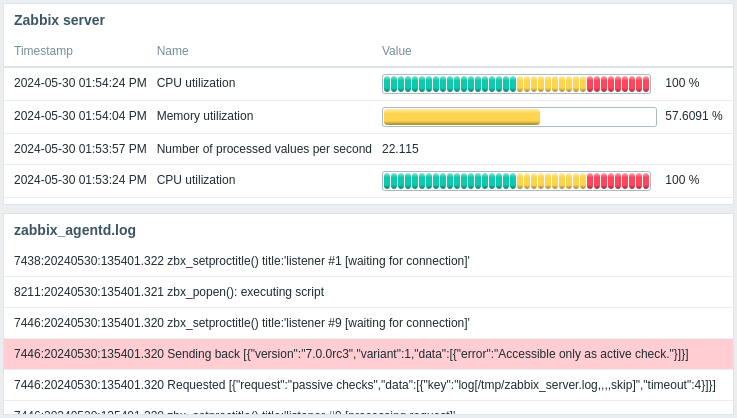
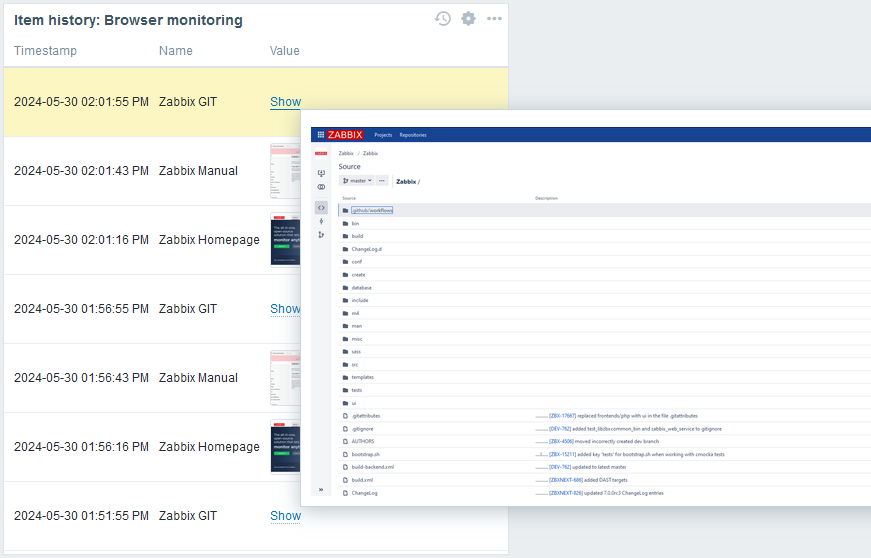
Можно отображать до 1000 записей.
Конфигурация
Чтобы настроить, выберите Item history в качестве типа:
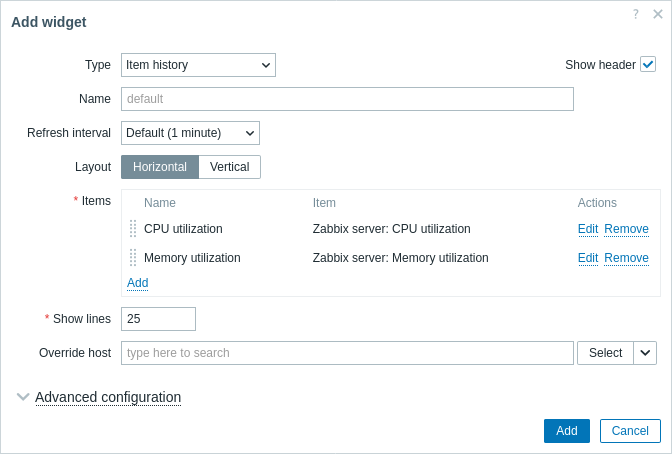
Помимо параметров, общих для всех виджетов, можно задать следующие специальные параметры:
| Layout | Выберите вариант расположения для столбцов элементов данных: Horizontal - элементы данных будут отображаться горизонтально, значения - вертикально; Vertical - элементы данных будут отображаться вертикально, значения - горизонтально. |
| Items | Добавьте столбцы элементов данных для отображения. Порядок элементов данных определяет порядок их отображения. Элементы данных можно менять местами, перетаскивая их вверх или вниз за маркер перед именем элемента данных. |
| Show lines | Укажите количество строк значений элемента данных для отображения. |
| Override host | Выберите совместимый виджет или панель мониторинга в качестве источника данных для узлов сети. Этот параметр недоступен при настройке виджета на шаблонной панели мониторинга. |
| Advanced configuration | Щелкните заголовок Advanced configuration, чтобы отобразить параметры расширенной настройки. |
Настройка столбцов
Чтобы настроить столбцы элементов данных, нажмите Add в параметре Items:
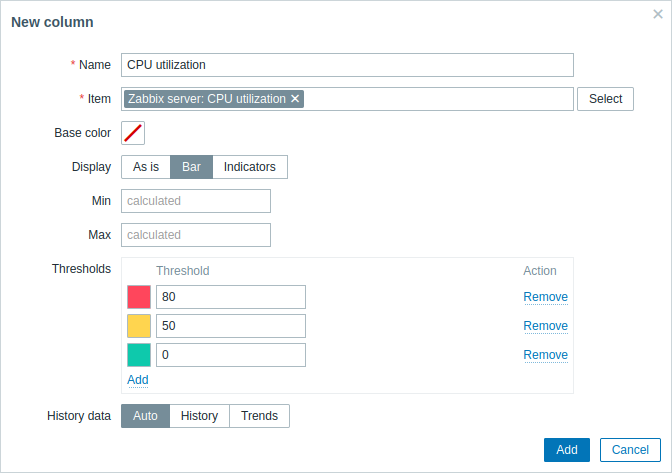
Общие параметры колонок:
| Имя (Name) |
Введите имя колонки. Если оставить пустым, используется имя элемента данных из параметра Элемент данных (Item). |
| Элемент данных (Item) |
Выберите элемент данных. Обратите внимание, что параметры настройки колонки отличаются в зависимости от типа информации выбранного элемента данных; для более подробных сведений смотрите отдельные параметры ниже. При настройке виджета на панели шаблона могут быть выбраны только элементы данных, настроенные в этом шаблоне. |
| Основной цвет (Base color) |
Выберите цвет фона колонки или цвет заливки, если параметр Отображение (Display) имеет значения «Столбцы (Bar)» или «Индикатор (Indicators)». Обратите внимание, что основной цвет может быть переопределён цветом порога или подсветки. |
Параметры колонок, специфичные для числовых типов элементов данных:
| Отображение (Display) |
Выберите, как следует отображать значение элемента данных: Как есть (As is) — в виде обычного текста; Столбцы (Bar) — в виде сплошной цветной полосы; Индикаторы (Indicators) — в виде сегментированной цветной полосы. |
| Мин (Min) |
Введите минимальное значение для полосы/индикаторов. Если оставить пустым, виджет будет использовать минимальное значение элемента данных. Этот параметр доступен, только когда параметр Отображение (Display) имеет значения «Столбцы (Bar)» или «Индикаторы (Indicators)». |
| Макс (Max) |
Введите максимальное значение для полосы/индикаторов. Если оставить пустым, виджет будет использовать максимальное значение элемента данных. Этот параметр доступен, только когда параметр Отображение (Display) имеет значения «Столбцы (Bar)» или «Индикаторы (Indicators)». |
| Пороги (Thresholds) |
Нажмите Добавить (Add) для добавления порога, выберите цвет порога из палитры и укажите числовое значение. При сохранении список порого будет отсортирован по возрастанию. Поддерживаются суффиксы (например, «1d», «2w», «4K», «8G»). Поддерживаются преобразования значений. |
| Данные истории (History data) |
Выберите, брать данные из истории или из динамики изменений: Автоматически (Auto) — автоматический выбор; История (History) — брать данные истории; Динамика изменений (Trends) — брать данные динамики изменений. |
Параметры столбца, специфичные для элементов данных типа character, text и log:
| Подсветка | Нажмите Добавить, чтобы добавить подсветку, выберите цвет подсветки в палитре цветов и укажите регулярное выражение. Выбранный цвет будет использоваться как цвет фона для значений элемента данных, где указанное регулярное выражение совпадает с текстом. |
| Отображение | Выберите, как должно отображаться значение элемента данных: Как есть - точно в том виде, в котором оно получено. Разрывы строк сохраняются, если значение содержит символы перевода строки. Перенос слов применяется, если для Макет задано значение "Вертикальный" и настроено более одного столбца; HTML - как текст, отформатированный в HTML; Одна строка - как одна строка, обрезанная до указанной длины (1-500 символов). При наведении курсора или щелчке по обрезанному значению открывается всплывающее окно с полным значением. |
| Использовать моноширинный шрифт | Отметьте этот флажок, чтобы отображать значение элемента данных моноширинным шрифтом (по умолчанию не отмечен). |
| Отображать локальное время | Отметьте этот флажок, чтобы отображать локальное время вместо временной метки в столбце временной метки. Обратите внимание, что флажок Показывать временную метку в расширенной настройке также должен быть отмечен. Этот параметр доступен только для элементов данных типа log. |
Параметры колонок, специфичные для элементов данных бинарного типа:
| Миниатюра (Show thumbnail) |
Установите этот флажок для отображения миниатюры для бинарных значений с изображениями или параметром «Показать (Show)» для бинарных значений, не являющихся изображениями. Снимите этот флажок для отображения параметра «Показать (Show)» для всех бинарных значений элементов данных. При наведении курсора мыши или нажатии на кнопку «Показать (Show)» открывается всплывающее окно со значением элемента данных (изображением или строкой Base64). Если значение элемента данных является пустой строкой, параметр «Показать (Show)» отображается; при наведении курсора мыши или нажатии открывается всплывающее окно, содержащее «Пустая строка» ("Empty string"). |
Дополнительная настройка
Параметры дополнительной настройки доступны в сворачиваемом разделе Дополнительная настройка:
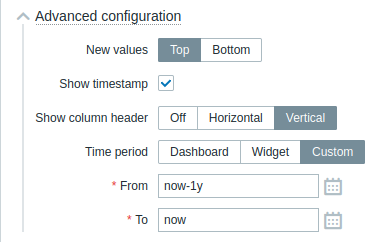
| New values | Выберите, куда будут добавляться новые значения элемента данных: Top - в верхнюю часть столбцов; Bottom - в нижнюю часть столбцов. |
| Show timestamp | Установите этот флажок, чтобы отображать столбец с временной меткой (по умолчанию не установлен). |
| Show column header | Выберите ориентацию заголовка столбца: Off - скрыть заголовок; Horizontal - отображать заголовок горизонтально; Vertical - отображать заголовок вертикально. |
| Time period | Выберите источник данных для периода времени: Dashboard - использовать селектор Time period в качестве источника данных; Widget - использовать совместимый виджет, указанный в параметре Widget, в качестве источника данных; Custom - использовать период времени, указанный в параметрах From и To, в качестве источника данных; если этот вариант выбран, в правом верхнем углу виджета будет отображаться значок часов, показывающий заданное время при наведении курсора. |
| Widget | Введите или выберите совместимый виджет (Graph, Graph (classic), Graph prototype) в качестве источника данных для периода времени. Этот параметр доступен, если для Time period установлено значение "Widget". |
| From | Введите или выберите начало периода времени. Поддерживается синтаксис относительного времени ( now, now/d, now/w-1w, и т. д.).Этот параметр доступен, если для Time period установлено значение "Custom". |
| To | Введите или выберите конец периода времени. Поддерживается синтаксис относительного времени ( now, now/d, now/w-1w, и т. д.).Этот параметр доступен, если для Time period установлено значение "Custom". |