
16 Historial de métricas
Resumen
El widget de historial de item muestra los datos más recientes de varios tipos de item (numérico, carácter, log, texto y binario) en formato de tabla. También puede mostrar barras de progreso, imágenes para tipos de datos binarios (útil para browser items) y resaltar valores (útil para monitorización de archivos de log).
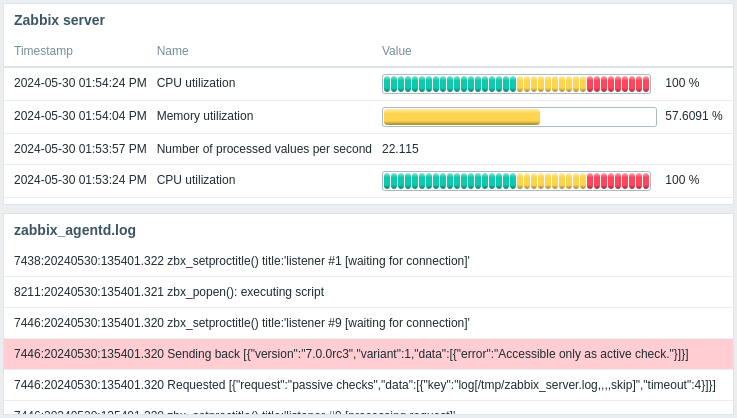
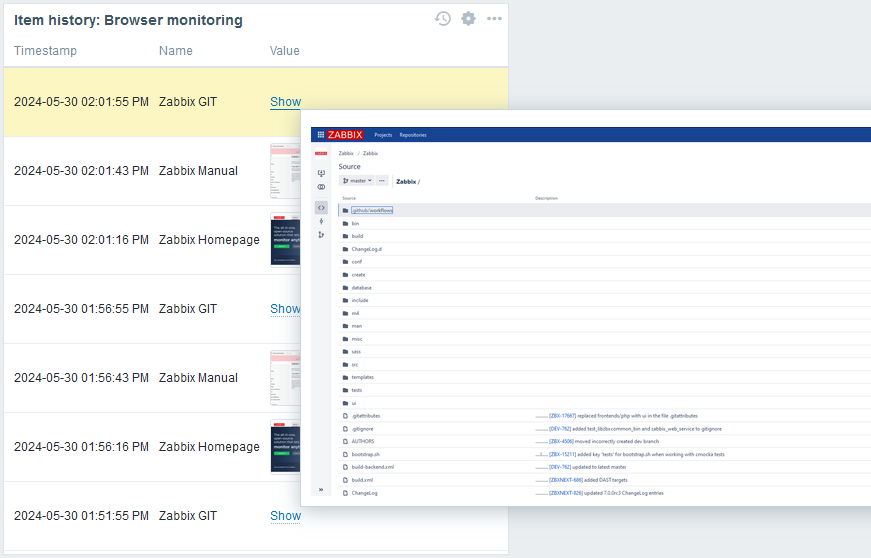
Se pueden mostrar hasta 1000 registros.
Configuración
Para configurar, seleccione Item history como tipo:
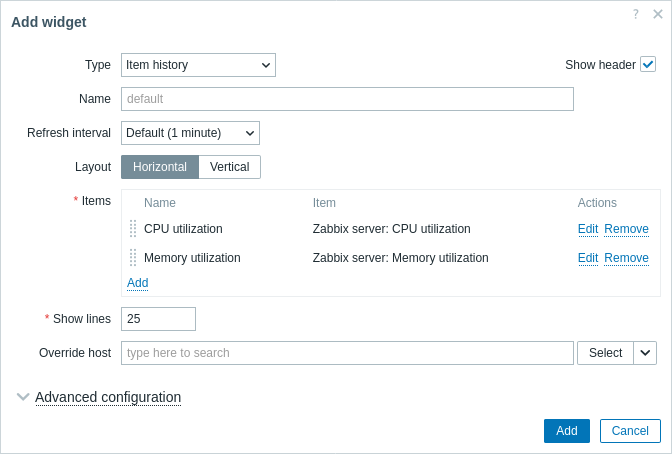
Además de los parámetros comunes para todos los widgets, puede establecer las siguientes opciones específicas:
| Layout | Seleccione la opción de diseño para las columnas de item: Horizontal - los items se mostrarán horizontalmente, los valores verticalmente; Vertical - los items se mostrarán verticalmente, los valores horizontalmente. |
| Items | Añada columnas de item para mostrar. El orden de los items determina su orden de visualización. Los items se pueden reordenar arrastrándolos hacia arriba o hacia abajo mediante el controlador situado antes del nombre del item. |
| Show lines | Especifique el número de líneas de valores de item que se mostrarán. |
| Override host | Seleccione un widget compatible o el dashboard como fuente de datos para los hosts. Este parámetro no está disponible al configurar el widget en un template dashboard. |
| Advanced configuration | Haga clic en el encabezado Advanced configuration para mostrar las opciones de configuración avanzada. |
Configuración de columnas
Para configurar las columnas de métricas, haga clic en Añadir en el parámetro Métricas:
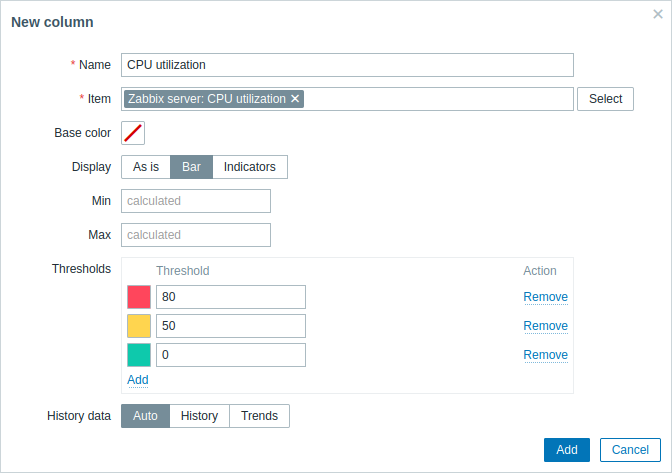
Parámetros comunes de columna:
| Nombre | Introduzca el nombre de la columna. Si se deja vacío, se utiliza el nombre de la métrica del parámetro Métrica. |
| Métrica | Seleccione la métrica. Tenga en cuenta que los parámetros de configuración de la columna varían según el tipo de información de la métrica seleccionada; para más información, consulte los parámetros individuales a continuación. Al configurar el widget en un panel de plantilla, solo se pueden seleccionar métricas configuradas en la plantilla. |
| Color base | Seleccione el color de fondo de la columna o el color de relleno si Visualización está configurado en "Barra" o "Indicadores". Tenga en cuenta que el color base puede ser sobrescrito por colores de umbral o de resaltado. |
Parámetros de columna específicos para métricas de tipo numérico:
| Mostrar | Seleccione cómo se debe mostrar el valor de la métrica: Tal cual - como texto normal; Barra - como una barra sólida y rellena de color; Indicadores - como una barra segmentada y rellena de color. |
| Mín | Introduzca el valor mínimo para barra/indicadores. Si se deja vacío, el widget usará el valor mínimo de la métrica. Este parámetro solo está disponible cuando Mostrar está configurado en "Barra" o "Indicadores". |
| Máx | Introduzca el valor máximo para barra/indicadores. Si se deja vacío, el widget usará el valor máximo de la métrica. Este parámetro solo está disponible cuando Mostrar está configurado en "Barra" o "Indicadores". |
| Umbrales | Haga clic en Añadir para agregar un umbral, seleccione un color de umbral en el selector de color y especifique un valor numérico. La lista de umbrales se ordenará en orden ascendente al guardar. Se admiten Sufijos (por ejemplo, "1d", "2w", "4K", "8G"). Se admiten Mapeos de valores. |
| Datos históricos | Seleccione si desea tomar datos del histórico o de tendencias: Auto - selección automática; Histórico - tomar datos del histórico; Tendencias - tomar datos de tendencias. |
Parámetros de columna específicos para items de tipo character, text y log:
| Highlights | Haga clic en Add para agregar un resaltado, seleccione un color de resaltado en el selector de color y especifique una expresión regular. El color seleccionado se usará como color de fondo para los valores del item en los que la expresión regular especificada coincida con el texto. |
| Display | Seleccione cómo debe mostrarse el valor del item: As is - exactamente como se recibe. Los saltos de línea se conservan si el valor contiene retornos de carro. El ajuste de línea se aplica si Layout está configurado en "Vertical" y hay más de una columna configurada; HTML - como texto con formato HTML; Single line - como una sola línea, truncada a una longitud especificada (1-500 caracteres). Al pasar el cursor o hacer clic en el valor truncado, se abre una ventana emergente con el valor completo. |
| Use monospace font | Marque esta casilla para mostrar el valor del item con una fuente monoespaciada (sin marcar de forma predeterminada). |
| Display local time | Marque esta casilla para mostrar la hora local en lugar de la marca de tiempo en la columna de marca de tiempo. Tenga en cuenta que la casilla Show timestamp en la advanced configuration también debe estar marcada. Este parámetro solo está disponible para items de tipo log. |
Parámetros de columna específicos para métricas de tipo binario:
| Mostrar miniatura | Marque esta casilla para mostrar una miniatura para binarios de imagen o una opción "Mostrar" para binarios que no sean imágenes. Desmarque esta casilla para mostrar una opción "Mostrar" para todos los valores de métricas binarias. Al pasar el ratón o hacer clic en la opción "Mostrar" se abre una ventana emergente con el valor de la métrica (imagen o cadena Base64). Si el valor de la métrica es una cadena vacía, se muestra la opción "Mostrar"; al pasar el ratón o hacer clic en ella se abre una ventana emergente que contiene "Cadena vacía". |
Configuración avanzada
Las opciones de configuración avanzada están disponibles en la sección plegable Configuración avanzada:
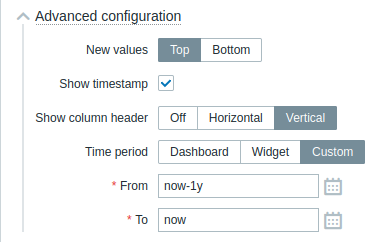
| Nuevos valores | Seleccione dónde se deben agregar los nuevos valores del item: Top - en la parte superior de las columnas; Bottom - en la parte inferior de las columnas. |
| Mostrar marca de tiempo | Marque esta casilla para mostrar la columna de marca de tiempo (sin marcar de forma predeterminada). |
| Mostrar encabezado de columna | Seleccione la orientación del encabezado de columna: Off - ocultar el encabezado; Horizontal - mostrar el encabezado horizontalmente; Vertical - mostrar el encabezado verticalmente. |
| Período de tiempo | Seleccione la fuente de datos para el período de tiempo: Dashboard - establezca el selector de período de tiempo como fuente de datos; Widget - establezca un widget compatible especificado en el parámetro Widget como fuente de datos; Custom - establezca como fuente de datos el período de tiempo especificado en los parámetros From y To; si se establece, se mostrará un icono de reloj en la esquina superior derecha del widget, indicando la hora configurada al pasar el mouse por encima. |
| Widget | Introduzca o seleccione un widget compatible (Graph, Graph (classic), Graph prototype) como fuente de datos para el período de tiempo. Este parámetro está disponible si Período de tiempo está establecido en "Widget". |
| From | Introduzca o seleccione el inicio del período de tiempo. Se admite la sintaxis de tiempo relativo ( now, now/d, now/w-1w, etc.).Este parámetro está disponible si Período de tiempo está establecido en "Custom". |
| To | Introduzca o seleccione el final del período de tiempo. Se admite la sintaxis de tiempo relativo ( now, now/d, now/w-1w, etc.).Este parámetro está disponible si Período de tiempo está establecido en "Custom". |