1 Configuración de un mapa de red
Resumen
Configurar un map en Zabbix requiere que primero cree un map definiendo sus parámetros generales y, a continuación, empiece a rellenar el map real con elementos y sus enlaces.
Puede poblar el map con elementos que sean un host, un grupo de hosts, un trigger, una imagen o otro map.
Los iconos se utilizan para representar los elementos del map. Puede definir la información que se mostrará con los iconos y establecer que los problemas recientes se muestren de una forma especial. Puede enlazar los iconos y definir la información que se mostrará en los enlaces.
Puede añadir URL personalizadas para que se pueda acceder a ellas al hacer clic en los iconos. De este modo, puede vincular un icono de host a las propiedades del host o un icono de map a otro map.
El recuento de problemas en los maps se muestra solo para los problemas causales.
Los maps se administran en Monitoring > Maps, donde se pueden configurar, administrar y ver. En la vista de monitorización, puede hacer clic en los iconos y aprovechar los enlaces a algunos scripts y URL.
Los mapas de red se basan en gráficos vectoriales (SVG).
Mapas públicos y privados
Todos los usuarios en Zabbix (incluidos los usuarios no administradores) pueden crear mapas de red. Los mapas tienen un propietario: el usuario que los creó. Los mapas pueden hacerse públicos o privados.
- Los mapas públicos son visibles para todos los usuarios, aunque para verlos, el usuario debe tener acceso de solo lectura a al menos un elemento del mapa. Los mapas públicos pueden editarse en caso de que un usuario/grupo de usuarios tenga permisos de lectura-escritura para este mapa y al menos permisos de solo lectura para todos los elementos del mapa correspondiente, incluidos los triggers en los enlaces.
<!-- -->- Los mapas privados son visibles solo para su propietario y los usuarios/grupos de usuarios con los que el propietario comparta el mapa. Los usuarios normales (no Super administradores) solo pueden compartir con los grupos a los que pertenecen y con los usuarios que pertenecen a esos grupos. Los usuarios con nivel de administrador pueden ver los mapas privados independientemente de ser el propietario o de pertenecer a la lista de usuarios compartidos. Los mapas privados pueden ser editados por el propietario del mapa y en caso de que un usuario/grupo de usuarios tenga permisos de lectura-escritura para este mapa y al menos permisos de solo lectura para todos los elementos del mapa correspondiente, incluidos los triggers en los enlaces.
Los elementos del mapa para los que el usuario no tiene permiso de solo lectura se muestran con un icono atenuado y toda la información textual sobre el elemento está oculta. Sin embargo, la etiqueta del trigger es visible incluso si el usuario no tiene permiso para el trigger.
Para agregar un elemento al mapa, el usuario también debe tener al menos permiso de solo lectura para el elemento.
Creación de un mapa
Para crear un mapa, haga lo siguiente:
- Vaya a Monitoring > Maps.
- Vaya a la vista con todos los mapas.
- Haga clic en Create map.
También puede usar el botón Clone en el formulario de configuración de un mapa existente para crear un nuevo mapa. Este mapa tendrá todas las propiedades del mapa existente, incluidos los atributos generales de diseño, así como los elementos del mapa existente.
La pestaña Map contiene los atributos generales del mapa:
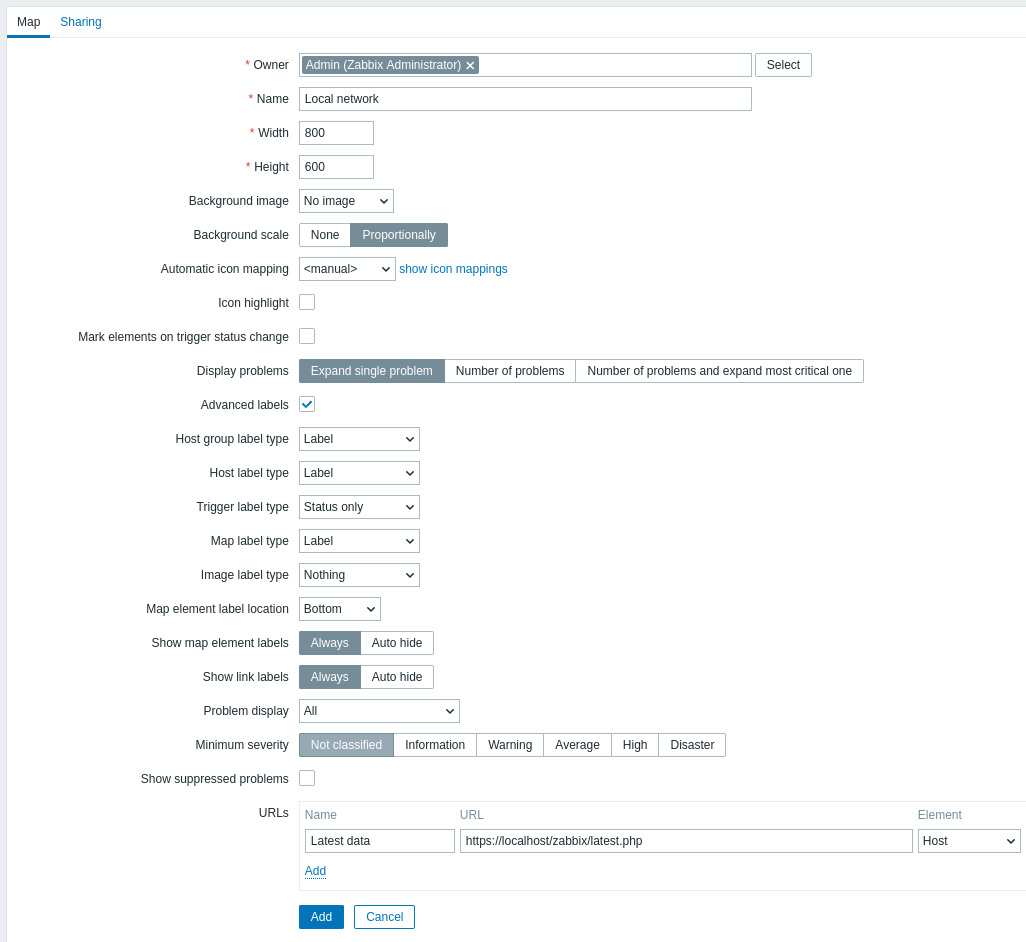
Todos los campos de entrada obligatorios están marcados con un asterisco rojo.
Atributos generales del mapa:
| Parameter | Description |
|---|---|
| Owner | Nombre del propietario del mapa. |
| Name | Nombre único del mapa. |
| Width | Ancho del mapa en píxeles. |
| Height | Altura del mapa en píxeles. |
| Background image | Usar imagen de fondo: No image - sin imagen de fondo (fondo blanco) Image - imagen seleccionada para usar como imagen de fondo. Puede usar un mapa geográfico o cualquier otra imagen para mejorar su mapa. |
| Background scale | Usar escalado de fondo: None - sin escalado; Proportionally - cubre todo el fondo del mapa, pero mantiene las proporciones de la imagen (predeterminado). |
| Automatic icon mapping | Puede configurarlo para usar un mapeo automático de iconos, configurado en Administration > General > Icon mapping. El mapeo de iconos permite asignar ciertos iconos a determinados campos de inventario del host. |
| Icon highlight | Si marca esta casilla, los elementos del mapa se resaltarán. Los elementos con un trigger activo recibirán un fondo redondo, del mismo color que el trigger de mayor severidad. Además, se mostrará una línea verde gruesa alrededor del círculo si todos los problemas están reconocidos. Los elementos con estado "disabled" o "in maintenance" tendrán un fondo cuadrado, gris y naranja respectivamente. Véase también: Viewing maps |
| Mark elements on trigger status change | Un cambio reciente en el estado de un trigger (problema reciente o resolución) se resaltará con marcadores (triángulos rojos apuntando hacia adentro) en los tres lados del icono del elemento que estén libres de la etiqueta. Los marcadores se muestran durante 30 minutos. |
| Display problems | Seleccione cómo se muestran los problemas con un elemento del mapa: Expand single problem - si solo hay un problema, se muestra el nombre del problema. De lo contrario, se muestra el número total de problemas. Number of problems - se muestra el número total de problemas Number of problems and expand most critical one - se muestra el nombre del problema más crítico y el número total de problemas. El criterio de "más crítico" se determina en función de la severidad del problema y, si es igual, del ID del evento del problema (se muestra primero el ID más alto o el problema más reciente). Para un trigger map element se basa en la severidad del problema y, si es igual, en la posición del trigger en la lista de triggers. En caso de varios problemas del mismo trigger, se mostrará el más reciente. |
| Advanced labels | Si marca esta casilla, podrá definir tipos de etiqueta separados para tipos de elementos separados. |
| Host group label type | Tipo de etiqueta usado para el elemento del mapa: Label - etiqueta del elemento del mapa IP address - dirección IP Element name - nombre del elemento (por ejemplo, nombre del host) Status only - solo estado (OK o PROBLEM) Nothing - no se muestran etiquetas |
| Host label type | |
| Trigger label type | |
| Map label type | |
| Image label type | |
| Map element label location | Ubicación de la etiqueta en relación con el elemento del mapa: Bottom - debajo del elemento del mapa Left - a la izquierda Right - a la derecha Top - encima del elemento del mapa |
| Show map element labels | Seleccione cómo mostrar las etiquetas de los elementos del mapa: Always - siempre se muestran (predeterminado); Auto hide - oculta la etiqueta si no se pasa el cursor sobre ella o no está seleccionada. |
| Show link labels | Seleccione cómo mostrar las etiquetas de los enlaces: Always - siempre se muestran (predeterminado); Auto hide - oculta la etiqueta si no se pasa el cursor sobre ella o no está seleccionada. |
| Problem display | Mostrar el número de problemas como: All - se mostrará el número total de problemas Separated - se mostrará por separado el número de problemas no reconocidos como una parte del número total de problemas Unacknowledged only - solo se mostrará el número de problemas no reconocidos |
| Minimum severity | Los problemas por debajo del nivel mínimo de severidad seleccionado no se mostrarán en el mapa. Por ejemplo, con Warning seleccionado, los cambios con triggers de nivel Information y Not classified no se reflejarán en el mapa. |
| Show suppressed problems | Marque la casilla para mostrar los problemas que de otro modo estarían suprimidos (no mostrados) debido al mantenimiento del host. |
| URLs | Aquí se pueden definir URLs para cada tipo de elemento, donde: Name - una etiqueta para la URL; URL - una URL (hasta 2048 caracteres); Element - el tipo de elemento (por ejemplo, Host, Host group, etc.). Estas se mostrarán como enlaces cuando un usuario haga clic en el elemento en el modo de visualización del mapa. Se pueden usar macros en los nombres y valores de las URL del mapa. Para ver la lista completa, consulte supported macros y busque 'map URL names and values'. |
Compartir
La pestaña Sharing contiene el tipo de mapa, así como las opciones de compartición (grupos de usuarios, usuarios) para mapas privados:
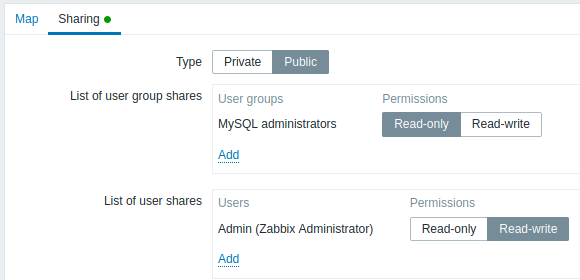
| Parameter | Description |
|---|---|
| Type | Seleccione el tipo de mapa: Private - el mapa es visible solo para los grupos de usuarios y usuarios seleccionados Public - el mapa es visible para todos |
| List of user group shares | Seleccione los grupos de usuarios a los que el mapa es accesible. Puede permitir acceso de solo lectura o de lectura y escritura. |
| List of user shares | Seleccione los usuarios a los que el mapa es accesible. Puede permitir acceso de solo lectura o de lectura y escritura. |
Cuando haga clic en Add para guardar este mapa, habrá creado un mapa vacío con un nombre, dimensiones y ciertas preferencias. Ahora necesita añadir algunos elementos. Para ello, haga clic en Edit en la lista de mapas para abrir el área editable.
Adición de elementos
Para añadir un elemento, haga clic en Add junto a Map element. El nuevo elemento
aparecerá en la esquina superior izquierda del mapa. Arrástrelo y suéltelo donde
quiera.
Tenga en cuenta que, con la opción Grid en "On", los elementos siempre se alinearán con la cuadrícula (puede elegir varios tamaños de cuadrícula en la lista desplegable, y también ocultar/mostrar la cuadrícula). Si desea colocar elementos en cualquier lugar sin alineación, cambie la opción a "Off". (Puede alinear elementos aleatorios con la cuadrícula más tarde, haciendo clic en Align map elements.)
Ahora que ya tiene algunos elementos colocados, quizá quiera empezar a diferenciarlos asignándoles nombres, etc. Al hacer clic en el elemento, se muestra un formulario en el que puede establecer el tipo de elemento, asignar un nombre, elegir un icono diferente, etc.
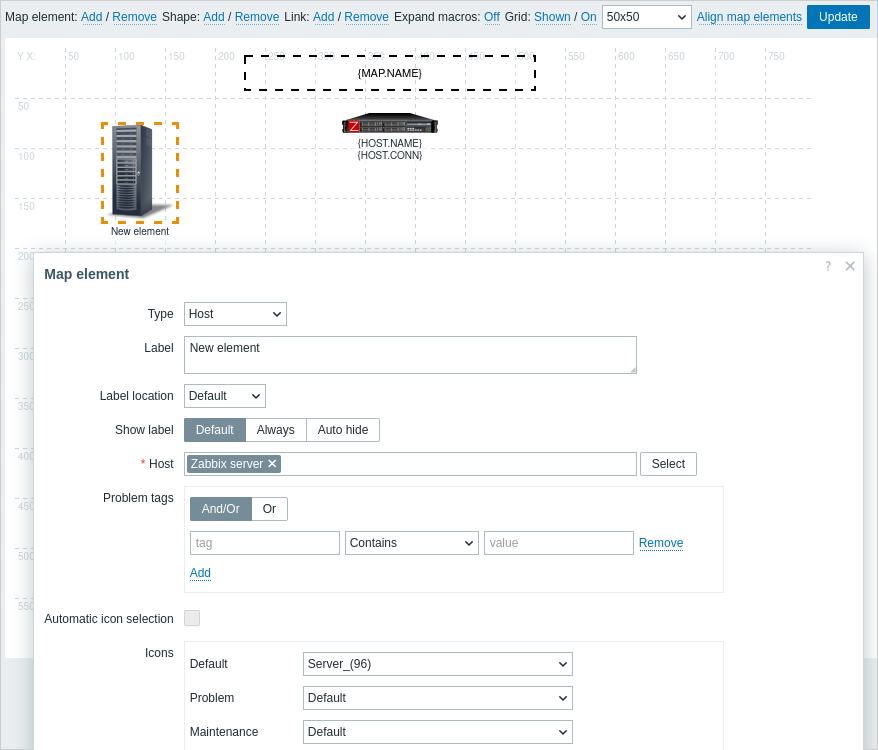
Atributos del elemento del mapa:
| Parameter | Description |
|---|---|
| Type | Tipo del elemento: Host - icono que representa el estado de todos los triggers del host seleccionado Map - icono que representa el estado de todos los elementos de un mapa Trigger - icono que representa el estado de uno o más triggers Host group - icono que representa el estado de todos los triggers de todos los hosts pertenecientes al grupo seleccionado Image - un icono, no vinculado a ningún recurso |
| Label | Etiqueta del icono, cualquier cadena. Se pueden usar macros y cadenas multilínea. En este campo se admiten macros de expresión macros, pero solo con las funciones avg, last, min y max, con tiempo como parámetro (por ejemplo, {?avg(/host/key,1h)}).Para ver la lista completa de macros admitidas, consulte supported macros y busque 'map element labels'. |
| Label location | Ubicación de la etiqueta en relación con el icono: Default - ubicación predeterminada de la etiqueta del mapa; Bottom - debajo del icono; Left - a la izquierda; Right - a la derecha; Top - encima del icono. |
| Show label | Seleccione cómo mostrar la etiqueta del elemento: Default - usar la configuración Show map element labels de la configuración del mapa (predeterminado); Always - siempre mostrada (predeterminado); Auto hide - ocultar la etiqueta si no se pasa el cursor sobre ella o no está seleccionada. |
| Host | Seleccione un host; alternativamente, introduzca el nombre del host. Este campo admite autocompletado, por lo que al empezar a escribir el nombre de un host se mostrará una lista desplegable con los hosts coincidentes. Desplácese hacia abajo para seleccionar uno. Haga clic en el icono de eliminar (x) para quitar la selección. Este campo solo está disponible para elementos de tipo Host. |
| Map | Seleccione un mapa; alternativamente, introduzca el nombre del mapa. Este campo admite autocompletado, por lo que al empezar a escribir el nombre de un mapa se mostrará una lista desplegable con los mapas coincidentes. Desplácese hacia abajo para seleccionar uno. Haga clic en el icono de eliminar (x) para quitar la selección. Este campo solo está disponible para elementos de tipo Map. |
| Triggers | Seleccione uno o más triggers en el campo New triggers de abajo y haga clic en Add.Alternativamente, empiece a escribir el nombre de un trigger y seleccione uno de la lista desplegable de triggers coincidentes. Haga clic en el icono de eliminar (x) para quitar la selección. Este campo solo está disponible para elementos de tipo Trigger. El orden de los triggers seleccionados puede cambiarse, pero solo dentro de la misma severidad de triggers. La selección múltiple de triggers también afecta a la resolución de macros {HOST.*} tanto en el modo de edición como en el de visualización. En el modo de edición, las primeras macros {HOST.*} mostradas se resolverán en función del primer trigger de la lista (según la severidad del trigger). El modo de visualización depende del parámetro Display problems en los atributos generales del mapa: - Si se elige el modo Expand single problem, las primeras macros {HOST.*} mostradas se resolverán en función del último trigger de problema detectado (sin importar la severidad) o del primer trigger de la lista (en caso de que no se detecte ningún problema). - Si se elige el modo Number of problems and expand most critical one, las primeras macros {HOST.*} mostradas se resolverán en función de la severidad del trigger. |
| Host group | Seleccione un host group; alternativamente, introduzca el host group. Este campo admite autocompletado, por lo que al empezar a escribir el nombre de un host group se mostrará una lista desplegable con los host groups coincidentes. Desplácese hacia abajo para seleccionar uno. Haga clic en el icono de eliminar (x) para quitar la selección. Este campo solo está disponible para elementos de tipo Host group. |
| Problem tags | Especifique etiquetas para limitar el número de problemas mostrados en el widget. Es posible incluir y excluir etiquetas y valores de etiqueta específicos. Se pueden establecer varias condiciones. La coincidencia del nombre de la etiqueta siempre distingue entre mayúsculas y minúsculas. Hay varios operadores disponibles para cada condición: Exists - incluir los nombres de etiqueta especificados Equals - incluir los nombres y valores de etiqueta especificados (distingue mayúsculas y minúsculas) Contains - incluir los nombres de etiqueta especificados cuyos valores contengan la cadena introducida (coincidencia de subcadena, sin distinguir mayúsculas y minúsculas) Does not exist - excluir los nombres de etiqueta especificados Does not equal - excluir los nombres y valores de etiqueta especificados (distingue mayúsculas y minúsculas) Does not contain - excluir los nombres de etiqueta especificados cuyos valores contengan la cadena introducida (coincidencia de subcadena, sin distinguir mayúsculas y minúsculas) Hay dos tipos de cálculo para las condiciones: And/Or - deben cumplirse todas las condiciones; las condiciones que tengan el mismo nombre de etiqueta se agruparán mediante la condición Or Or - basta con que se cumpla una condición Este campo solo está disponible para elementos de tipo Host y Host group. |
| Automatic icon selection | Cuando la casilla está marcada, se utilizará la asignación de iconos para determinar qué icono mostrar. |
| Icons | Puede elegir mostrar distintos iconos para el elemento en estos casos: Default, Problem, Maintenance y Disabled. Este campo solo está disponible para elementos de tipo Host. |
| Coordinates | Coordenadas X e Y del elemento del mapa. |
| URLs | Aquí se pueden definir URLs específicas del elemento, donde: Name - una etiqueta para la URL; URL - una URL (hasta 2048 caracteres). Estas se mostrarán como enlaces cuando un usuario haga clic en el elemento en el modo de visualización del mapa. Si el elemento tiene sus propias URLs y existen URLs a nivel de mapa definidas para su tipo, se combinarán en el mismo menú. Se pueden usar macros en los nombres y valores de los elementos del mapa. Para ver la lista completa, consulte supported macros y busque 'map URL names and values'. |
Los elementos añadidos no se guardan automáticamente. Si sale de la página, todos los cambios pueden perderse.
Por lo tanto, es recomendable hacer clic en el botón Update en la esquina superior derecha. Una vez hecho clic, los cambios se guardan independientemente de lo que elija en la ventana emergente siguiente.
Las opciones de cuadrícula seleccionadas también se guardan con cada mapa.
Selección de elementos
Para seleccionar elementos, seleccione uno y luego mantenga presionada la tecla Ctrl para seleccionar los demás.
También puede seleccionar varios elementos arrastrando un rectángulo en el área editable y seleccionando todos los elementos dentro de él.
Una vez que seleccione más de un elemento, el formulario de propiedades del elemento cambia al modo de actualización masiva para que pueda cambiar los atributos de los elementos seleccionados de una sola vez. Para hacerlo, marque el atributo usando la casilla de verificación e ingrese un nuevo valor para él. Puede usar macros aquí (por ejemplo, {HOST.NAME} para la etiqueta del elemento).

Vinculación de elementos
Una vez que haya colocado algunos elementos en el mapa, es momento de empezar a vincularlos. Para vincular dos elementos, primero debe seleccionarlos. Con los elementos seleccionados, haga clic en Add junto a Link.
Una vez creado un enlace, el formulario de elemento individual ahora contiene una sección adicional Links. Haga clic en Edit para editar los atributos del enlace.

Atributos del enlace:
| Parameter | Description |
|---|---|
| Label | Etiqueta que se mostrará sobre el enlace. Se admiten expresiones macros en este campo, pero solo con funciones avg, last, min y max, con tiempo como parámetro (por ejemplo, {?avg(/host/key,1h)}). |
| Show label | Seleccione cómo mostrar la etiqueta del enlace: Default - usa la configuración Show map element labels de la configuración del mapa (predeterminado); Always - se muestra siempre (predeterminado); Auto hide - oculta la etiqueta si no está bajo el cursor o seleccionada. |
| Connect to | El elemento al que se conecta el enlace. |
| Type (OK) | Estilo predeterminado del enlace. Seleccione el estilo: Line, Bold line, Dot o Dashed line. |
| Color (OK) | Color predeterminado del enlace. Haga clic en la muestra de color para seleccionar otro color. |
| Indicator type | Seleccione el tipo de indicador del enlace: Static link - sin indicadores; Trigger - permite indicadores de enlace basados en trigger; Item value - permite indicadores de enlace basados en el valor de item. |
| Item | Seleccione el item. El valor de este item afectará al estilo del enlace. Este campo está disponible cuando se selecciona Item value para Indicator type. |
| Indicators | La lista de indicadores de enlace. Este campo está disponible cuando Indicator type está configurado como Trigger o Item value. Si se configura como Trigger, se pueden asignar triggers como indicadores de enlace. Cuando un trigger está en estado Problem, se aplicará al enlace su estilo (color y tipo de línea seleccionados). Si se configura como Item value y se selecciona un item en el campo Item, se pueden asignar valores de item como indicadores de enlace. Cuando el valor del item alcanza el umbral especificado (para un item numérico) o coincide con el patrón (para un item de texto), se aplica al enlace su estilo (color y tipo de línea seleccionados). |
Mover y copiar y pegar elementos
Varios elementos seleccionados se pueden mover a otro lugar en el mapa haciendo clic en uno de los elementos seleccionados, manteniendo pulsado el botón del ratón y moviendo el cursor a la ubicación deseada.
Uno o más elementos se pueden copiar seleccionando los elementos y, a continuación, haciendo clic con el botón derecho del ratón en un elemento seleccionado y eligiendo Copy en el menú.
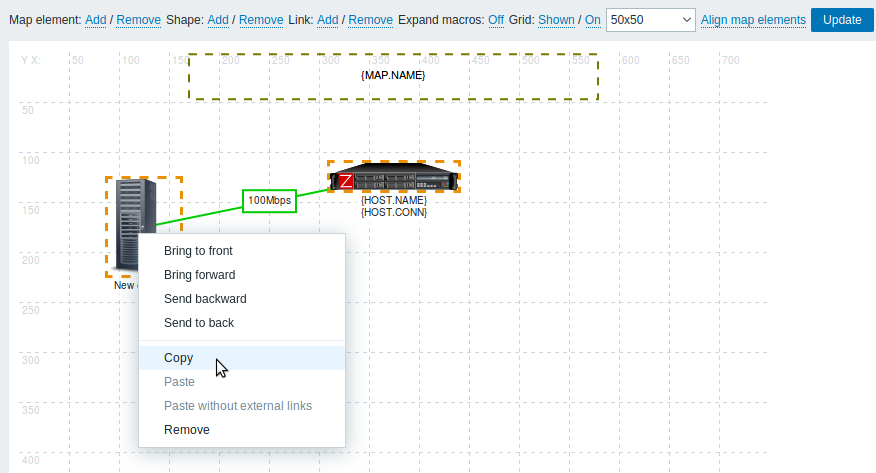
Para pegar los elementos, haga clic con el botón derecho del ratón en un área del mapa y seleccione Paste en el menú. La opción Paste without external links pegará los elementos conservando solo los enlaces que existen entre los elementos seleccionados.
La función de copiar y pegar funciona dentro de la misma ventana del navegador. No se admiten atajos de teclado.
Ordenación de elementos
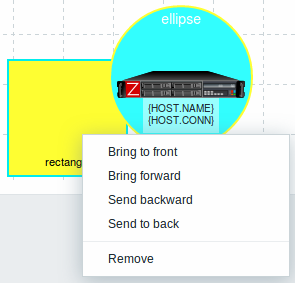
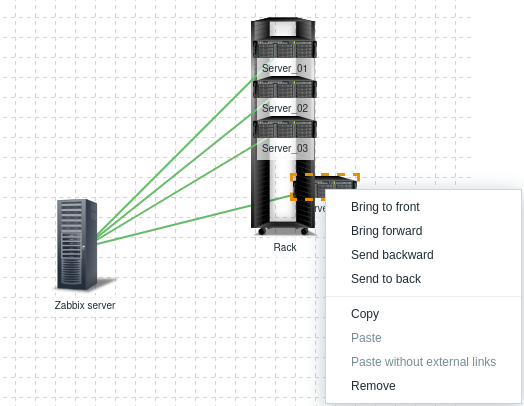
Para colocar un elemento delante de otro (o viceversa), haga clic con el botón derecho del ratón en el elemento y seleccione Bring forward/Bring to front o Send backward/Send to back.
Añadir formas
Además de los elementos del mapa, también es posible añadir algunas formas. Las formas no son elementos del mapa; son solo una representación visual. Por ejemplo, una forma de rectángulo puede usarse como fondo para agrupar algunos hosts. Se pueden añadir formas de rectángulo y elipse.
Para añadir una forma, haga clic en Add junto a Shape. La nueva forma aparecerá en la esquina superior izquierda del mapa. Arrástrela y suéltela donde quiera.
Se añade una nueva forma con los colores predeterminados. Al hacer clic en la forma, se muestra un formulario y puede personalizar el aspecto de la forma, añadir texto, etc.
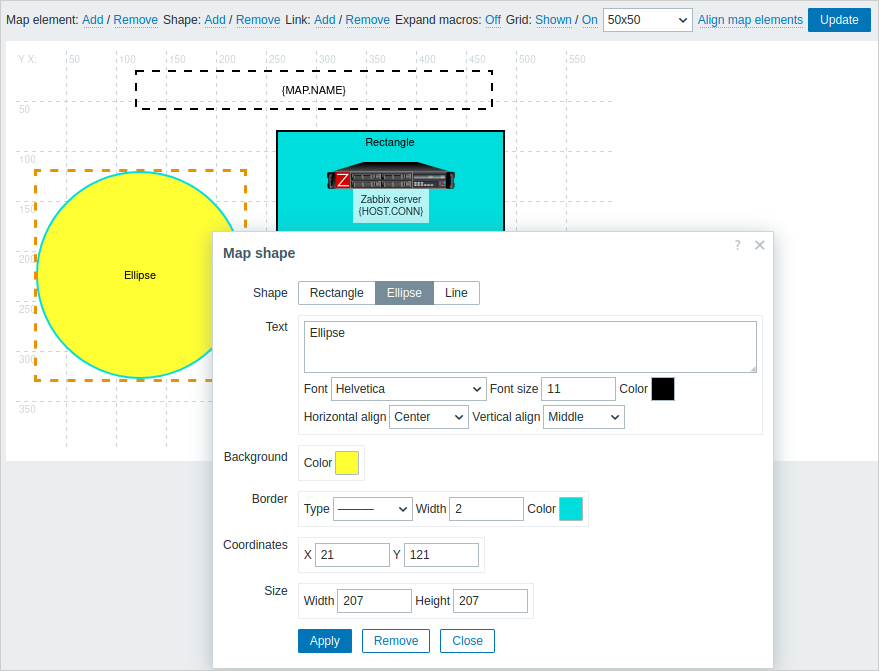
Para seleccionar formas, seleccione una y luego mantenga pulsado Ctrl para seleccionar las demás. Con varias formas seleccionadas, las propiedades comunes se pueden actualizar en masa, de forma similar a como ocurre con los elementos.
Se puede añadir texto en las formas. Las macros
de expresión son compatibles en el texto, pero solo con las funciones avg, last, min y max,
con tiempo como parámetro (por ejemplo, {?avg(/host/key,1h)}).
Para mostrar solo texto, la forma puede hacerse invisible eliminando el borde de la forma (seleccione 'None' en el campo Border). Por ejemplo, observe cómo la macro {MAP.NAME}, visible en la captura de pantalla anterior, es en realidad una forma de rectángulo con texto, que puede verse al hacer clic en la macro:
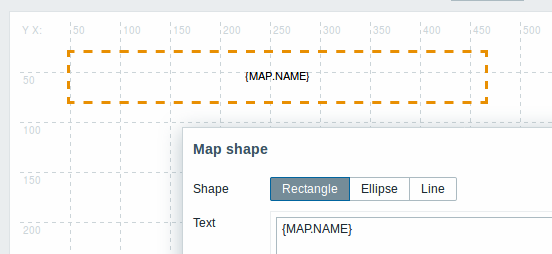
{MAP.NAME} se resuelve en el nombre del mapa configurado al visualizar el mapa.
Si se usan hipervínculos en el texto, se vuelven clicables al visualizar el mapa.
El ajuste de línea del texto siempre está "activado" dentro de las formas. Sin embargo, dentro de una elipse, las líneas se ajustan como si la elipse fuera un rectángulo. No se implementa el ajuste por palabras, por lo que las palabras largas (palabras que no caben en la forma) no se ajustan, sino que se enmascaran (en la página de edición del mapa) o se recortan (en otras páginas con mapas).
Añadir líneas
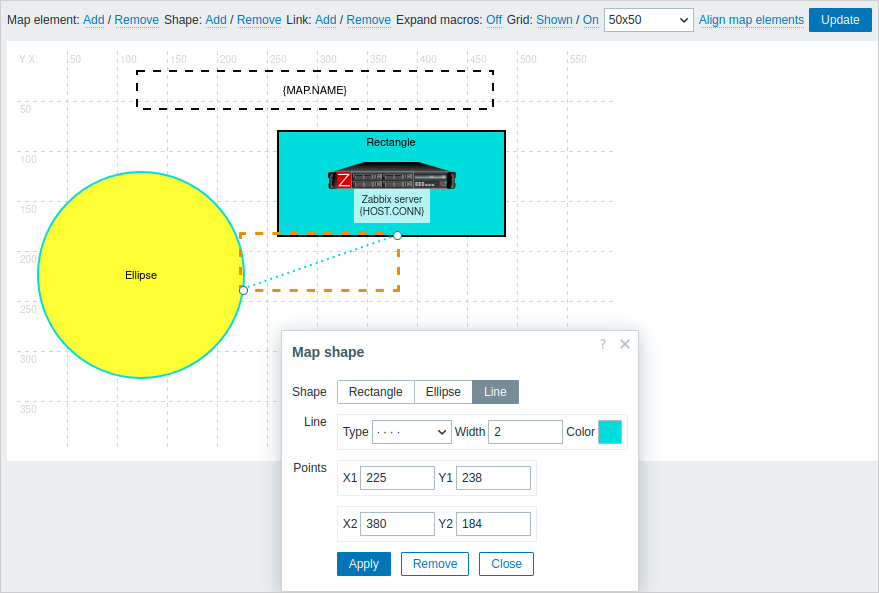
Además de formas, también es posible añadir algunas líneas. Las líneas se pueden usar para vincular elementos o formas en un mapa.
Para añadir una línea, haga clic en Add junto a Shape. Aparecerá una nueva forma en la esquina superior izquierda del mapa. Selecciónela y haga clic en Line en el formulario de edición para convertir la forma en una línea. Después, ajuste las propiedades de la línea, como el tipo de línea, el ancho, el color, etc.
Ordenación de formas y líneas
Para colocar una forma delante de otra (o viceversa), haga clic con el botón derecho del ratón sobre la forma para abrir el menú de formas del mapa.