1. Настройка карты сети
Обзор
Настройка карты в Zabbix требует, чтобы сначала вы создали карту, задав ее общие параметры, а затем начали заполнять саму карту элементами и их связями.
Вы можете заполнить карту элементами, которые представляют собой узел сети, группу узлов сети, триггер, изображение или другую карту.
Для представления элементов карты используются значки. Вы можете определить информацию, которая будет отображаться рядом со значками, и задать особый способ отображения недавних проблем. Вы можете связать значки и определить информацию, которая будет отображаться на связях.
Вы можете добавлять пользовательские URL-адреса, доступные при щелчке по значкам. Таким образом, вы можете связать значок узла сети со свойствами узла сети или значок карты с другой картой.
Количество проблем на картах отображается только для первопричинных проблем.
Карты управляются в Monitoring > Maps, где их можно настраивать, управлять ими и просматривать. В представлении мониторинга вы можете щелкать значки и использовать ссылки на некоторые скрипты и URL-адреса.
Сетевые карты основаны на векторной графике (SVG).
Публичные и приватные карты
Все пользователи Zabbix (включая пользователей не администраторов) могут создавать карты сети. Карты сети имеют владельца — пользователя, который их создал. Карты сети можно сделать публичными или приватными.
- Публичные (Public) карты видны всем пользователям; однако, пользователи должны иметь права на чтение по крайней мере одного элемента карты сети, чтобы её увидеть. Публичные карты можно редактировать, если пользователь / группа пользователей имеет права чтения-записи на эту карту и по крайней мере права на чтение всех элементов на соответствующей карте, включая триггеры в связях.
<!-- -->- Приватные (Private) карты видны только своим владельцам и пользователям/группам пользователей, с которыми поделился владелец карты. Обычные пользователи (не Супер-администраторы) могут назначать общий доступ только тем группам, в которые они входят сами, и пользователям этих групп. Пользователи с уровнем Администратор могут видеть приватные карты вне зависимости от того, являются ли они их владельцами или принадлежат ли списку пользователей, с которыми поделились картой. Приватные карты могут редактироваться владельцами и в случае, если у пользователя/группы пользователей имеются права чтения-записи на карту, а также хотя бы права на чтение всех элементов соответствующей карты, включая триггеры в связях.
Элементы карты, к которым у пользователя отсутствует доступ на чтение, отображаются с серой иконкой, и вся текстовая информация по элементу скрыта. Однако, подпись к триггеру остаётся видимой, даже если у пользователя нет прав на триггер.
Для добавления элемента на карту у пользователя также должны быть права как минимум на чтение этого элемента.
Создание карты
Чтобы создать карту, выполните следующие действия:
- Перейдите в Monitoring > Maps.
- Перейдите в представление со всеми картами.
- Нажмите Create map.
Вы также можете использовать кнопку Clone в форме настройки существующей карты, чтобы создать новую карту. Эта карта будет иметь все свойства существующей карты, включая общие атрибуты макета, а также элементы существующей карты.
Вкладка Map содержит общие атрибуты карты:
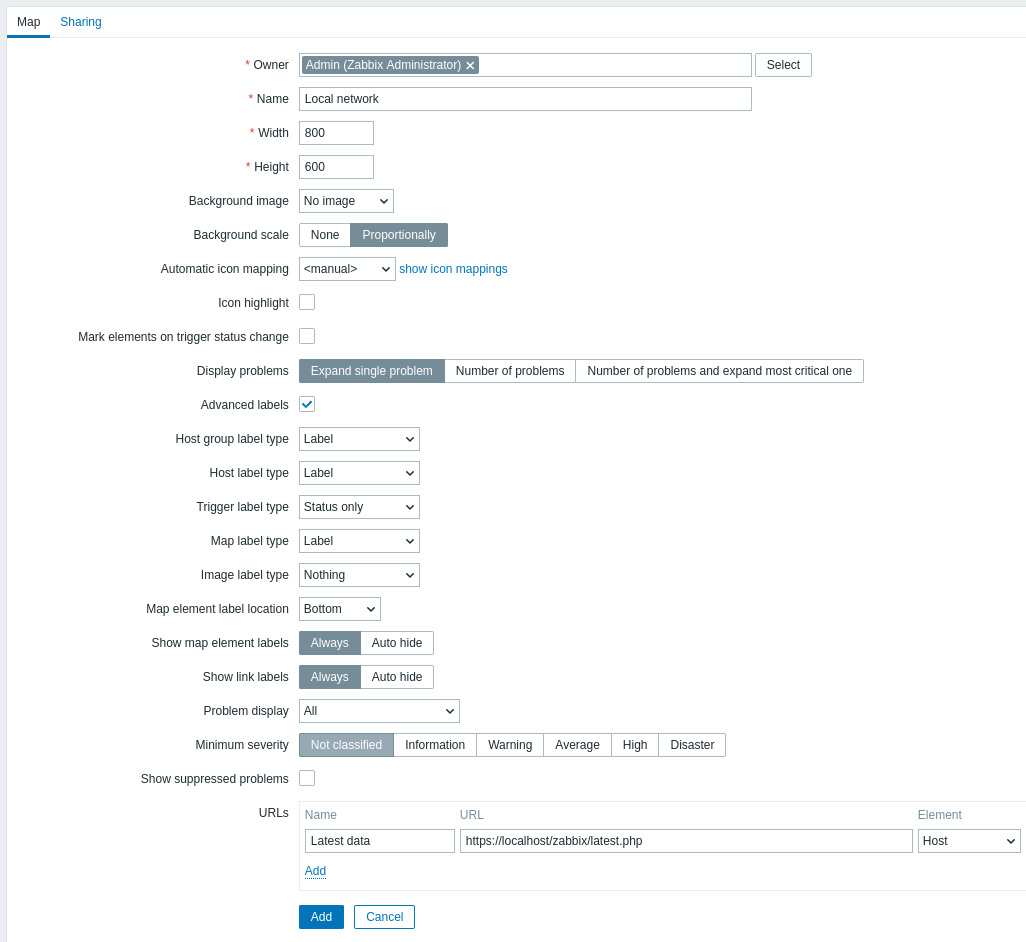
Все обязательные поля ввода отмечены красной звездочкой.
Общие атрибуты карты:
| Parameter | Description |
|---|---|
| Owner | Имя владельца карты. |
| Name | Уникальное имя карты. |
| Width | Ширина карты в пикселях. |
| Height | Высота карты в пикселях. |
| Background image | Использовать фоновое изображение: No image - без фонового изображения (белый фон) Image - выбранное изображение, которое будет использоваться в качестве фонового изображения. Вы можете использовать географическую карту или любое другое изображение, чтобы улучшить внешний вид вашей карты. |
| Background scale | Использовать масштабирование фона: None - без масштабирования; Proportionally - заполнить весь фон карты, сохраняя пропорции изображения (по умолчанию). |
| Automatic icon mapping | Можно включить автоматическое сопоставление значков, настроенное в Administration > General > Icon mapping. Сопоставление значков позволяет сопоставлять определенные значки с определенными полями инвентаризации узла сети. |
| Icon highlight | Если вы отметите этот флажок, элементы карты будут подсвечиваться. Элементы с активным триггером получат круглую подложку того же цвета, что и триггер с наивысшей серьезностью. Кроме того, вокруг круга будет отображаться толстая зеленая линия, если все проблемы подтверждены. Элементы со статусом "disabled" или "in maintenance" получат квадратную подложку серого и оранжевого цвета соответственно. См. также: Viewing maps |
| Mark elements on trigger status change | Недавнее изменение статуса триггера (недавняя проблема или ее устранение) будет выделено маркерами (красными треугольниками, направленными внутрь) на трех сторонах значка элемента, свободных от подписи. Маркеры отображаются в течение 30 минут. |
| Display problems | Выберите, как отображать проблемы для элемента карты: Expand single problem - если проблема только одна, отображается ее название. В противном случае отображается общее количество проблем. Number of problems - отображается общее количество проблем Number of problems and expand most critical one - отображается название наиболее критичной проблемы и общее количество проблем. "Наиболее критичная" определяется на основе серьезности проблемы и, если она одинакова, ID события проблемы (сначала отображается больший ID или более поздняя проблема). Для trigger map element это определяется на основе серьезности проблемы и, если она одинакова, положения триггера в списке триггеров. Если у одного триггера несколько проблем, будет отображена самая последняя из них. |
| Advanced labels | Если вы отметите этот флажок, вы сможете задавать отдельные типы подписей для отдельных типов элементов. |
| Host group label type | Тип подписи, используемый для элемента карты: Label - подпись элемента карты IP address - IP-адрес Element name - имя элемента (например, имя узла сети) Status only - только статус (OK или PROBLEM) Nothing - подписи не отображаются |
| Host label type | |
| Trigger label type | |
| Map label type | |
| Image label type | |
| Map element label location | Расположение подписи относительно элемента карты: Bottom - под элементом карты Left - слева Right - справа Top - над элементом карты |
| Show map element labels | Выберите, как отображать подписи элементов карты: Always - всегда отображать (по умолчанию); Auto hide - скрывать подпись, если на нее не наведены курсор или она не выбрана. |
| Show link labels | Выберите, как отображать подписи связей: Always - всегда отображать (по умолчанию); Auto hide - скрывать подпись, если на нее не наведены курсор или она не выбрана. |
| Problem display | Отображать количество проблем как: All - будет отображаться полное количество проблем Separated - количество неподтвержденных проблем будет отображаться отдельно от общего количества проблем Unacknowledged only - будет отображаться только количество неподтвержденных проблем |
| Minimum severity | Проблемы ниже выбранного минимального уровня серьезности не будут отображаться на карте. Например, если выбрано Warning, изменения с триггерами уровня Information и Not classified не будут отражаться на карте. |
| Show suppressed problems | Отметьте флажок, чтобы отображать проблемы, которые в противном случае были бы подавлены (не показаны) из-за обслуживания узла сети. |
| URLs | Здесь можно определить URL-адреса для каждого типа элемента, где: Name - подпись для URL; URL - URL-адрес (до 2048 символов); Element - тип элемента (например, Host, Host group и т. д.). Они будут отображаться как ссылки, когда пользователь щелкает по элементу в режиме просмотра карты. В именах и значениях URL карты можно использовать макросы. Полный список см. в разделе supported macros и найдите 'map URL names and values'. |
Общий доступ
Вкладка Общий доступ содержит тип карты, а также параметры общего доступа (группы пользователей, пользователи) для приватных карт:
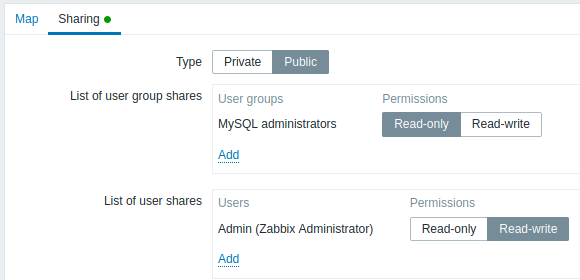
| Parameter | Description |
|---|---|
| Type | Выберите тип карты: Private - карта видна только выбранным группам пользователей и пользователям Public - карта видна всем |
| List of user group shares | Выберите группы пользователей, которым доступна карта. Можно разрешить доступ только для чтения или для чтения и записи. |
| List of user shares | Выберите пользователей, которым доступна карта. Можно разрешить доступ только для чтения или для чтения и записи. |
Когда вы нажимаете Add для сохранения этой карты, создается пустая карта с именем, размерами и определенными настройками. Теперь нужно добавить несколько элементов. Для этого нажмите Edit в списке карт, чтобы открыть область редактирования.
Добавление элементов
Чтобы добавить элемент, нажмите Add рядом с Map element. Новый элемент
появится в левом верхнем углу карты. Перетащите его в любое
удобное место.
Обратите внимание: если для параметра Grid включено значение "On", элементы всегда будут выравниваться по сетке (можно выбрать разные размеры сетки в раскрывающемся списке, а также скрыть/показать сетку). Если вы хотите размещать элементы где угодно без выравнивания, переключите параметр в "Off". (Позже можно выровнять случайно размещенные элементы по сетке, нажав Align map elements.)
Теперь, когда у вас уже есть несколько элементов, вы, возможно, захотите начать различать их, задавая им имена и т. д. При нажатии на элемент отображается форма, в которой можно задать тип элемента, указать имя, выбрать другой значок и т. д.
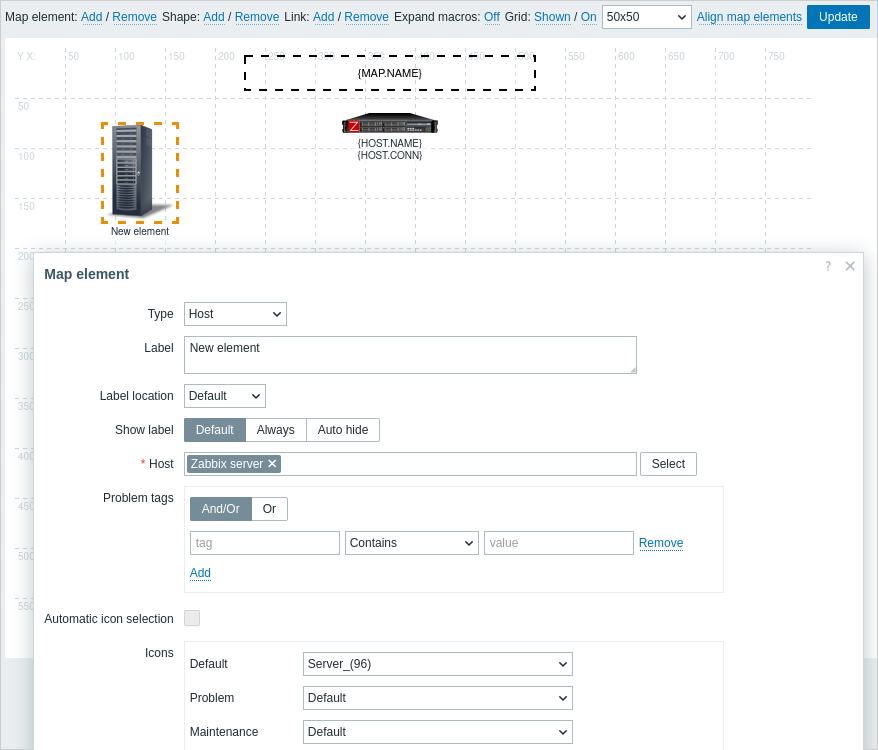
Атрибуты элемента карты:
| Parameter | Description |
|---|---|
| Type | Тип элемента: Host - значок, отображающий состояние всех триггеров выбранного узла сети Map - значок, отображающий состояние всех элементов карты Trigger - значок, отображающий состояние одного или нескольких триггеров Host group - значок, отображающий состояние всех триггеров всех узлов сети, входящих в выбранную группу Image - значок, не связанный ни с каким ресурсом |
| Label | Подпись значка, любая строка. Можно использовать макросы и многострочные строки. В этом поле поддерживаются макросы выражений macros, но только с функциями avg, last, min и max, с временем в качестве параметра (например, {?avg(/host/key,1h)}).Полный список поддерживаемых макросов см. в разделе supported macros и найдите 'map element labels'. |
| Label location | Расположение подписи относительно значка: Default - расположение подписи по умолчанию для карты; Bottom - под значком; Left - слева; Right - справа; Top - над значком. |
| Show label | Выберите, как отображать подпись элемента: Default - использовать настройки Show map element labels из конфигурации карты (по умолчанию); Always - всегда отображать (по умолчанию); Auto hide - скрывать подпись, если на нее не наведены курсор или она не выбрана. |
| Host | Выберите узел сети; либо введите имя узла сети. Это поле поддерживает автодополнение, поэтому при вводе имени узла сети будет показан выпадающий список подходящих узлов сети. Прокрутите список вниз, чтобы выбрать один из них. Нажмите значок удаления (x), чтобы снять выбор. Это поле доступно только для элементов типа Host. |
| Map | Выберите карту; либо введите имя карты. Это поле поддерживает автодополнение, поэтому при вводе имени карты будет показан выпадающий список подходящих карт. Прокрутите список вниз, чтобы выбрать одну из них. Нажмите значок удаления (x), чтобы снять выбор. Это поле доступно только для элементов типа Map. |
| Triggers | Выберите один или несколько триггеров в поле New triggers ниже и нажмите Add. Либо начните вводить имя триггера и выберите один из выпадающего списка подходящих триггеров. Нажмите значок удаления (x), чтобы снять выбор. Это поле доступно только для элементов типа Trigger. Порядок выбранных триггеров можно изменить, но только в пределах одной и той же критичности триггеров. Множественный выбор триггеров также влияет на разрешение макросов {HOST.*} как в режиме редактирования, так и в режиме просмотра. В режиме редактирования первые отображаемые макросы {HOST.*} будут разрешаться в зависимости от первого триггера в списке (на основе критичности триггера). Режим просмотра зависит от параметра Display problems в общих атрибутах карты: - Если выбран режим Expand single problem, первые отображаемые макросы {HOST.*} будут разрешаться в зависимости от последнего обнаруженного проблемного триггера (независимо от критичности) или первого триггера в списке (если проблем не обнаружено). - Если выбран режим Number of problems and expand most critical one, первые отображаемые макросы {HOST.*} будут разрешаться в зависимости от критичности триггера. |
| Host group | Выберите группу узлов сети; либо введите группу узлов сети. Это поле поддерживает автодополнение, поэтому при вводе имени группы узлов сети будет показан выпадающий список подходящих групп узлов сети. Прокрутите список вниз, чтобы выбрать одну из них. Нажмите значок удаления (x), чтобы снять выбор. Это поле доступно только для элементов типа Host group. |
| Problem tags | Укажите теги, чтобы ограничить число проблем, отображаемых в виджете. Можно включать, а также исключать определенные теги и значения тегов. Можно задать несколько условий. Сопоставление имени тега всегда чувствительно к регистру. Для каждого условия доступны несколько операторов: Exists - включить указанные имена тегов Equals - включить указанные имена тегов и значения (с учетом регистра) Contains - включить указанные имена тегов, у которых значения тегов содержат введенную строку (поиск подстроки, без учета регистра) Does not exist - исключить указанные имена тегов Does not equal - исключить указанные имена тегов и значения (с учетом регистра) Does not contain - исключить указанные имена тегов, у которых значения тегов содержат введенную строку (поиск подстроки, без учета регистра) Для условий доступны два типа вычисления: And/Or - должны быть выполнены все условия, условия с одинаковым именем тега будут сгруппированы по условию Or Or - достаточно выполнения одного условия Это поле доступно только для элементов типа Host и Host group. |
| Automatic icon selection | Если флажок установлен, для определения отображаемого значка будет использоваться сопоставление значков. |
| Icons | Можно выбрать разные значки для элемента в следующих случаях: Default, Problem, Maintenance и Disabled. Это поле доступно только для элементов типа Host. |
| Coordinates | Координаты элемента карты по осям X и Y. |
| URLs | Здесь можно задать URL-адреса, относящиеся к элементу, где: Name - подпись URL; URL - URL-адрес (до 2048 символов). Они будут отображаться как ссылки, когда пользователь нажмет на элемент в режиме просмотра карты. Если у элемента есть собственные URL-адреса и для его типа на уровне карты определены URL-адреса, они будут объединены в одном меню. В именах и значениях элементов карты можно использовать макросы. Полный список см. в разделе supported macros и найдите 'map URL names and values'. |
Добавленные элементы не сохраняются автоматически. Если вы перейдете на другую страницу, все изменения могут быть потеряны.
Поэтому рекомендуется нажать кнопку Update в правом верхнем углу. После нажатия изменения сохраняются независимо от того, что вы выберете во всплывающем окне далее.
Выбранные параметры сетки также сохраняются для каждой карты.
Выбор элементов
Для выбора нескольких элементов, выберите сначала один элемент, затем нажмите и удерживайте Ctrl, чтобы выбрать другие.
Вы также можете выбрать несколько элементов, растягивая прямоугольник в области редактирования и тем самым выбирая все элементы, находящиеся в нём.
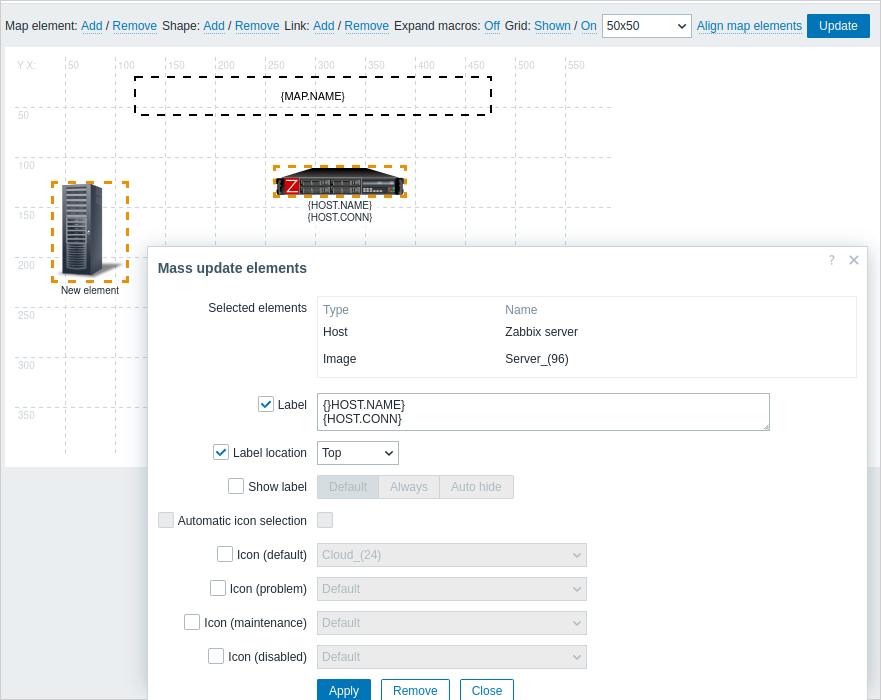
Как только вы выберете более одного элемента, диалог свойств элемента переключится в режим массового обновления, так что вы сможете изменить атрибуты выбранных элементов за раз. Чтобы это сделать, отметьте атрибут, используя флажок, и укажите для него новое значение. Здесь вы можете использовать макросы (такие как, скажем, {HOST.NAME} для подписи элемента).
Связывание элементов
После того как вы разместили на карте несколько элементов, можно приступать к их связыванию. Чтобы связать два элемента, сначала нужно выделить их. После выбора элементов нажмите Добавить рядом с Link.
После создания связи в форме отдельного элемента появляется дополнительный раздел Links. Нажмите Edit, чтобы изменить атрибуты связи.

Атрибуты связи:
| Parameter | Description |
|---|---|
| Label | Метка, которая будет отображаться над связью. В этом поле поддерживаются выражения macros, но только с функциями avg, last, min и max, с временем в качестве параметра (например, {?avg(/host/key,1h)}). |
| Show label | Выберите, как отображать метку связи: Default - использовать настройки Show map element labels из конфигурации карты (по умолчанию); Always - всегда отображать (по умолчанию); Auto hide - скрывать метку, если на нее не наведено указатель мыши и она не выбрана. |
| Connect to | Элемент, к которому подключается связь. |
| Type (OK) | Стиль связи по умолчанию. Выберите стиль: Line, Bold line, Dot или Dashed line. |
| Color (OK) | Цвет связи по умолчанию. Щелкните образец цвета, чтобы выбрать другой цвет. |
| Indicator type | Выберите тип индикатора связи: Static link - без индикаторов; Trigger - разрешить индикаторы связи на основе триггеров; Item value - разрешить индикаторы связи на основе значений элемента данных. |
| Item | Выберите элемент данных. Значение этого элемента данных будет влиять на стиль связи. Это поле доступно, когда для Indicator type выбрано Item value. |
| Indicators | Список link indicators. Это поле доступно, когда для Indicator type задано значение Trigger или Item value. Если выбрано Trigger, в качестве индикаторов связи можно назначать триггеры. Когда триггер находится в состоянии Problem, к связи будет применен его стиль (выбранный цвет и тип линии). Если выбрано Item value и в поле Item выбран элемент данных, в качестве индикаторов связи можно назначать значения элемента данных. Когда значение элемента данных достигает указанного порога (для числового элемента данных) или совпадает с шаблоном (для текстового элемента данных), к связи применяется его стиль (выбранный цвет и тип линии). |
Перемещение и копирование элементов
Несколько выбранных элементов можно переместить в другое место на карте, щелкнув один из выбранных элементов, удерживая нажатой кнопку мыши и перемещая курсор в нужное место.
Один или несколько элементов можно скопировать, выделив элементы, а затем щелкнув выбранный элемент правой кнопкой мыши и выбрав Copy в меню.
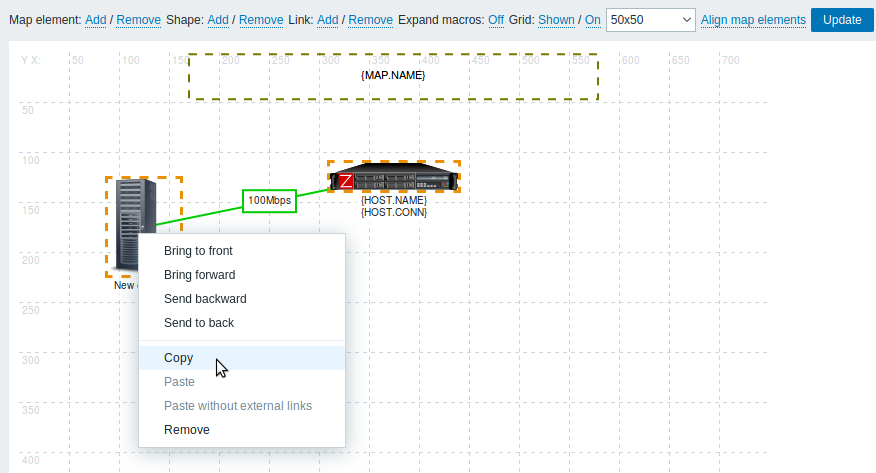
Чтобы вставить элементы, щелкните область карты правой кнопкой мыши и выберите Paste в меню. Параметр Paste without external links вставит элементы, сохранив только связи между выбранными элементами.
Копирование и вставка работают в пределах одного окна браузера. Сочетания клавиш не поддерживаются.
Порядок элементов
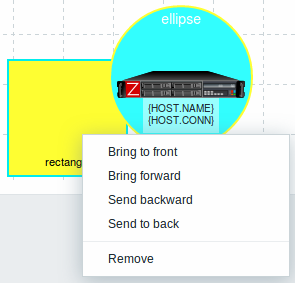
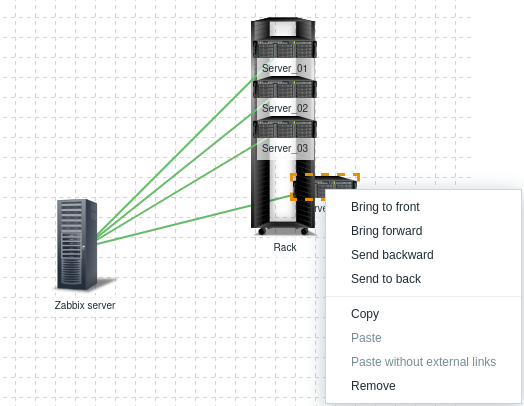
Чтобы переместить один элемент перед другим (или наоборот), щелкните элемент правой кнопкой мыши и выберите Переместить вперед/Переместить на передний план или Переместить назад/Переместить на задний план.
Добавление фигур
Помимо элементов карты, можно также добавлять фигуры. Фигуры не являются элементами карты; это лишь визуальное представление. Например, фигуру в виде прямоугольника можно использовать в качестве фона для группировки нескольких узлов сети. Можно добавлять фигуры в виде прямоугольника и эллипса.
Чтобы добавить фигуру, нажмите Добавить рядом с полем Shape. Новая фигура появится в левом верхнем углу карты. Перетащите ее в любое нужное место.
Новая фигура добавляется со стандартными цветами. При нажатии на фигуру отображается форма, в которой можно настроить ее внешний вид, добавить текст и т. д.
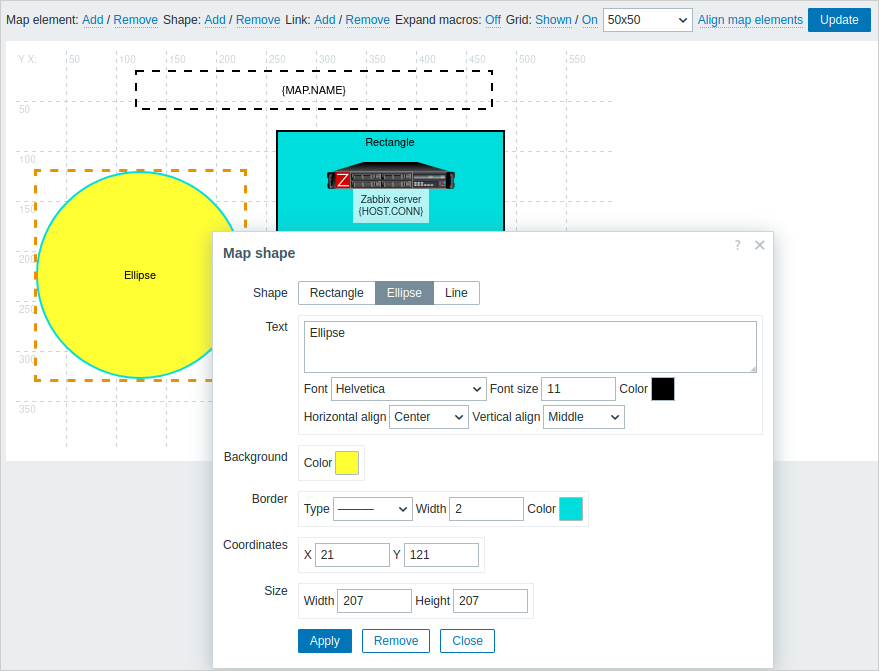
Чтобы выбрать фигуры, выберите одну из них, а затем, удерживая Ctrl, выберите остальные. При выборе нескольких фигур общие свойства можно массово обновлять так же, как и для элементов.
В фигуры можно добавлять текст. В тексте поддерживаются выражения macros, но только с функциями avg, last, min и max, с временем в качестве параметра (например, {?avg(/host/key,1h)}).
Чтобы отображать только текст, фигуру можно сделать невидимой, удалив ее границу (выберите 'None' в поле Border). Например, обратите внимание, что макрос {MAP.NAME}, видимый на скриншоте выше, на самом деле является фигурой-прямоугольником с текстом, который можно увидеть при нажатии на макрос:
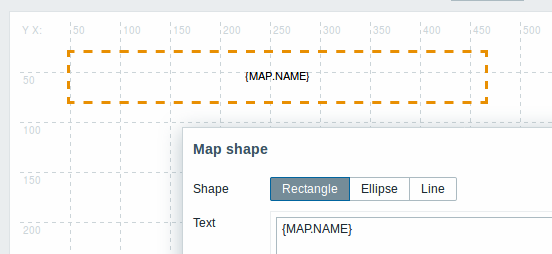
{MAP.NAME} подставляет настроенное имя карты при просмотре карты.
Если в тексте используются гиперссылки, при просмотре карты они становятся кликабельными.
Перенос строк в тексте внутри фигур всегда включен. Однако внутри эллипса строки переносятся так, как если бы эллипс был прямоугольником. Перенос по словам не реализован, поэтому длинные слова (слова, которые не помещаются в фигуру) не переносятся, а маскируются (на странице редактирования карты) или обрезаются (на других страницах с картами).
Добавление линий
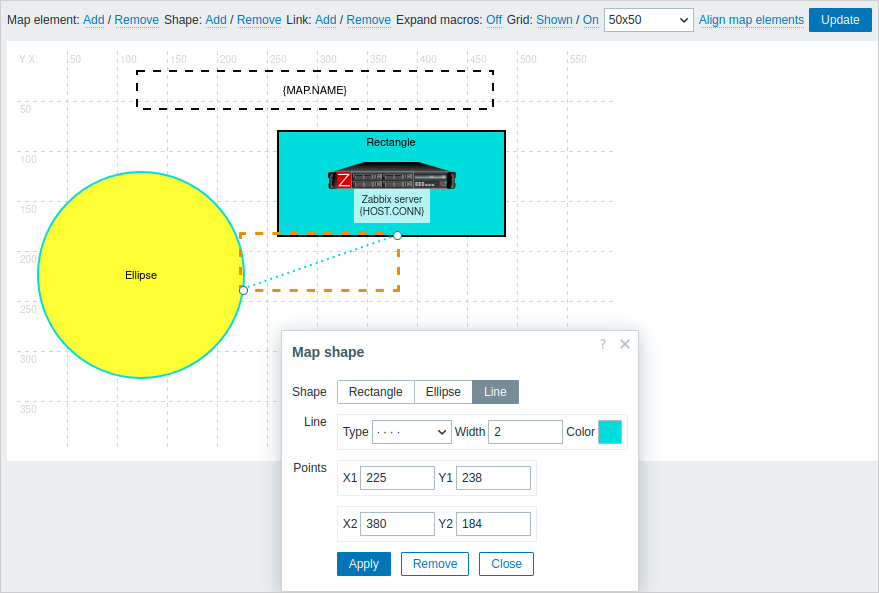
Помимо фигур, также можно добавлять линии. Линии можно использовать для связывания элементов или фигур на карте.
Чтобы добавить линию, нажмите Add рядом с Shape. Новая фигура появится в левом верхнем углу карты. Выберите ее и нажмите Line в форме редактирования, чтобы преобразовать фигуру в линию. Затем настройте свойства линии, такие как тип линии, ширина, цвет и т. д.
Упорядочивание фигур и линий
Чтобы переместить одну фигуру перед другой (или наоборот), щелкните фигуру правой кнопкой мыши, чтобы открыть меню фигур карты.