
1 Aktionen
Übersicht
Im Abschnitt Alarme → Aktionen können Benutzer Aktionen konfigurieren und verwalten.
Die angezeigten Aktionen sind dem ausgewählten Ereignisquellentyp (Auslöser, Services, Discovery, automatische Registrierung, interne Aktionen) zugewiesen.
Um zu einer anderen Ereignisquelle zu wechseln, klicken Sie im Menüabschnitt Alarme auf Aktionen. Sie können auch über das Dropdown-Menü für den Titel in der oberen linken Ecke zwischen den Quellen wechseln.
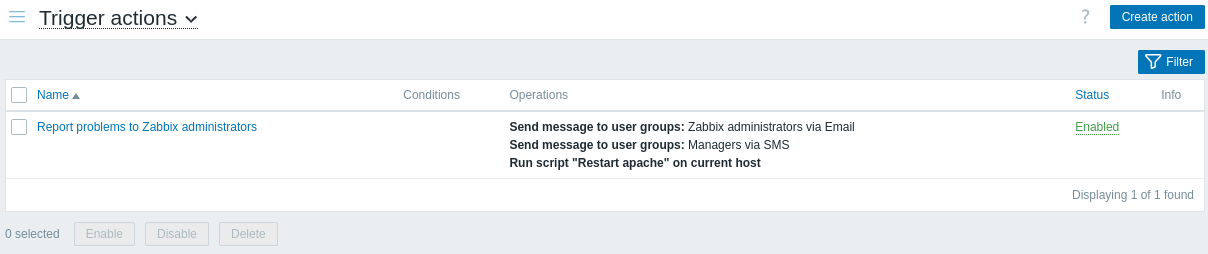
Angezeigte Daten:
| Spalte | Beschreibung |
|---|---|
| Name | Name der Aktion. Durch Klicken auf den Aktionsnamen wird das Aktionskonfigurationsformular geöffnet. |
| Bedingungen | Die Aktionsbedingungen werden angezeigt. |
| Operationen | Die Aktionsoperationen werden angezeigt. Die Operationsliste zeigt außerdem den für die Benachrichtigung verwendeten Medientyp (E-Mail, SMS oder Skript) sowie den Vor- und Nachnamen (in Klammern nach dem Benutzernamen) eines Benachrichtigungsempfängers an. Eine Aktionsoperation kann je nach ausgewähltem Operationstyp entweder eine Benachrichtigung oder ein Remote-Befehl sein. |
| Status | Der Aktionsstatus wird angezeigt - Aktiviert oder Deaktiviert. Durch Klicken auf den Status können Sie ihn ändern. Weitere Informationen dazu, was geschieht, wenn eine Aktion während einer laufenden Eskalation deaktiviert wird, finden Sie im Abschnitt Eskalationen. |
| Info | Wenn alles ordnungsgemäß funktioniert, wird in dieser Spalte kein Symbol angezeigt. Bei Fehlern, beispielsweise fehlenden Aktionsoperationen oder -bedingungen nach einem Upgrade/einer Low-Level-Discovery, wird ein Warnsymbol angezeigt. Bewegen Sie den Mauszeiger über das Symbol, um einen Tooltip mit der Fehlerbeschreibung anzuzeigen. |
Um eine neue Aktion zu konfigurieren, klicken Sie oben rechts auf die Schaltfläche Aktion erstellen.
Für Benutzer ohne Super-Admin-Rechte werden Aktionen entsprechend den Berechtigungseinstellungen angezeigt. Das bedeutet, dass ein Benutzer ohne Super-Admin-Rechte in bestimmten Fällen aufgrund bestimmter Berechtigungseinschränkungen nicht die vollständige Aktionsliste anzeigen kann. Eine Aktion wird einem Benutzer ohne Super-Admin-Rechte angezeigt, wenn die folgenden Bedingungen erfüllt sind:
- Der Benutzer verfügt in den Aktionsbedingungen über Lese-/Schreibzugriff auf Hostgruppen, Hosts, Vorlagen und Auslöser.
- Der Benutzer verfügt in den Aktionsoperationen, Wiederherstellungsoperationen und Aktualisierungsoperationen über Lese-/Schreibzugriff auf Hostgruppen, Hosts und Vorlagen.
- Der Benutzer verfügt in den Aktionsoperationen, Wiederherstellungsoperationen und Aktualisierungsoperationen über Lesezugriff auf Benutzergruppen und Benutzer.
Optionen für die Massenbearbeitung
Die Schaltflächen unterhalb der Liste bieten einige Optionen für die Massenbearbeitung:
- Aktivieren - den Aktionsstatus auf Aktiviert ändern
- Deaktivieren - den Aktionsstatus auf Deaktiviert ändern
- Löschen - die Aktionen löschen
Um diese Optionen zu verwenden, markieren Sie die Kontrollkästchen vor den jeweiligen Aktionen und klicken Sie dann auf die gewünschte Schaltfläche.
Filter verwenden
Sie können den Filter verwenden, um nur die Aktionen anzuzeigen, die Sie interessieren. Für eine bessere Suchleistung werden die Daten mit nicht aufgelösten Makros durchsucht.
Der Link Filter ist oberhalb der Aktionsliste verfügbar. Wenn Sie darauf klicken, wird ein Filter eingeblendet, mit dem Sie Aktionen nach Name und Status filtern können.
