
1 Akcje
Przegląd
W sekcji Alerty → Działania użytkownicy mogą konfigurować i zarządzać działaniami.
Wyświetlane są działania przypisane do wybranego źródła zdarzeń (wyzwalacze, usługi, wykrywanie, automatyczna rejestracja, działania wewnętrzne).
Aby przełączyć się na inne źródło zdarzeń, kliknij Działania w sekcji menu Alerty. Można również przełączać się między źródłami za pomocą listy rozwijanej tytułu w lewym górnym rogu.
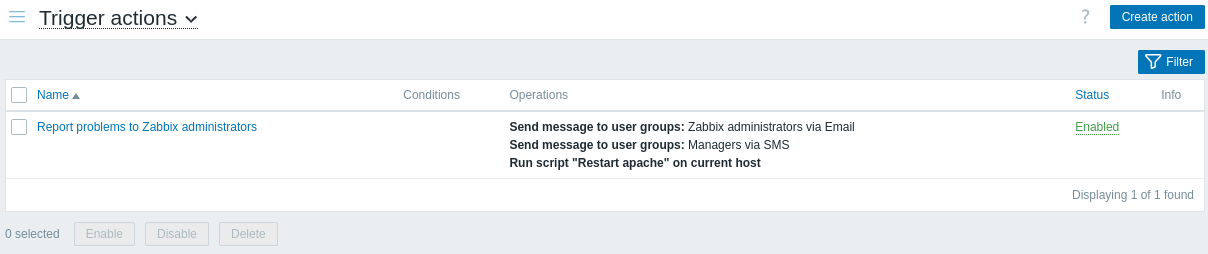
Wyświetlane dane:
| Kolumna | Opis |
|---|---|
| Nazwa | Nazwa działania. Kliknięcie nazwy działania otwiera formularz konfiguracji działania. |
| Warunki | Wyświetlane są warunki działania. |
| Operacje | Wyświetlane są operacje działania. Lista operacji wyświetla również typ nośnika (e-mail, SMS lub skrypt) używany do wysyłania powiadomień, a także imię i nazwisko (w nawiasach po nazwie użytkownika) odbiorcy powiadomienia. Operacja działania może być powiadomieniem lub poleceniem zdalnym, zależnie od wybranego typu operacji. |
| Stan | Wyświetlany jest stan działania — Włączone lub Wyłączone. Klikając stan, można go zmienić. Więcej informacji o tym, co dzieje się po wyłączeniu działania podczas trwającej eskalacji, można znaleźć w sekcji Eskalacje. |
| Informacje | Jeśli wszystko działa prawidłowo, w tej kolumnie nie jest wyświetlana żadna ikona. W przypadku błędów, takich jak brak operacji lub warunków działania po aktualizacji albo wykrywaniu niskopoziomowym, wyświetlana jest ikona ostrzeżenia. Umieść wskaźnik myszy nad ikoną, aby wyświetlić etykietę z opisem błędu. |
Aby skonfigurować nowe działanie, kliknij przycisk Utwórz działanie w prawym górnym rogu.
W przypadku użytkowników bez uprawnień administratora głównego działania są wyświetlane zgodnie z ustawieniami uprawnień. Oznacza to, że w niektórych przypadkach użytkownik bez uprawnień administratora głównego nie może wyświetlić pełnej listy działań z powodu określonych ograniczeń uprawnień. Działanie jest wyświetlane użytkownikowi bez uprawnień administratora głównego, jeśli spełnione są następujące warunki:
- Użytkownik ma dostęp do odczytu i zapisu grup hostów, hostów, szablonów i wyzwalaczy używanych w warunkach działania
- Użytkownik ma dostęp do odczytu i zapisu grup hostów, hostów i szablonów używanych w operacjach działania, operacjach przywracania i operacjach aktualizacji
- Użytkownik ma dostęp do odczytu grup użytkowników i użytkowników używanych w operacjach działania, operacjach przywracania i operacjach aktualizacji
Opcje masowej edycji
Przyciski poniżej listy oferują kilka opcji masowej edycji:
- Włącz - zmienia status akcji na Włączona
- Wyłącz - zmienia status akcji na Wyłączona
- Usuń - usuwa akcje
Aby użyć tych opcji, zaznacz pola wyboru przed odpowiednimi akcjami, a następnie kliknij wymagany przycisk.
Używanie filtra
Możesz użyć filtra, aby wyświetlić tylko te akcje, które Cię interesują. Dla lepszej wydajności wyszukiwania dane są przeszukiwane z nierozwiązanymi makrami.
Link Filtr jest dostępny nad listą akcji. Po kliknięciu udostępniony zostanie filtr, w którym można filtrować akcje według nazwy i statusu.
