
1 Acciones
Descripción general
En la sección Alertas → Acciones, los usuarios pueden configurar y mantener acciones.
Las acciones mostradas son las acciones asignadas a la fuente de eventos seleccionada (trigger, servicios, descubrimiento, registro automático, acciones internas).
Para cambiar a otra fuente de eventos, haga clic en Acciones en la sección Alertas del menú. También es posible cambiar entre fuentes mediante el menú desplegable del título situado en la esquina superior izquierda.
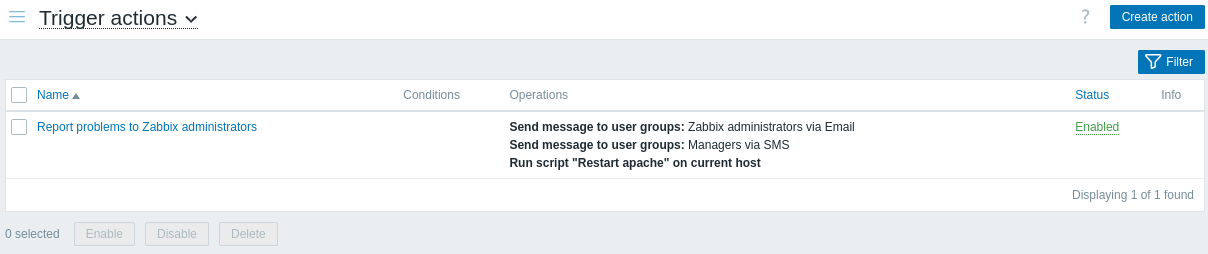
Datos mostrados:
| Columna | Descripción |
|---|---|
| Nombre | Nombre de la acción. Al hacer clic en el nombre de la acción se abre el formulario de configuración de la acción. |
| Condiciones | Se muestran las condiciones de la acción. |
| Operaciones | Se muestran las operaciones de la acción. La lista de operaciones también muestra el tipo de medio (correo electrónico, SMS o script) utilizado para la notificación, así como el nombre y los apellidos (entre paréntesis después del nombre de usuario) del destinatario de la notificación. La operación de una acción puede ser una notificación o un comando remoto, según el tipo de operación seleccionado. |
| Estado | Se muestra el estado de la acción: Habilitada o Deshabilitada. Al hacer clic en el estado, puede cambiarlo. Consulte la sección Escalaciones para obtener más información sobre lo que ocurre si una acción se deshabilita durante una escalación en curso. |
| Información | Si todo funciona correctamente, no se muestra ningún icono en esta columna. En caso de errores, como operaciones o condiciones de acción faltantes después de una actualización o de un descubrimiento de bajo nivel, se muestra un icono de advertencia. Pase el cursor sobre el icono para ver una descripción del error en una información emergente. |
Para configurar una acción nueva, haga clic en el botón Crear acción situado en la esquina superior derecha.
Para los usuarios que no tienen derechos de superadministrador, las acciones se muestran según la configuración de permisos. Esto significa que, en algunos casos, un usuario sin derechos de superadministrador no puede ver la lista completa de acciones debido a ciertas restricciones de permisos. Una acción se muestra al usuario sin derechos de superadministrador si se cumplen las siguientes condiciones:
- El usuario tiene acceso de lectura y escritura a los grupos de hosts, hosts, templates y triggers incluidos en las condiciones de la acción
- El usuario tiene acceso de lectura y escritura a los grupos de hosts, hosts y templates incluidos en las operaciones de la acción, las operaciones de recuperación y las operaciones de actualización
- El usuario tiene acceso de lectura a los grupos de usuarios y usuarios incluidos en las operaciones de la acción, las operaciones de recuperación y las operaciones de actualización
Opciones de edición masiva
Los botones debajo de la lista ofrecen algunas opciones de edición masiva:
- Enable - cambia el estado de la acción a Enabled
- Disable - cambia el estado de la acción a Disabled
- Delete - elimina las acciones
Para usar estas opciones, marque las casillas de verificación delante de las acciones correspondientes, y luego haga clic en el botón requerido.
Usando el filtro
Puede usar el filtro para mostrar solo las acciones que le interesan. Para un mejor rendimiento de búsqueda, los datos se buscan con macros sin resolver.
El enlace Filtro está disponible sobre la lista de acciones. Si hace clic en él, se habilita un filtro donde puede filtrar acciones por nombre y estado.
