
27 Лучшие узлы сети
Обзор
Виджет Top hosts предоставляет возможность создавать пользовательские таблицы для отображения данных по нескольким узлам сети и может использоваться для создания отчетов в стиле Top N и отчетов с полосами прогресса, полезных для планирования емкости. Тип отображаемых данных настраивается и может включать загрузку CPU, доступность памяти или любые другие собранные значения в числовом, текстовом или двоичном формате, а также статические текстовые строки. Данные могут отображаться в различных форматах, таких как полосы, индикаторы или графики sparkline.
Максимальное количество узлов сети, которое можно отобразить, — 1000.
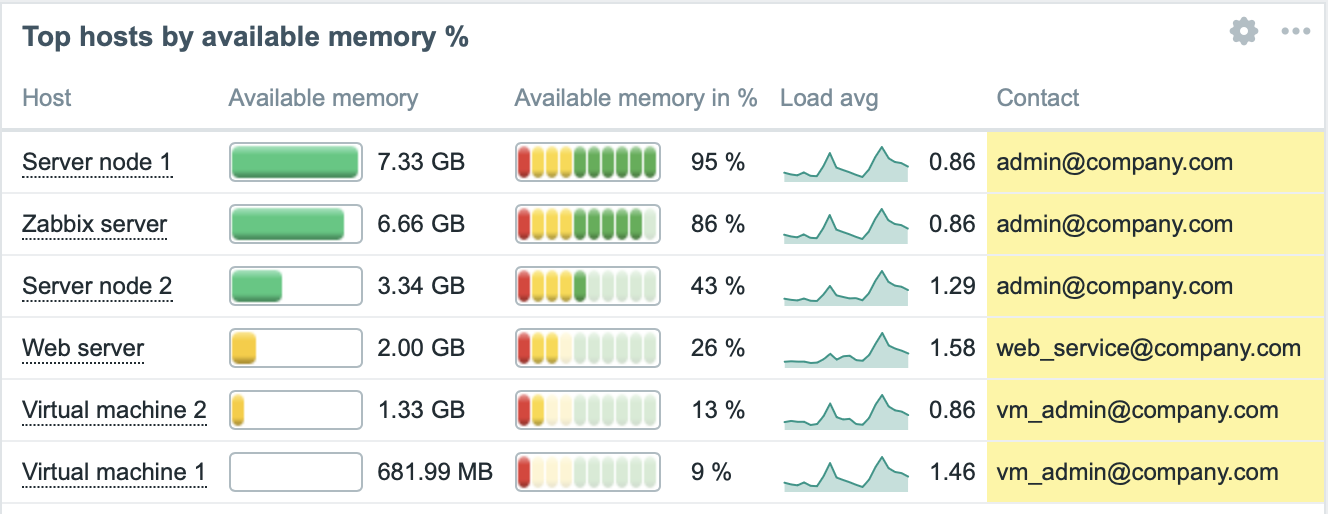

Настройка
Для настройки выберите Топ узлов сети (Top hosts) в качестве типа:
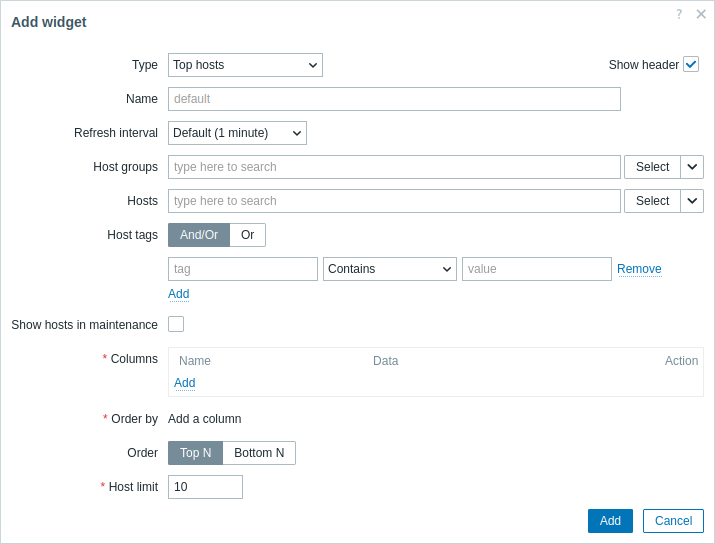
Помимо параметров, которые являются общими для всех виджетов, можно задать следующие специальные параметры:
| Группы узлов сети | Выберите группы узлов сети для отображения в виджете. В качестве альтернативы выберите совместимый виджет как источник данных для групп узлов сети. Это поле поддерживает автодополнение, поэтому при вводе имени группы будет предлагаться выпадающий список подходящих групп. Этот параметр недоступен при настройке виджета на шаблонной панели. |
| Узлы сети | Выберите узлы сети для отображения в виджете. В качестве альтернативы выберите совместимый виджет или панель как источник данных для узлов сети. Это поле поддерживает автодополнение, поэтому при вводе имени узла сети будет предлагаться выпадающий список подходящих узлов сети. Этот параметр недоступен при настройке виджета на шаблонной панели. |
| Теги узлов сети | Укажите теги, чтобы ограничить число узлов сети, отображаемых в виджете. Можно как включать, так и исключать определенные теги и значения тегов. Можно задать несколько условий. Сопоставление имени тега всегда чувствительно к регистру. Для каждого условия доступны несколько операторов: Exists - включить указанные имена тегов; Equals - включить указанные имена тегов и значения (с учетом регистра); Contains - включить указанные имена тегов, у которых значения тегов содержат введенную строку (поиск подстроки, без учета регистра); Does not exist - исключить указанные имена тегов; Does not equal - исключить указанные имена тегов и значения (с учетом регистра); Does not contain - исключить указанные имена тегов, у которых значения тегов содержат введенную строку (поиск подстроки, без учета регистра). Для условий доступны два типа вычисления: And/Or - должны быть выполнены все условия, условия с одинаковым именем тега будут сгруппированы по условию Or; Or - достаточно выполнения одного условия. Этот параметр недоступен при настройке виджета на шаблонной панели. |
| Показывать узлы сети в обслуживании | Установите этот флажок, чтобы также отображались узлы сети в обслуживании (в этом случае рядом с именем узла сети будет показан значок обслуживания). По умолчанию не отмечен. |
| Столбцы | Добавьте столбцы данных для отображения. Порядок столбцов определяет их отображение слева направо. Столбцы можно менять местами, перетаскивая их вверх и вниз за маркер перед именем столбца. |
| Сортировать по | Укажите столбец из заданного списка Столбцы, который будет использоваться для сортировки Top N или Bottom N. |
| Порядок | Укажите порядок строк: Top N - по убыванию в соответствии с агрегированным значением Сортировать по; Bottom N - по возрастанию в соответствии с агрегированным значением Сортировать по. |
| Лимит узлов сети | Количество строк узлов сети для отображения (1-1000). Этот параметр недоступен при настройке виджета на шаблонной панели. |
Конфигурация столбцов
Можно добавить столбцы трех типов данных: имя узла сети, значение элемента данных или текст. Список доступных параметров столбца зависит от типа данных столбца и, для типа значения элемента данных, от формата значения.
Столбец имени узла сети
Столбец имени узла сети используется для отображения имени узла сети.
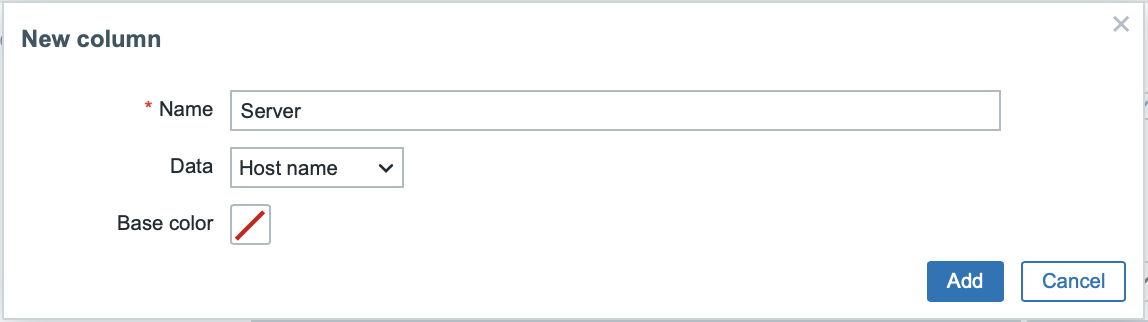
Поддерживаемые параметры:
| Name | Имя столбца. |
| Data | Тип данных, отображаемых в столбце, выберите Host name. |
| Base color | Цвет фона столбца. |
Текстовый столбец
Текстовый столбец используется для отображения любой указанной текстовой строки.
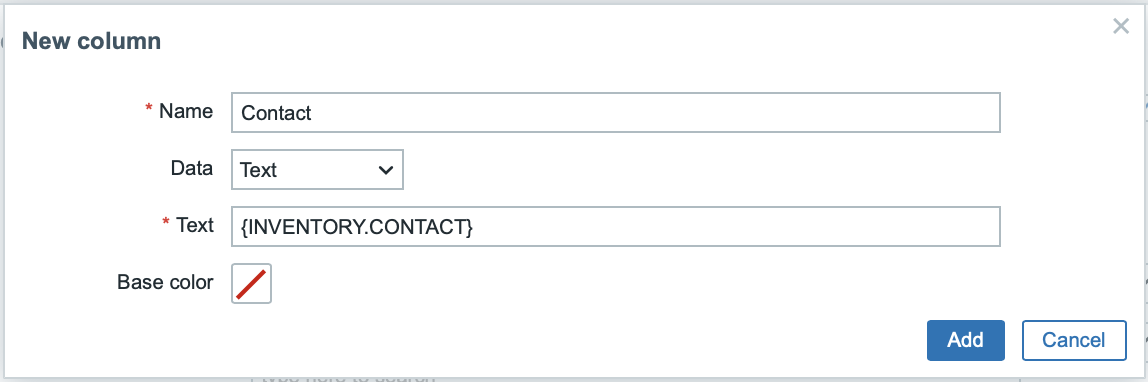
Поддерживаемые параметры:
| Name | Имя столбца. |
| Data | Тип данных для отображения в столбце, выберите Text. |
| Base color | Цвет фона столбца. |
| Text | Введите строку для отображения. Может содержать макросы узла сети и инвентаризации. |
Столбец значения элемента данных
Столбец значения элемента данных используется для отображения значения указанного элемента данных; он поддерживает несколько форматов и параметров отображения значения.
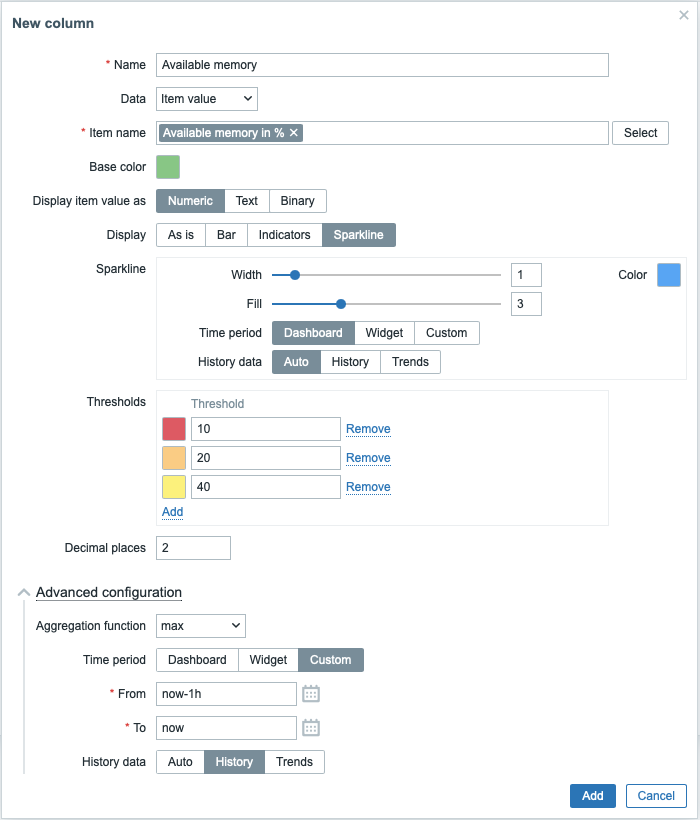
Поддерживаемые параметры:
| Name | Имя столбца. |
| Data | Тип данных для отображения в столбце, выберите Item value. |
| Item name | Выберите элемент данных; его имя используется для поиска и отображения элементов данных с одинаковым именем на всех выбранных узлах сети. Если на узле сети есть несколько таких элементов данных, виджет отображает элемент данных, ключ которого находится первым в алфавитном порядке (например, CPU utilization с ключом proc.cpu.util, а не system.cpu.util).При настройке виджета на панели шаблона можно выбрать только элементы данных, настроенные в шаблоне. |
| Base color | Цвет фона столбца; цвет заливки, если данные Item value отображаются в виде полосы или индикаторов. Цвет по умолчанию может быть переопределен пользовательским цветом, если значение элемента данных превышает один из указанных порогов. |
| Display item value as | Формат отображения значения элемента данных: Numeric, Text или Binary. Выбранный параметр определяет доступные дополнительные параметры. Список параметров для каждого формата приведен ниже. |
| Advanced configuration | |
| Aggregation function | Укажите функцию агрегации, которую следует использовать в пределах выбранного Time period: min - отображать наименьшее значение; max - отображать наибольшее значение; avg - отображать среднее значение; count - отображать количество значений; sum - отображать сумму значений; first - отображать первое значение; last - отображать последнее значение. Если выбрано значение not used, отображается самое последнее значение (без агрегации). Агрегация позволяет отображать агрегированное значение за указанный интервал (5 минут, час, день) вместо самого последнего значения. Для функций min, max, avg и sum можно отображать только числовые данные. Для функции count нечисловые данные преобразуются в числовые. |
| Time period | Укажите период времени, используемый для агрегации значений: Dashboard - использовать период времени панели мониторинга; Widget - использовать период времени указанного виджета; Custom - использовать пользовательский период времени. Этот параметр не отображается, если для Aggregation function установлено значение "not used". |
| Widget | Выберите виджет. Этот параметр отображается только если для Time period установлено значение "Widget". |
| From | Выберите начало периода времени (значение по умолчанию now-1h). См. синтаксис относительного времени.Этот параметр отображается только если для Time period установлено значение "Custom". |
| To | Выберите конец периода времени (значение по умолчанию now). См. синтаксис относительного времени.Этот параметр отображается только если для Time period установлено значение "Custom". |
| History data | Получать данные из истории или трендов: Auto - автоматический выбор; History - получать данные истории; Trends - получать данные трендов. Этот параметр доступен только для числовых значений элементов данных. Для текстовых и двоичных значений данные всегда будут получаться из истории. |
Параметры Numeric item value:
| Display | Определите способ отображения значения: As is - обычный текст; Bar - сплошная полоса с цветной заливкой; Indicators - сегментированная полоса с цветной заливкой; Sparkline - миниатюрный линейный график. |
| Thresholds | Укажите пороговые значения, при достижении которых должен изменяться цвет фона или заливки. При сохранении список будет отсортирован по возрастанию. Для спарклайнов пороговые значения применяются только к последнему значению элемента данных. |
| Decimal places | Укажите количество десятичных знаков, отображаемых со значением. |
| Bar/Indicators | |
| Min | Минимальное значение. |
| Max | Максимальное значение. |
| Sparkline | |
| Width | Задайте толщину линии графика с помощью ползунка или вручную введя значение в диапазоне от 0 до 10. |
| Color | Выберите цвет линии и заливки. |
| Fill | Задайте уровень прозрачности заливки с помощью ползунка или вручную введя значение в диапазоне от 0 до 10. |
| Time period | Укажите период времени, значения за который будут включены в график спарклайна: Dashboard - использовать период времени панели мониторинга; Widget - использовать период времени указанного виджета; Custom - использовать пользовательский период времени. Обратите внимание, что период времени влияет только на график спарклайна. Значение, отображаемое рядом со спарклайном, представляет последнее значение элемента данных, а не последнее значение в выбранном периоде времени. |
| Widget | Выберите виджет. Этот параметр отображается только если для Time period установлено значение "Widget". |
| From | Выберите начало периода времени (значение по умолчанию now-1h). См. синтаксис относительного времени.Этот параметр отображается только если для Time period установлено значение "Custom". |
| To | Выберите конец периода времени (значение по умолчанию now). См. синтаксис относительного времени.Этот параметр отображается только если для Time period установлено значение "Custom". |
| History data | Получать данные из истории или трендов: Auto - автоматический выбор; History - получать данные истории; Trends - получать данные трендов. |
Параметры Text item value:
| Highlights | Укажите регулярные выражения, при совпадении с которыми должен изменяться цвет фона или заливки. |
Параметры Binary item value:
| Show thumbnail | Укажите, следует ли создавать и отображать миниатюру изображения, содержащего двоичные данные, или отображать в столбце значения гиперссылку Show, ведущую к полноразмерному изображению. |