
27 host principali
Panoramica
Il widget Top hosts offre un modo per creare tabelle personalizzate per visualizzare dati relativi a più host e può essere utilizzato per creare report in stile Top N e report con barre di avanzamento, utili per la pianificazione della capacità. Il tipo di dati da visualizzare è personalizzabile e può includere l'utilizzo della CPU, la disponibilità della memoria o qualsiasi altro valore raccolto in formato numerico, testuale o binario, oltre a stringhe di testo statiche. I dati possono essere presentati in vari formati, ad esempio barre, indicatori o grafici sparkline.
Il numero massimo di host che può essere visualizzato è 1000.
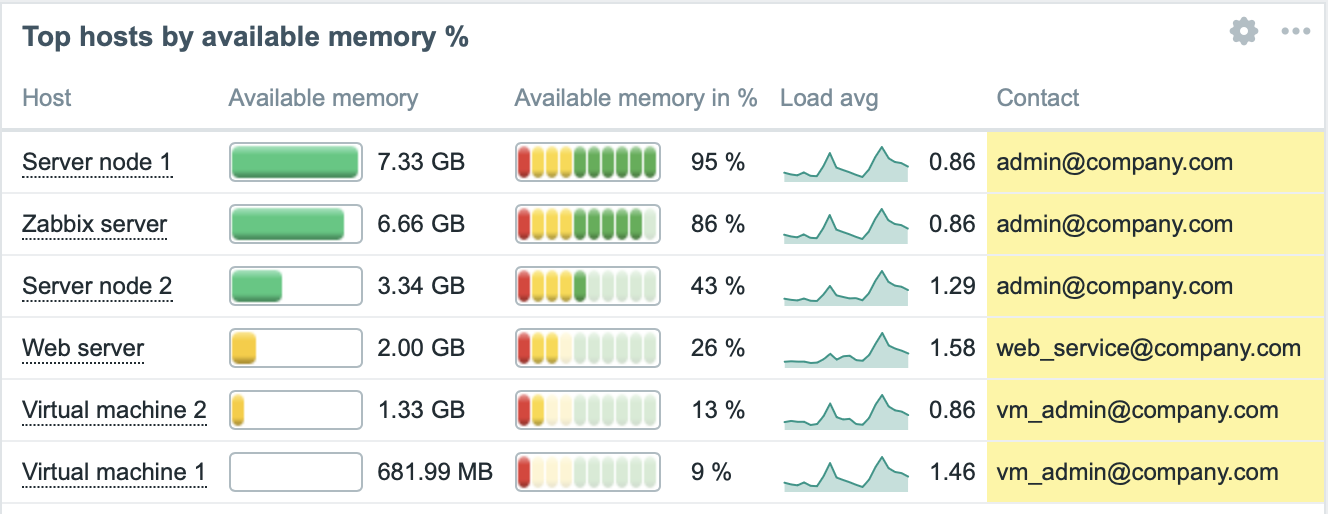

Configurazione
Per configurare, selezionare Top hosts come tipo:
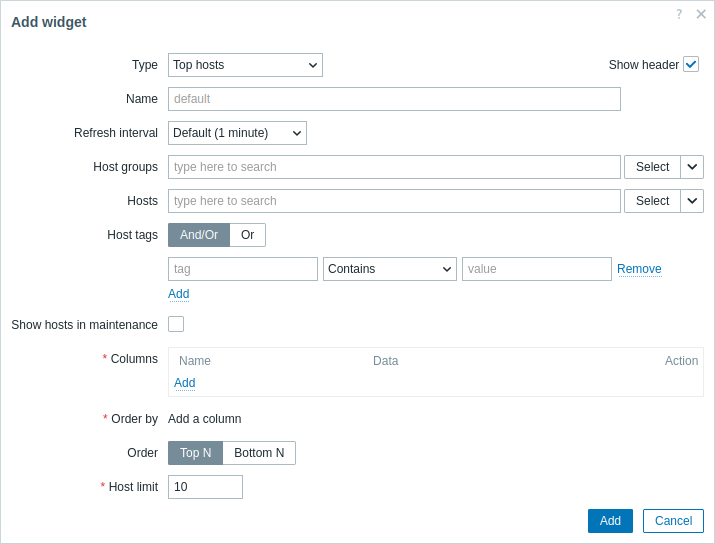
Oltre ai parametri comuni a tutti i widget, è possibile impostare le seguenti opzioni specifiche:
| Gruppi host | Selezionare i gruppi host da visualizzare nel widget. In alternativa, selezionare un widget compatibile come origine dati per i gruppi host. Questo campo supporta il completamento automatico, quindi iniziando a digitare il nome di un gruppo verrà mostrato un menu a discesa con i gruppi corrispondenti. Questo parametro non è disponibile durante la configurazione del widget in una dashboard di template. |
| Host | Selezionare gli host da visualizzare nel widget. In alternativa, selezionare un widget compatibile o la dashboard come origine dati per gli host. Questo campo supporta il completamento automatico, quindi iniziando a digitare il nome di un host verrà mostrato un menu a discesa con gli host corrispondenti. Questo parametro non è disponibile durante la configurazione del widget in una dashboard di template. |
| Tag host | Specificare i tag per limitare il numero di host visualizzati nel widget. È possibile includere così come escludere tag e valori di tag specifici. È possibile impostare diverse condizioni. La corrispondenza del nome del tag distingue sempre tra maiuscole e minuscole. Sono disponibili diversi operatori per ciascuna condizione: Esiste - include i nomi di tag specificati; Uguale a - include i nomi di tag e i valori specificati (con distinzione tra maiuscole e minuscole); Contiene - include i nomi di tag specificati in cui i valori del tag contengono la stringa immessa (corrispondenza per sottostringa, senza distinzione tra maiuscole e minuscole); Non esiste - esclude i nomi di tag specificati; Diverso da - esclude i nomi di tag e i valori specificati (con distinzione tra maiuscole e minuscole); Non contiene - esclude i nomi di tag specificati in cui i valori del tag contengono la stringa immessa (corrispondenza per sottostringa, senza distinzione tra maiuscole e minuscole). Sono disponibili due tipi di calcolo per le condizioni: And/Or - tutte le condizioni devono essere soddisfatte; le condizioni con lo stesso nome di tag verranno raggruppate dalla condizione Or; Or - è sufficiente che sia soddisfatta una condizione. Questo parametro non è disponibile durante la configurazione del widget in una dashboard di template. |
| Mostra host in manutenzione | Selezionare questa casella per visualizzare anche gli host in manutenzione (in questo caso, l'icona di manutenzione verrà mostrata accanto al nome dell'host). Per impostazione predefinita non è selezionata. |
| Colonne | Aggiungere le colonne di dati da visualizzare. L'ordine delle colonne ne determina la visualizzazione da sinistra a destra. Le colonne possono essere riordinate trascinandole verso l'alto o verso il basso tramite la maniglia posta prima del nome della colonna. |
| Ordina per | Specificare la colonna dall'elenco Colonne definito da utilizzare per l'ordinamento Top N o Bottom N. |
| Ordine | Specificare l'ordinamento delle righe: Top N - in ordine decrescente in base al valore aggregato di Ordina per; Bottom N - in ordine crescente in base al valore aggregato di Ordina per. |
| Limite host | Numero di righe host da visualizzare (1-1000). Questo parametro non è disponibile durante la configurazione del widget in una dashboard di template. |
Configurazione delle colonne
È possibile aggiungere colonne di tre tipi di dati: nome host, valore item o testo. L'elenco dei parametri di colonna disponibili dipende dal tipo di dati della colonna e, per il tipo valore item, dal formato del valore.
Colonna Nome host
La colonna Nome host viene utilizzata per visualizzare il nome del host.
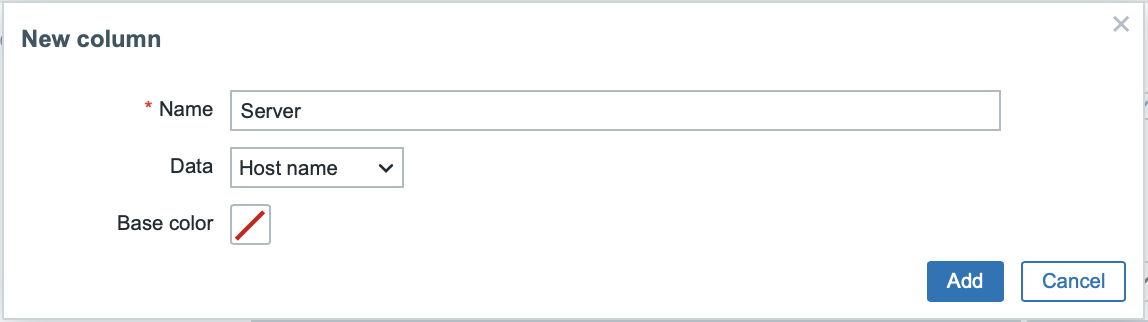
Parametri supportati:
| Name | Nome della colonna. |
| Data | Tipo di dati da visualizzare nella colonna; selezionare Host name. |
| Base color | Colore di sfondo della colonna. |
Colonna di testo
La colonna di testo viene usata per visualizzare qualsiasi stringa di testo specificata.
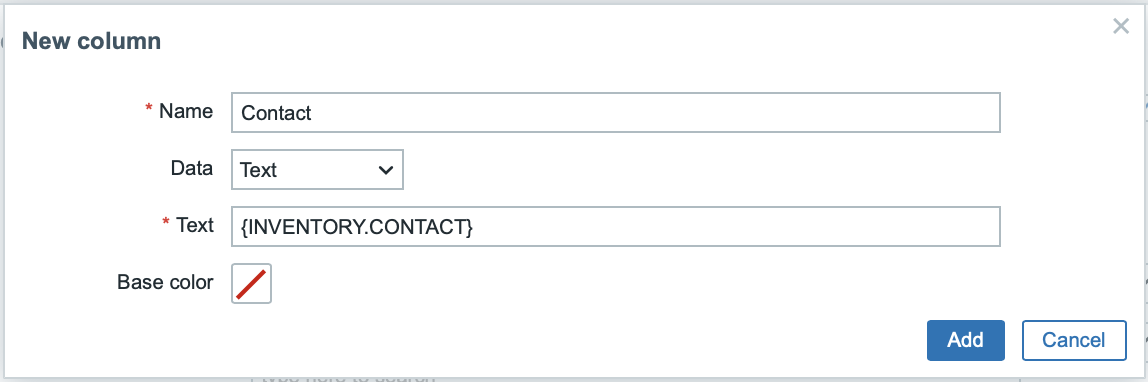
Parametri supportati:
| Name | Nome della colonna. |
| Data | Tipo di dato da visualizzare nella colonna, selezionare Text. |
| Base color | Colore di sfondo della colonna. |
| Text | Immettere la stringa da visualizzare. Può contenere macro di host e inventario. |
Colonna del valore dell'item
La colonna del valore dell'item viene utilizzata per visualizzare il valore dell'item specificato; supporta diversi formati e opzioni di visualizzazione del valore.
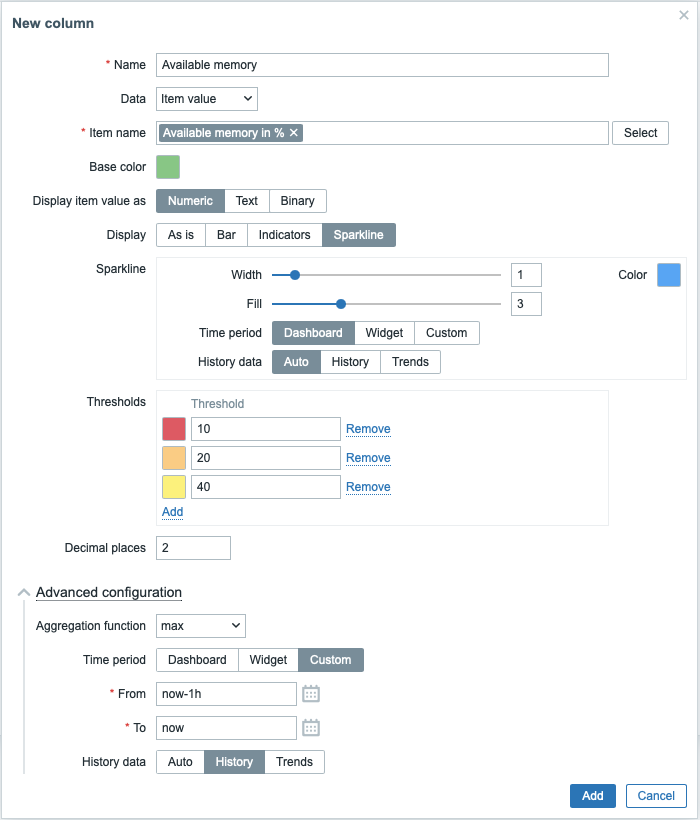
Parametri supportati:
| Name | Nome della colonna. |
| Data | Tipo di dati da visualizzare nella colonna; selezionare Item value. |
| Item name | Selezionare un item; il relativo nome viene utilizzato per trovare e visualizzare gli item con lo stesso nome su tutti gli host selezionati. Se un host dispone di più item di questo tipo, il widget visualizza l'item la cui chiave viene prima in ordine alfabetico (ad esempio, CPU utilization con la chiave proc.cpu.util invece di system.cpu.util).Quando si configura il widget in una dashboard del template, è possibile selezionare solo gli item configurati nel template. |
| Base color | Colore di sfondo della colonna; colore di riempimento se i dati Item value vengono visualizzati come barra/indicatori. Il colore predefinito può essere sostituito da un colore personalizzato se il valore dell'item supera una delle soglie specificate. |
| Display item value as | Formato per la visualizzazione del valore dell'item: Numeric, Text o Binary. L'opzione selezionata determina quali parametri aggiuntivi saranno disponibili. Consultare l'elenco dei parametri per ciascun formato riportato di seguito. |
| Advanced configuration | |
| Aggregation function | Specificare quale funzione di aggregazione utilizzare nell'intervallo di Time period selezionato: min - visualizza il valore più piccolo; max - visualizza il valore più grande; avg - visualizza il valore medio; count - visualizza il numero di valori; sum - visualizza la somma dei valori; first - visualizza il primo valore; last - visualizza l'ultimo valore. Se viene selezionato not used, viene visualizzato il valore più recente (senza aggregazione). L'aggregazione consente di visualizzare un valore aggregato per l'intervallo specificato (5 minuti, un'ora, un giorno) invece del valore più recente. Solo i dati numerici possono essere visualizzati per min, max, avg e sum. Per count, i dati non numerici vengono convertiti in numerici. |
| Time period | Specificare l'intervallo di tempo da utilizzare per aggregare i valori: Dashboard - utilizza l'intervallo di tempo della dashboard; Widget - utilizza l'intervallo di tempo del widget specificato; Custom - utilizza un intervallo di tempo personalizzato. Questo parametro non viene visualizzato se Aggregation function è impostato su "not used". |
| Widget | Selezionare il widget. Questo parametro viene visualizzato solo se Time period è impostato su "Widget". |
| From | Selezionare l'inizio dell'intervallo di tempo (valore predefinito now-1h). Consultare la sintassi del tempo relativo.Questo parametro viene visualizzato solo se Time period è impostato su "Custom". |
| To | Selezionare la fine dell'intervallo di tempo (valore predefinito now). Consultare la sintassi del tempo relativo.Questo parametro viene visualizzato solo se Time period è impostato su "Custom". |
| History data | Utilizzare i dati della cronologia o dei trend: Auto - selezione automatica; History - utilizza i dati della cronologia; Trends - utilizza i dati dei trend. Questo parametro è disponibile solo per i valori numerici degli item. Per i valori testuali e binari, i dati vengono sempre prelevati dalla cronologia. |
Parametri del valore numerico dell'item:
| Display | Definire come visualizzare il valore: As is - come testo normale; Bar - come barra piena con colore di riempimento; Indicators - come barra segmentata con colore di riempimento; Sparkline - mini grafico a linee. |
| Thresholds | Specificare i valori di soglia al superamento dei quali deve cambiare il colore di sfondo/riempimento. L'elenco viene ordinato in ordine crescente al momento del salvataggio. Per gli sparkline, le soglie vengono applicate solo all'ultimo valore dell'item. |
| Decimal places | Specificare il numero di cifre decimali da visualizzare con il valore. |
| Bar/Indicators | |
| Min | Valore minimo. |
| Max | Valore massimo. |
| Sparkline | |
| Width | Impostare lo spessore della linea del grafico utilizzando il cursore oppure inserendo manualmente un valore compreso tra 0 e 10. |
| Color | Selezionare il colore della linea e del riempimento. |
| Fill | Impostare il livello di trasparenza del colore di riempimento utilizzando il cursore oppure inserendo manualmente un valore compreso tra 0 e 10. |
| Time period | Specificare l'intervallo di tempo dei valori da includere nel grafico sparkline: Dashboard - utilizza l'intervallo di tempo della dashboard; Widget - utilizza l'intervallo di tempo del widget specificato; Custom - utilizza un intervallo di tempo personalizzato. Si noti che l'intervallo di tempo influisce solo sul grafico sparkline. Il valore visualizzato accanto allo sparkline rappresenta l'ultimo valore dell'item, non l'ultimo valore nell'intervallo di tempo selezionato. |
| Widget | Selezionare il widget. Questo parametro viene visualizzato solo se Time period è impostato su "Widget". |
| From | Selezionare l'inizio dell'intervallo di tempo (valore predefinito now-1h). Consultare la sintassi del tempo relativo.Questo parametro viene visualizzato solo se Time period è impostato su "Custom". |
| To | Selezionare la fine dell'intervallo di tempo (valore predefinito now). Consultare la sintassi del tempo relativo.Questo parametro viene visualizzato solo se Time period è impostato su "Custom". |
| History data | Utilizzare i dati della cronologia o dei trend: Auto - selezione automatica; History - utilizza i dati della cronologia; Trends - utilizza i dati dei trend. |
Parametri del valore testuale dell'item:
| Highlights | Specificare le espressioni regolari la cui corrispondenza deve determinare il cambiamento del colore di sfondo/riempimento. |
Parametri del valore binario dell'item:
| Show thumbnail | Specificare se creare e visualizzare una miniatura dell'immagine contenente dati binari oppure visualizzare un collegamento ipertestuale Show che conduce all'immagine a dimensione intera nella colonna del valore. |