
Получение уведомления о проблеме
Обзор
В этом разделе вы узнаете, как настроить оповещения в виде уведомлений в Zabbix.
Поскольку элементы данных собирают данные, а триггеры предназначены для срабатывания при возникновении проблемных ситуаций, полезно также иметь механизм оповещения, который будет уведомлять о важных событиях даже тогда, когда веб-интерфейс Zabbix не проверяется активно.
Именно это и делают уведомления.
Поскольку электронная почта является наиболее популярным способом доставки уведомлений о проблемах, мы рассмотрим, как настроить уведомление по электронной почте.
Настройки электронной почты
Изначально в Zabbix уже есть несколько предопределенных способов доставки уведомлений. Email — один из них.
Чтобы настроить параметры электронной почты, перейдите в Оповещения > Типы медиа и нажмите Email в списке предопределенных типов медиа.
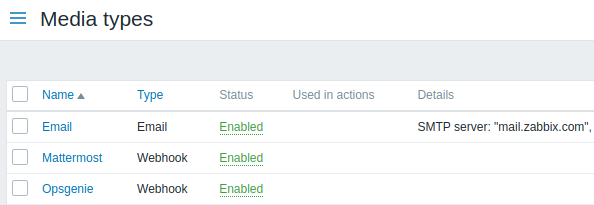
Откроется форма настройки параметров электронной почты.
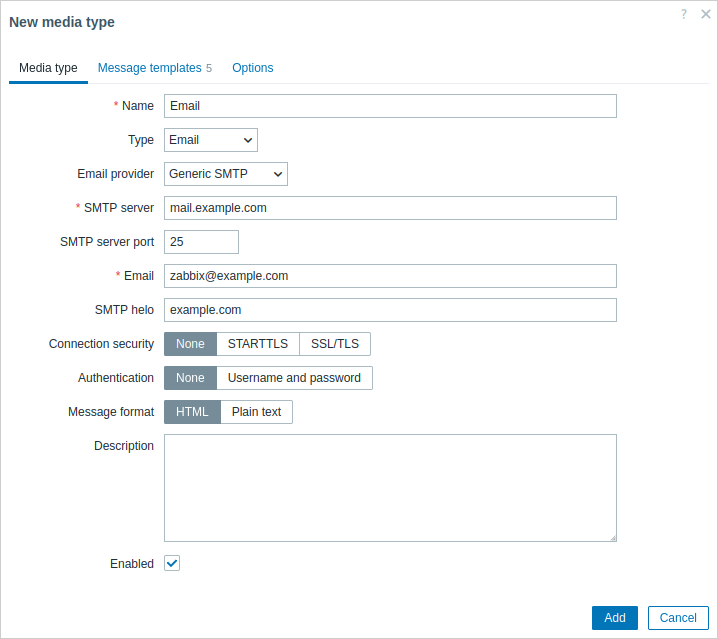
Все обязательные поля ввода отмечены красной звездочкой.
На вкладке Тип медиа задайте значения SMTP server, SMTP helo и Email в соответствии с вашей средой.
Значение в поле Email будет использоваться как адрес 'From' для уведомлений, отправляемых из Zabbix.
Далее необходимо определить содержимое сообщения о проблеме. Содержимое задается с помощью шаблона сообщения, настраиваемого на вкладке Message templates.
Нажмите Add, чтобы создать шаблон сообщения, и выберите Problem в качестве типа сообщения.
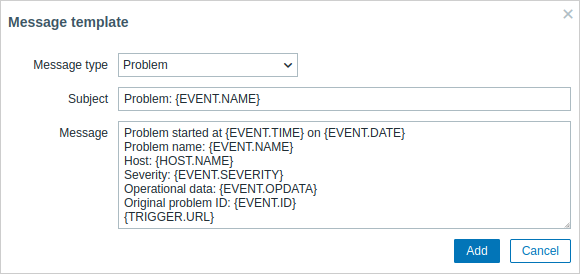
Когда все будет готово, нажмите Add и сохраните форму.
Теперь вы настроили Email как рабочий тип медиа. Тип медиа также должен быть привязан к пользователям путем указания конкретных адресов доставки (как мы делали при создании нового пользователя); в противном случае он не будет использоваться.
Новое действие
Доставка уведомлений — одна из задач, которые выполняют действия в Zabbix. Поэтому, чтобы настроить уведомление, перейдите в Оповещения > Действия > Действия триггеров и нажмите Создать действие.
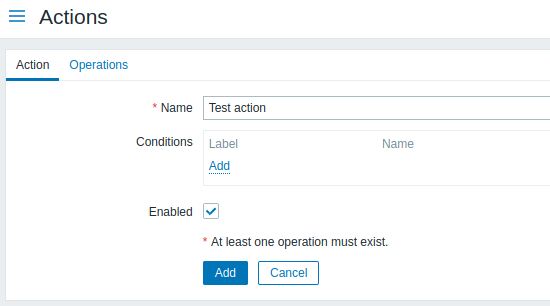
Все обязательные поля ввода отмечены красной звездочкой.
В этой форме укажите имя действия.
В самом простом случае, если не добавлять никаких более конкретных условий, действие будет выполнено при любом изменении триггера с 'Ok' на 'Problem'.
Нам также нужно определить, что именно должно делать действие — это задается на вкладке Операции. Нажмите Добавить в блоке Операции, чтобы открыть новую форму операции.
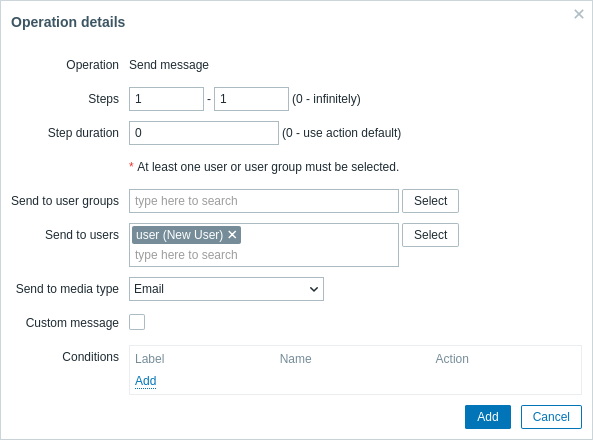
Все обязательные поля ввода отмечены красной звездочкой.
Здесь нажмите Выбрать в блоке Отправить пользователям и выберите пользователя ('user'), которого мы определили. В качестве значения Отправить через тип медиа выберите "Email". После этого нажмите Добавить, и операция должна быть добавлена:
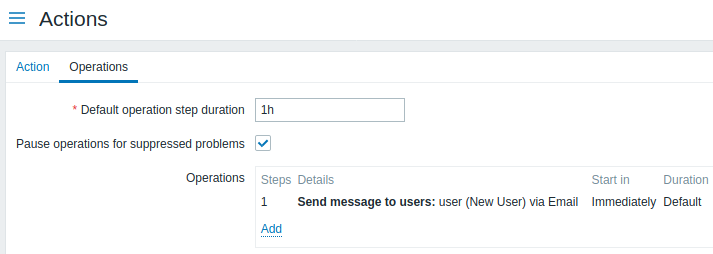
На этом настройка простого действия завершена, поэтому нажмите Добавить в форме действия.
Получение уведомления
Теперь, когда доставка уведомлений настроена, было бы полезно фактически получить одно из них. Для этого мы можем намеренно увеличить нагрузку на наш узел сети, чтобы наш триггер сработал и мы получили уведомление о проблеме.
Откройте консоль на вашем узле сети и выполните:
cat /dev/urandom | md5sumВы можете запустить один или несколько из этих процессов.
Теперь перейдите в Monitoring > Latest data и посмотрите, как увеличились значения 'CPU Load'. Помните, чтобы наш триггер сработал, значение 'CPU Load' должно быть выше '2' в течение 3 минут подряд. Как только это произойдет:
- в Monitoring > Problems вы должны увидеть триггер с мигающим состоянием
Problem; - вы должны получить уведомление о проблеме по электронной почте.
Если уведомления не работают:
- еще раз проверьте, что и настройки электронной почты, и действие настроены правильно
- убедитесь, что созданный вами пользователь имеет как минимум права на чтение на узле сети, который сгенерировал событие, как указано на шаге Adding user. Пользователь, будучи частью группы пользователей 'Zabbix administrators', должен иметь как минимум доступ на чтение к группе узлов сети 'Linux servers', к которой принадлежит наш узел сети.
- Кроме того, вы можете посмотреть журнал действий, перейдя в Reports > Action log.