
Monitore um switch ou roteador de rede com o Zabbix
Introdução
Este guia orienta você pelas etapas necessárias para iniciar o monitoramento básico do seu switch de rede ou roteador usando o Zabbix. Um roteador Cisco é usado como exemplo, mas o procedimento se aplica a qualquer dispositivo de rede habilitado para SNMP.
Para quem este guia é destinado
Este guia foi desenvolvido para novos usuários do Zabbix e administradores de rede que desejam habilitar rapidamente o monitoramento básico de dispositivos de rede. Se você precisar de personalização avançada ou opções de configuração mais detalhadas, consulte a página SNMP agent ou a seção Configuration do manual do Zabbix.
Pré-requisitos
Antes de prosseguir com este guia, certifique-se de que você tem:
- Zabbix server e Zabbix frontend instalados: instale de acordo com as instruções para o seu sistema operacional (consulte Installation from packages e Web interface installation).
- Zabbix agent instalado, se estiver monitorando métricas locais da rede.
- Dispositivo habilitado para SNMP: um switch ou roteador de rede (por exemplo, um roteador Cisco) com SNMP habilitado.
- Arquivos MIB instalados: a instalação dos arquivos MIB permite que o Zabbix traduza OIDs numéricos em nomes e descrições legíveis por humanos. Sem o suporte adequado a MIB, você poderá ver apenas valores numéricos, o que dificulta a configuração de items e a solução de problemas.
Para instalar arquivos MIB no Ubuntu:
1. Instale o pacote de download de MIB:
sudo apt-get update
sudo apt-get install snmp-mibs-downloader
Se você precisar adicionar MIBs específicas de fornecedores (por exemplo, da Cisco, Juniper), coloque-as no diretório MIB apropriado:
- Para sistemas baseados em Linux, os locais comuns incluem
/usr/share/snmp/mibs/ou/usr/local/share/snmp/mibs/. - Para instalações do Zabbix, os arquivos MIB podem ser armazenados em
/var/lib/zabbix/mibs/.
Certifique-se de que a variável de ambiente MIBDIRS ou o arquivo snmp.conf inclua o caminho correto.
Para verificar se o seu sistema reconhece as novas MIBs, use:
snmptranslate -IR -On <MIB-NAME>::<object>Para instruções detalhadas, consulte a documentação da sua biblioteca SNMP:
2. Edite /etc/snmp/snmp.conf e comente a linha que começa com mibs : para permitir que o sistema carregue todas as MIBs disponíveis.
3. Verifique executando um snmpwalk (por exemplo, snmpwalk -v 2c -c <your_community_string> <device_IP>) e confira se os OIDs são exibidos com nomes descritivos.
Dependendo do seu ambiente, algumas etapas deste guia podem diferir ligeiramente. Este guia é baseado em um ambiente executando Ubuntu e em um dispositivo de rede Cisco Catalyst 3750V2-24FS sendo monitorado.
Pressupõe-se que o seu dispositivo de rede já esteja fisicamente instalado e conectado.
Configure o dispositivo de rede (exemplo de roteador Cisco)
Para monitoramento via SNMP, você deve configurar seu dispositivo de rede para permitir consultas SNMP. O exemplo abaixo é para SNMPv2 e não leva em conta configurações existentes. Cuidado: aplicar estes comandos pode substituir as configurações atuais de SNMP.
Para um roteador Cisco, a configuração normalmente envolve as etapas descritas abaixo.
Exemplo de SNMPv2
1. Ative o SNMP e defina a community string.
Faça login no console do seu roteador Cisco e entre no modo de configuração:
configure terminalEm seguida, ative o SNMP especificando uma community string somente leitura. Por exemplo:
snmp-server community <your_community_string> ROSubstitua <your_community_string> pela sua community string segura.
Observação: a opção RO (Read-Only) permite que o SNMP recupere dados do dispositivo, mas impede quaisquer alterações de configuração.
Recomenda-se restringir o acesso ao SNMP apenas aos dispositivos necessários, por motivos de segurança. Para mais orientações sobre como configurar listas de controle de acesso (ACLs), consulte a documentação oficial da Cisco.
2. Salve a configuração.
Salve suas alterações para garantir que as configurações de SNMP permaneçam após uma reinicialização:
write memoryExemplo de SNMPv3
O SNMPv3 oferece segurança aprimorada com autenticação e criptografia. Sua configuração é mais segura do que a do SNMPv2 e deve ser verificada na documentação específica do seu dispositivo.
1. Crie um grupo SNMP.
Configure um grupo SNMPv3 com privacidade (criptografia) habilitada:
configure terminal
snmp-server group <your_group> v3 priv
2. Crie um usuário SNMP.
Adicione um usuário SNMPv3 com autenticação e privacidade. Substitua os placeholders pelos valores desejados:
snmp-server user <your_user> <your_group> v3 auth md5 <auth_password> priv aes 128 <priv_password>3. Salve a configuração:
write memoryPara mais detalhes ou instruções específicas do modelo, você pode consultar tutoriais externos de configuração SNMP da Cisco. Este guia, no entanto, fornece as etapas básicas para habilitar o monitoramento SNMP.
Configurar o frontend do Zabbix
Criar um host no frontend do Zabbix
1. Faça login no frontend do Zabbix.
2. Adicione um novo host.
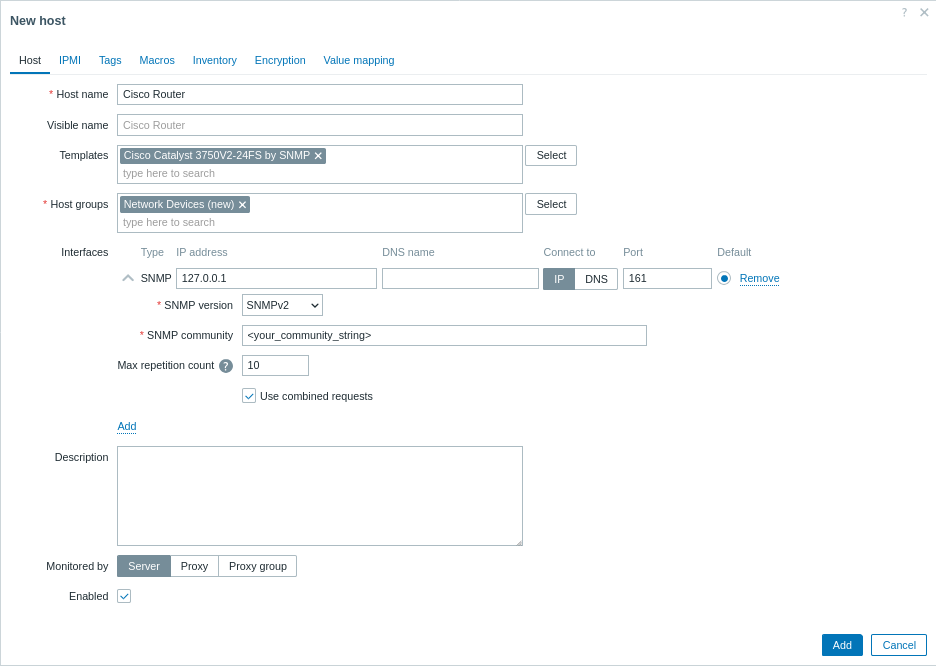
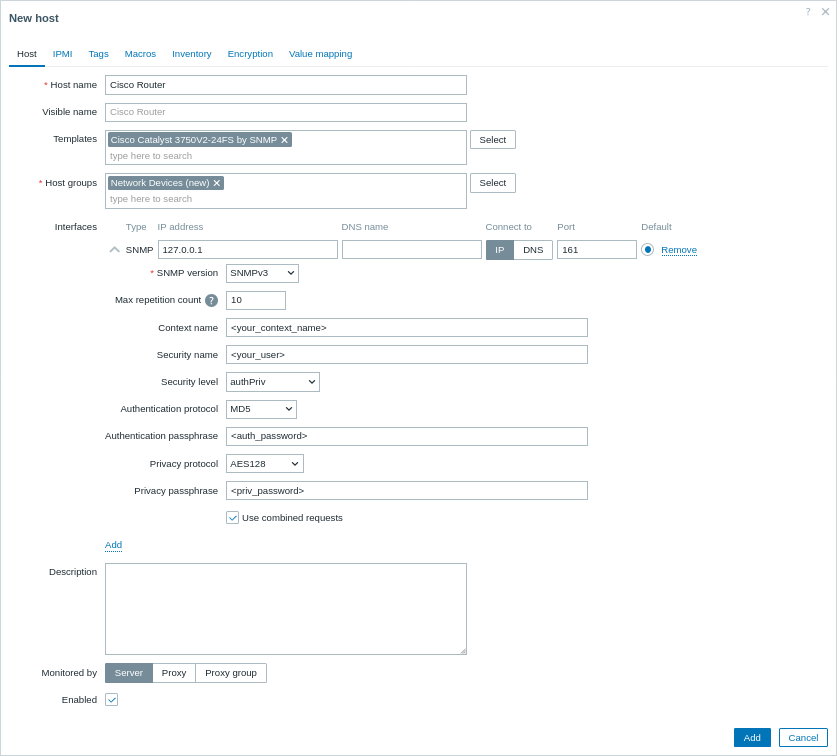
Navegue até Data collection > Hosts e clique em Create host.
- Host name: informe um nome para o seu dispositivo (por exemplo, "Cisco Router").
- Host groups: selecione um grupo existente ou crie um novo grupo, como "Network Devices".
- Interfaces:
- Clique em Add em Interfaces.
- Escolha SNMP como tipo de interface.
- Informe o endereço IP ou o nome DNS do seu roteador Cisco.
- Defina a porta SNMP padrão (normalmente 161).
- Use o menu suspenso para selecionar a versão SNMP apropriada (por exemplo, SNMPv2).
- Para SNMPv1/v2, informe a community string no campo SNMP community. Para SNMPv3, credenciais adicionais (Context name, Security name e Security level, etc.) serão solicitadas.
3. Vincular templates
No campo Templates, selecione o template SNMP que melhor corresponda ao seu dispositivo. O Zabbix fornece uma variedade de templates SNMP pré-criados para muitas famílias de dispositivos. Por exemplo, se você estiver monitorando um dispositivo Cisco, escolha o template que corresponde ao sistema operacional ou ao modelo do seu dispositivo (como Cisco IOS SNMP ou Cisco Catalyst 3750<device model> SNMP).
4. Clique em Add para salvar o host.
Ver métricas coletadas
Parabéns! O Zabbix agora está configurado para monitorar seu dispositivo de rede.
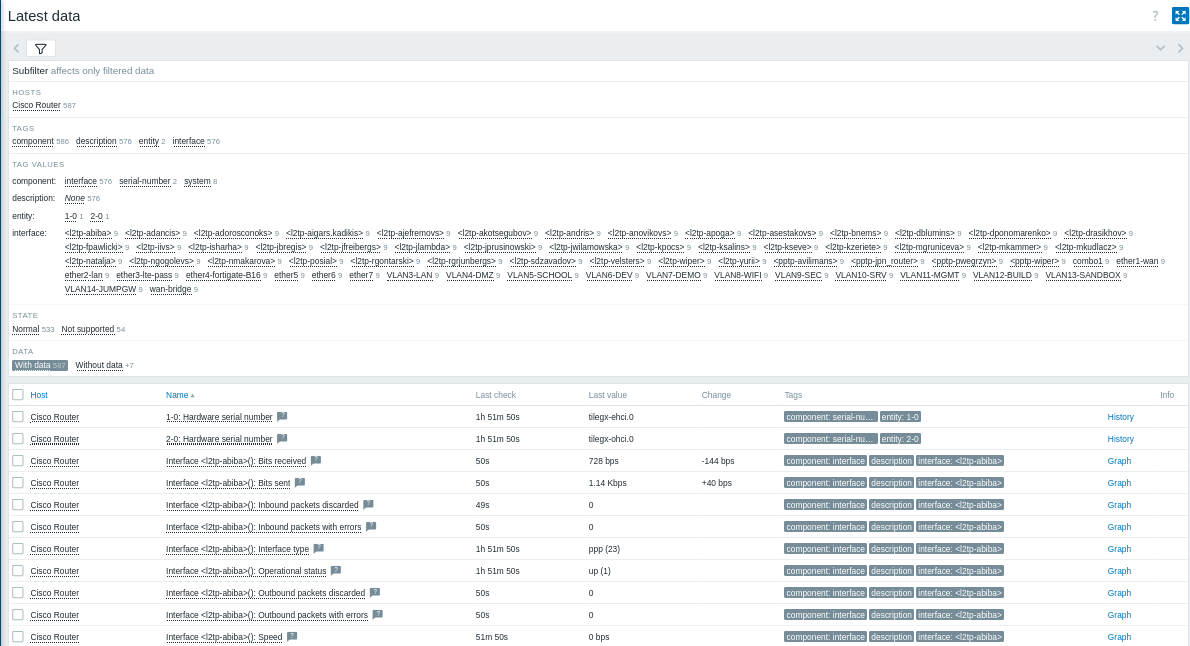
Dados mais recentes:
- Navegue até Monitoring > Latest data no frontend do Zabbix.
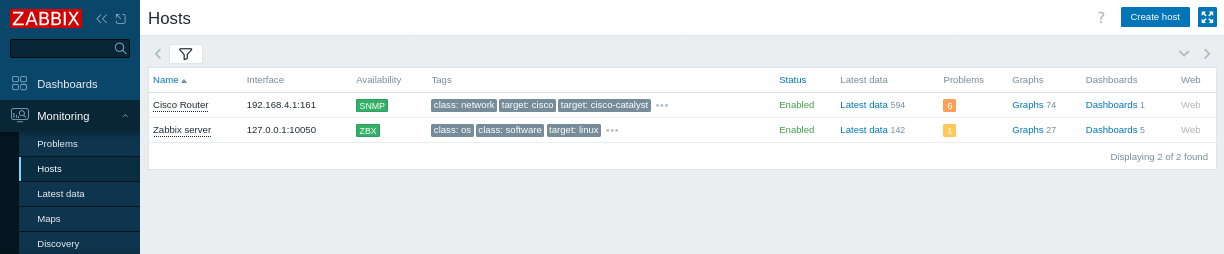
- Selecione seu host "Cisco Router" (ou hosts descobertos) para visualizar métricas como tempo de atividade de hardware e de rede, perda de ICMP, ping e tempo de resposta, etc.
- Gráficos e telas:
Para visualizar os dados de desempenho, clique em Graphs ao lado dos itens SNMP para ver métricas detalhadas.
Como próximo passo, você pode:
- Adicionar itens SNMP personalizados para monitorar métricas adicionais.
- Configurar alertas de problema para receber notificações sobre possíveis problemas.
Criar items SNMP
Depois que o host estiver configurado, você pode criar items para monitorar métricas específicas. Observação: esta etapa é opcional se você estiver usando um template, pois templates já contêm conjuntos padrão de items.
1. Identifique o OID SNMP:
Use o comando snmpwalk para listar os OIDs disponíveis no seu dispositivo.
Por exemplo:
snmpwalk -v 2c -c <your_community_string> <device_IP> .Encontre o OID da métrica que você deseja monitorar (por exemplo, IF-MIB::ifHCInOctets.3 para tráfego de entrada na porta 3). Para obter o OID numérico, você pode usar:
snmpget -v 2c -c <your_community_string> -On <device_IP> IF-MIB::ifHCInOctets.32. Crie um item SNMP:
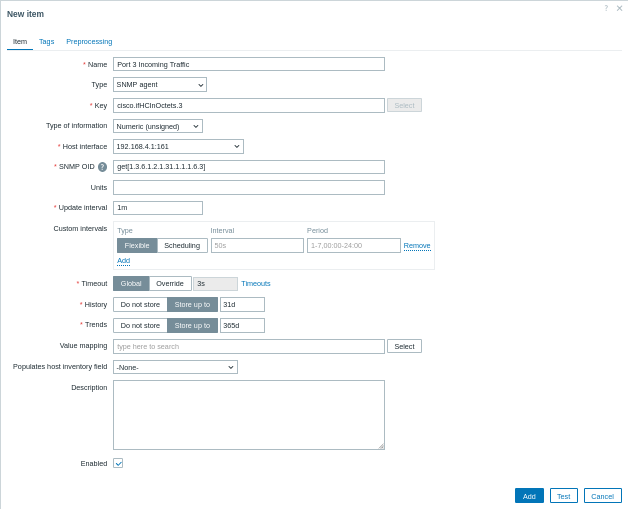
- Navegue até Data collection > Hosts e clique na aba Items do seu host SNMP e clique em Create item.
- Name: informe um nome descritivo (por exemplo, "Tráfego de entrada da porta 3").
- Type: selecione SNMP agent.
- Key: forneça uma key significativa (por exemplo,
cisco.ifHCInOctets.3). - Host interface: verifique se a interface SNMP está selecionada.
- SNMP OID: informe o OID usando um dos formatos suportados, por exemplo:
get[1.3.6.1.2.1.31.1.1.1.6.3]para um único valor;walk[1.3.6.1.2.1.31.1.1.1.6.3]para recuperar de forma assíncrona uma subárvore de valores.
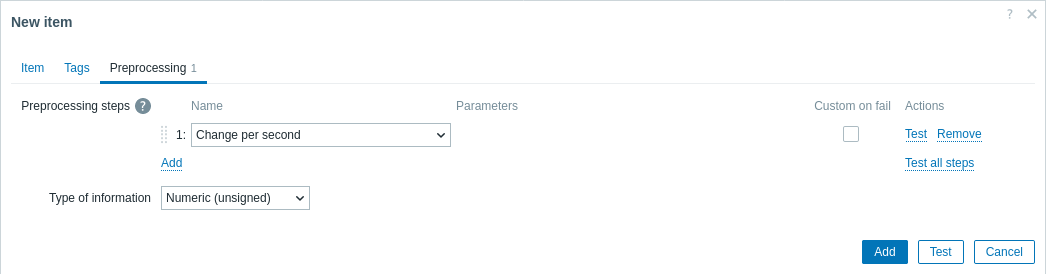
- Preprocessing (se necessário): se o item retornar um contador cumulativo (como tráfego de interface), navegue até a aba Preprocessing e adicione uma etapa de preprocessing como "Change per second" para calcular a taxa.
Para recuperar vários valores em uma única transação SNMP, você pode especificar vários OIDs usando a sintaxe walk[OID1,OID2,...].
Traduzindo OIDs entre nomes numéricos e nomes MIB
Ao trabalhar com SNMP, talvez seja necessário converter entre OIDs numéricos e seus respectivos nomes MIB. Essa tradução ajuda a identificar e solucionar problemas de métricas com mais facilidade.
- Para traduzir um nome MIB para um OID numérico: use o comando
snmptranslatecom a opção-On. Por exemplo, para traduzir o nome MIBIF-MIB::ifHCInOctets.3para seu OID numérico, execute:
snmptranslate -On IF-MIB::ifHCInOctets.3Este comando pode retornar:
.1.3.6.1.2.1.31.1.1.1.6.3- Para traduzir um OID numérico para seu nome MIB: use o comando
snmptranslatecom a opção-IR(ou-m ALL) para reverter a tradução. Por exemplo, para traduzir o OID numérico.1.3.6.1.2.1.31.1.1.1.6.3de volta para seu nome MIB, execute:
snmptranslate -IR -On .1.3.6.1.2.1.31.1.1.1.6.3Este comando pode retornar:
IF-MIB::ifHCInOctets.3Configurar alertas de problema
Este guia fornece etapas básicas de configuração para o envio de alertas por e-mail.
1. Navegue até User settings > Profile, altere para a aba Media e adicione seu e-mail.

2. Siga o guia para Receiving a problem notification.
Na próxima vez em que o Zabbix detectar um problema, você deverá receber um alerta por e-mail.
Teste sua configuração
Para garantir que o Zabbix detecte corretamente problemas de desempenho de rede, simule um problema real aumentando o limite de tempo de resposta do ping ICMP.
1. Abra a configuração do host "Cisco Router" no Zabbix.
2. Navegue até a aba Macros e selecione Inherited and host macros.
3. Localize a macro {$ICMP_RESPONSE_TIME_WARN} (ou uma macro semelhante de limite de tempo de resposta).
4. Defina um valor muito baixo (por exemplo, 0.001) para disparar um alerta quando a resposta do ping exceder esse valor.
5. Clique em Update para aplicar as alterações.
6. Aguarde alguns instantes para que o Zabbix detecte o problema simulado.
7. Navegue até Monitoring > Problems para verificar se um alerta aparece (por exemplo, "High ICMP ping response time").
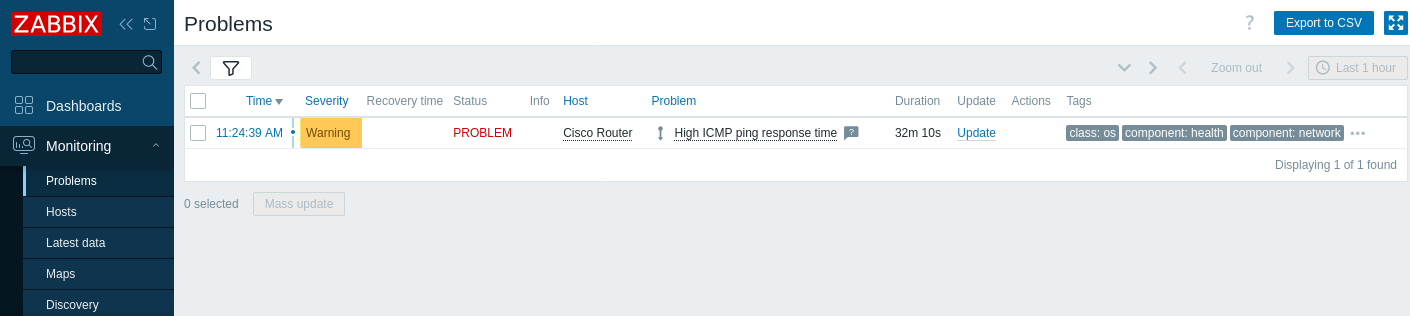
Se os alertas estiverem configurados, você também deverá receber um alerta de problema.
8. Reverta o valor da macro para a configuração original e clique em Update para salvar as alterações.
9. Confirme que o problema foi resolvido e desaparece da seção Problems.
Solução de problemas de monitoramento SNMP
Se você notar que o ícone de SNMP no frontend do Zabbix aparece em VERMELHO ou que nenhum dado está sendo coletado, tente as seguintes etapas:
1. Verifique a conectividade SNMP.
Para SNMPv2, execute o seguinte comando a partir do seu server Zabbix:
snmpwalk -v 2c -c <community_string> <device_IP> .Este comando verifica se o dispositivo responde a consultas SNMP.
Para SNMPv3, inclua as credenciais apropriadas de SNMPv3:
snmpwalk -v3 -u <your_user> -l authPriv -a MD5 -A <auth_password> -x AES -X <priv_password> <device_IP> .Isso verifica se as credenciais de SNMPv3 estão corretas e se o dispositivo está respondendo com segurança.
2. Certifique-se de que os arquivos MIB estejam instalados e habilitados conforme descrito nos pré-requisitos. Para garantir isso, o comando a seguir não deve retornar erro quando você consultar um dispositivo de rede:
snmpwalk -v 2c -c <your_community_string> <device_IP> ifInOctetsIsso deve retornar OIDs traduzidos sem erros.
3. Confirme se a versão do SNMP e as credenciais configuradas no Zabbix correspondem às definidas no seu dispositivo. Por exemplo, revise as configurações de SNMP na configuração do host no Zabbix e compare-as com a configuração do seu dispositivo. Em um dispositivo Cisco, você pode verificar as configurações de SNMP executando:
show running-config | include snmpIsso garante que a community string (para SNMPv2) ou os detalhes do usuário SNMPv3 estejam corretos.
4. Verifique se o SNMP está habilitado corretamente no seu dispositivo de rede. Em um roteador Cisco, faça login no console e execute:
show running-config | include snmpEste comando exibe a configuração SNMP ativa e ajuda a confirmar se o SNMP está configurado corretamente.
5. Certifique-se de que nenhum firewall ou problema de rede esteja bloqueando o tráfego SNMP (normalmente na porta 161) entre o server Zabbix e o dispositivo. Você pode testar a conectividade usando:
nc -zv <device_IP> 161
nc -zv verifica se a porta 161 está aberta e escutando no dispositivo.
Além disso, se você estiver usando UFW no Ubuntu, verifique o status do firewall:
sudo ufw statusOu, para iptables:
sudo iptables -L -n6. Revise os arquivos de log do server Zabbix para identificar quaisquer erros relacionados a SNMP e ajudar a localizar o problema:
tail -f /tmp/zabbix_server.logtail -f permite monitorar as atualizações do log em tempo real.
Veja também:
- Criando um item - saiba como adicionar métricas adicionais.
- agent SNMP - informações adicionais sobre monitoramento SNMP com o Zabbix.
- templates padronizados para dispositivos de rede - informações sobre os templates SNMP disponíveis.
- Descoberta de OIDs SNMP - informações adicionais sobre descoberta SNMP em um switch.
- Configurando uma regra de descoberta de rede - informações adicionais sobre como configurar uma regra de descoberta de rede usada pelo Zabbix para descobrir hosts e serviços.