Esempio di configurazione del monitoraggio VMware
Panoramica
L'esempio seguente descrive come configurare Zabbix per monitorare le macchine virtuali VMware. Ciò comporta:
- la creazione di un host che rappresenti il tuo ambiente VMware;
- la creazione di una regola di low-level discovery che rilevi le macchine virtuali nel tuo ambiente VMware;
- la creazione di un prototipo di host, sulla base del quale Zabbix genererà host reali per le macchine virtuali rilevate dalla regola di low-level discovery.
Prerequisiti
Questo esempio non copre la configurazione di VMware. Si presume che VMware sia già configurato.
Prima di procedere, impostare il parametro StartVMwareCollectors nel file di configurazione di Zabbix server su 2 o più (il valore predefinito è 0).
Creare un host
1. Vai a Data collection > Hosts.
2. Crea un host:
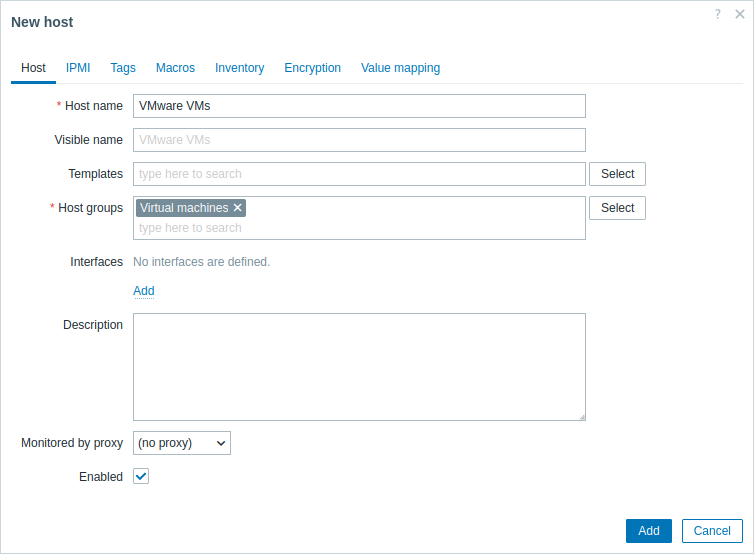
- Nel campo Host name, inserisci un nome host (ad esempio, "VMware VMs").
- Nel campo Host groups, digita o seleziona un gruppo host (ad esempio, "Virtual machines").
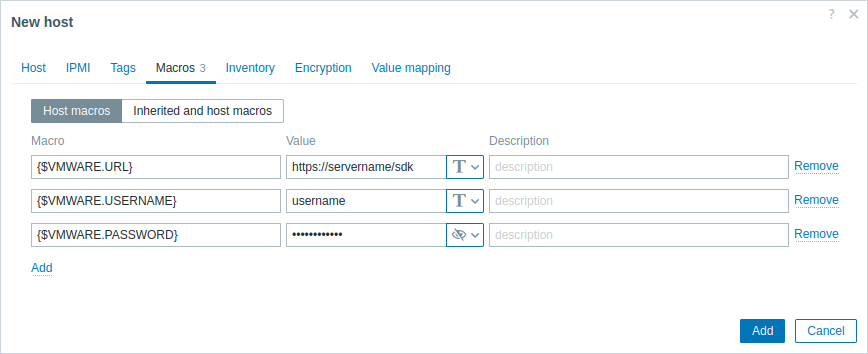
- Nella scheda Macros, imposta le seguenti macro host:
- {$VMWARE.URL} - URL SDK del servizio VMware (hypervisor ESXi) (https://servername/sdk)
- {$VMWARE.USERNAME} - nome utente del servizio VMware
- {$VMWARE.PASSWORD} - password dell'utente {$VMWARE.USERNAME} del servizio VMware
3. Fai clic sul pulsante Add per creare l'host. Questo host rappresenterà il tuo ambiente VMware.
Creare una regola di low-level discovery
1. Fare clic su Discovery per accedere all'elenco delle regole di low-level discovery per il host creato.
2. Creare una regola di low-level discovery:
- Nel campo Name, inserire un nome per la regola di low-level discovery (ad esempio, "Discover VMware VMs").
- Nel campo Type, selezionare "Simple check".
- Nel campo Key, inserire la chiave item integrata per il rilevamento delle macchine virtuali VMware:
vmware.vm.discovery[{$VMWARE.URL}] - Nei campi User name e Password, inserire le macro corrispondenti precedentemente configurate sul host.
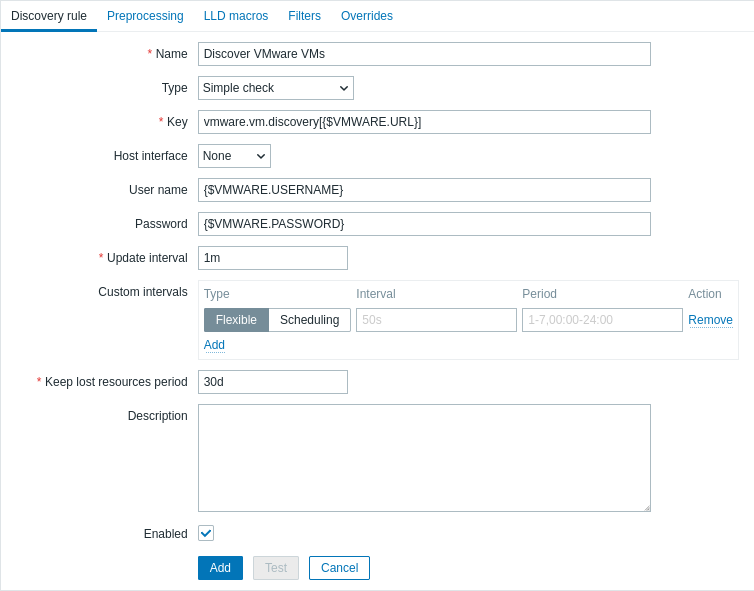
3. Fare clic sul pulsante Add per creare la regola di low-level discovery. Questa regola di discovery rileverà le macchine virtuali nel proprio ambiente VMware.
Creare un prototipo di host
1. Nell'elenco delle regole di low-level discovery, fai clic su Host prototypes per la regola di low-level discovery creata in precedenza.
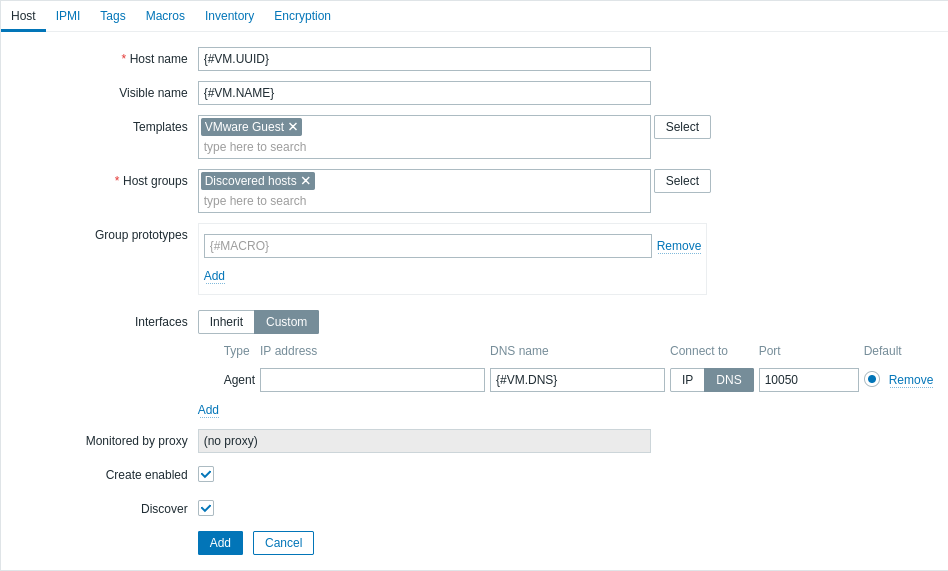
2. Crea un prototipo di host. Poiché i prototipi di host sono modelli per la creazione di host tramite regole di low-level discovery, la maggior parte dei campi conterrà macro di low-level discovery. Questo garantisce che gli host vengano creati con proprietà basate sul contenuto recuperato dalla regola di low-level discovery creata in precedenza.
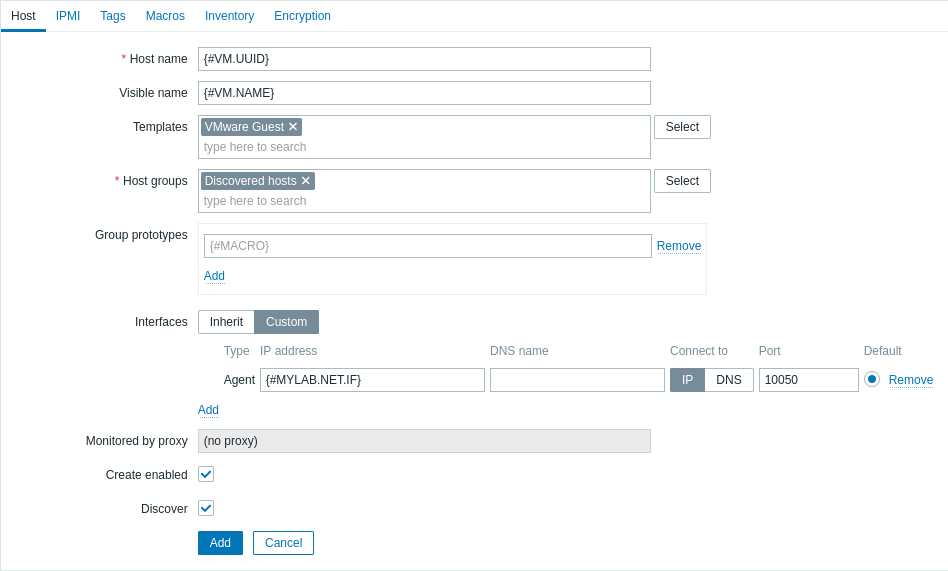
- Nel campo Host name, inserisci la macro {#VM.UUID}.
- Nel campo Visible name, inserisci la macro {#VM.NAME}.
- Nel campo Templates, inserisci o seleziona il template "VMware Guest". Questo template contiene item VMware e regole di discovery per monitorare lo stato di alimentazione di una macchina virtuale, l'utilizzo della CPU, l'utilizzo della memoria, i dispositivi di rete, ecc.
- Nel campo Host groups, inserisci o seleziona un gruppo host (ad esempio, "Discovered hosts").
- Nel campo Interfaces, aggiungi un'interfaccia host personalizzata. Quindi, inserisci la macro {#VM.DNS} nel campo DNS name oppure inserisci la macro {#VM.IP} nel campo IP address. In alternativa, se le macchine virtuali del tuo ambiente VMware hanno più interfacce, passa alla sezione Configurazione avanzata dell'interfaccia host. La configurazione di un'interfaccia host personalizzata è necessaria per il corretto funzionamento del template VMware Guest.
- Nella scheda Macros, imposta la macro {$VMWARE.VM.UUID} con il valore {#VM.UUID}. Questo è necessario per il corretto funzionamento del template VMware Guest, che utilizza questa macro come macro utente a livello di host nei parametri degli item (ad esempio, vmware.vm.net.if.discovery[{$VMWARE.URL}, {$VMWARE.VM.UUID}]).
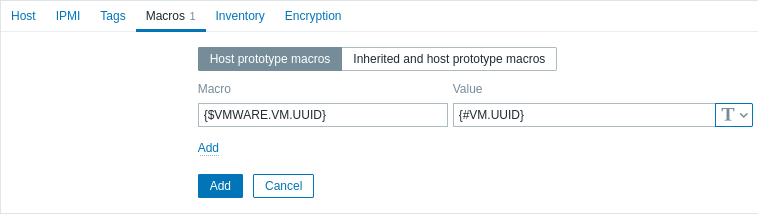
3. Fai clic sul pulsante Add per creare il prototipo di host. Questo prototipo di host verrà utilizzato per creare host per le macchine virtuali rilevate dalla regola di low-level discovery creata in precedenza.
Visualizzare host e metriche
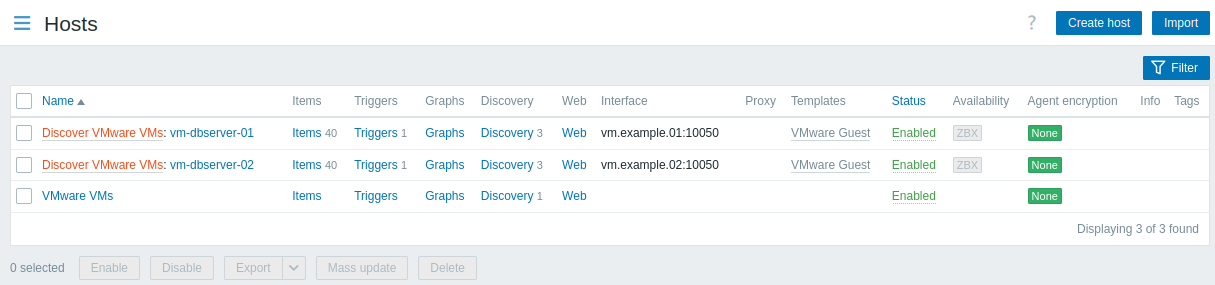
Dopo che il host prototype è stato creato, la regola di discovery a basso livello creerà host per le macchine virtuali VMware rilevate e Zabbix inizierà a monitorarle. Si noti che la discovery e la creazione degli host possono anche essere eseguite manualmente, se necessario.
Per visualizzare gli host creati, andare alla sezione di menu Raccolta dati > Host.
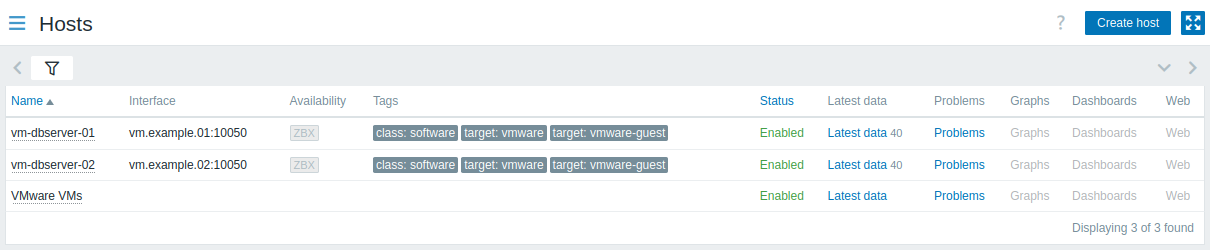
Per visualizzare le metriche raccolte, andare alla sezione di menu Monitoraggio > Host e fare clic su Latest data per uno degli host.
Configurazione avanzata dell'interfaccia host
La chiave item vmware.vm.discovery[{$VMWARE.URL}], configurata nella sezione Creare una regola di low-level discovery, restituisce i dati delle interfacce di rete nel campo "net_if":
"net_if": [
      {
        "ifname": "5000",
        "ifdesc": "Network adapter 1",
        "ifmac": "00:11:22:33:44:55",
        "ifconnected": true,
        "iftype": "VirtualVmxnet3",
        "ifbackingdevice": "VLAN(myLab)",
        "ifdvswitch_uuid": "",
        "ifdvswitch_portgroup": "",
        "ifdvswitch_port": "",
        "ifip": [
          "127.0.0.1",
          "::1"
        ]
      },
      {
        "ifname": "5001",
        "ifdesc": "Network adapter 2",
        "ifmac": "00:11:22:33:44:55",
        "ifconnected": false,
        "iftype": "VirtualVmxnet3",
        "ifbackingdevice": "VLAN(myLab2)",
        "ifdvswitch_uuid": "",
        "ifdvswitch_portgroup": "",
        "ifdvswitch_port": "",
        "ifip": []
      }
    ]
Questi dati possono essere utilizzati per configurare un'interfaccia host personalizzata.
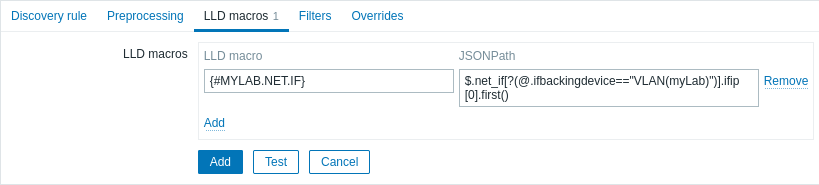
1. Quando si crea una regola di low-level discovery, configurare inoltre una macro di low-level discovery. Nella scheda LLD macros, creare una macro LLD personalizzata con un valore JSONPath. Ad esempio:
- {#MYLAB.NET.IF} -
$.net_if[?(@.ifbackingdevice=="VLAN(myLab)")].ifip[0].first()
2. Quando si crea un prototipo di host, aggiungere un'interfaccia host personalizzata e inserire la macro LLD nel campo DNS name o IP address.