
Hôtes
Aperçu
La section Monitoring > Hôtes affiche une liste complète des hôtes surveillés avec des informations détaillées sur l'interface de l'hôte, la disponibilité, les tags, les problèmes actuels, l'état (activé/désactivé) et des liens permettant de naviguer facilement vers les dernières données de l'hôte, l'historique des problèmes, les graphiques, les tableaux de bord et les scénarios web.

Les détails de l'hôte sont affichés dans un tableau personnalisable.
Le bouton  Personnaliser le tableau dans l'en-tête du tableau vous permet d'afficher, de masquer ou de réorganiser les colonnes, et de rétablir la disposition par défaut.
Vous pouvez également redimensionner chaque colonne en faisant glisser sa bordure droite ; double-cliquez sur la bordure pour la réinitialiser.
Toutes les personnalisations sont appliquées immédiatement et sont toujours mémorisées pour l'utilisateur actuel dans l'onglet filtre actif (par défaut ou enregistré).
Personnaliser le tableau dans l'en-tête du tableau vous permet d'afficher, de masquer ou de réorganiser les colonnes, et de rétablir la disposition par défaut.
Vous pouvez également redimensionner chaque colonne en faisant glisser sa bordure droite ; double-cliquez sur la bordure pour la réinitialiser.
Toutes les personnalisations sont appliquées immédiatement et sont toujours mémorisées pour l'utilisateur actuel dans l'onglet filtre actif (par défaut ou enregistré).
Les colonnes suivantes sont disponibles :
| Column | Description |
|---|---|
| Name | Le nom visible de l'hôte. Cliquer sur le nom ouvre le menu de l'hôte. Une icône de clé orange  après le nom indique que cet hôte est en maintenance. après le nom indique que cet hôte est en maintenance.Cliquez sur l'en-tête de la colonne pour trier les hôtes par nom par ordre croissant ou décroissant. |
| Interface | L'interface principale de l'hôte est affichée. |
| Availability | La disponibilité de l'hôte par interface configurée est affichée. Les icônes de disponibilité représentent l'état actuel de l'interface de l'hôte sur le serveur Zabbix. Par conséquent, si vous désactivez un hôte dans l'interface, sa disponibilité sera mise à jour après que le serveur Zabbix aura synchronisé les modifications de configuration. De même, si vous activez un hôte, sa disponibilité sera mise à jour après que le serveur Zabbix aura synchronisé les modifications de configuration et interrogé l'hôte. Les icônes de disponibilité représentent uniquement les types d'interface configurés (Agent, SNMP, IPMI, JMX). Le survol de l'icône affiche une fenêtre contextuelle avec la liste de toutes les interfaces du même type, avec les détails, l'état et les erreurs. Pour l'interface Agent, la fenêtre contextuelle affiche les interfaces (passives) et les vérifications actives. Si un hôte n'a que des vérifications actives, l'icône d'interface Agent est affichée même si aucune interface Agent n'est configurée pour l'hôte. La colonne est vide pour les hôtes sans interface. L'état d'une seule interface d'hôte est déterminé par la connexion entre un élément activé utilisant l'interface et l'hôte. L'état peut être : Available - la connexion à l'hôte a réussi ; Not available - la connexion à l'hôte a échoué (expiration du délai, problèmes de pare-feu, etc.) ; Unknown - la connexion à l'hôte n'a pas été tentée ou le résultat est inconnu. Pour plus de détails sur la manière dont le serveur Zabbix détermine l'état de l'interface, voir Unknown interface status et Unreachable/unavailable host interface settings. L'état de toutes les interfaces d'un hôte d'un même type (Agent, SNMP, IPMI, JMX) est déterminé par les interfaces utilisées par au moins un élément activé. L'état est indiqué par la couleur de l'icône : Green - toutes les interfaces sont disponibles ; Yellow - au moins une interface n'est pas disponible, et au moins une est disponible ou inconnue ; Red - toutes les interfaces ne sont pas disponibles ; Gray - au moins une interface est inconnue, mais aucune n'est indisponible. Disponibilité des vérifications actives. Si au moins une vérification active est activée sur l'hôte, les vérifications actives affectent également la disponibilité totale de l'interface Agent comme décrit ci-dessus. Pour déterminer la disponibilité des vérifications actives, des messages de heartbeat sont envoyés dans le thread de vérification active de l'agent. La fréquence des messages de heartbeat est contrôlée par le paramètre HeartbeatFrequency dans la configuration de Zabbix agent ou agent 2 (60 secondes par défaut, plage 0-3600). Les vérifications actives sont considérées comme indisponibles lorsque le heartbeat de vérification active date de plus de 2 x HeartbeatFrequency secondes.Remarque : les agents Zabbix antérieurs à la version 6.2.x n'envoient pas de heartbeats de vérification active, de sorte que la disponibilité de leurs hôtes reste inconnue. |
| Tags | Les tags de l'hôte sont affichés. Le survol ou le clic sur l'icône à trois points  après les tags affichés ouvre une fenêtre contextuelle contenant tous les tags. après les tags affichés ouvre une fenêtre contextuelle contenant tous les tags.Cliquer sur le bouton  Options dans l'en-tête de la colonne vous permet de définir le nombre de tags affichés (1-3), de choisir la manière dont les noms de tags sont affichés (complets, abrégés ou aucun), de définir la priorité d'affichage des tags, ou de dupliquer la colonne (les colonnes dupliquées peuvent être renommées ou supprimées). Options dans l'en-tête de la colonne vous permet de définir le nombre de tags affichés (1-3), de choisir la manière dont les noms de tags sont affichés (complets, abrégés ou aucun), de définir la priorité d'affichage des tags, ou de dupliquer la colonne (les colonnes dupliquées peuvent être renommées ou supprimées). |
| Tag value | Les valeurs des tags de l'hôte sont affichées. Cliquer sur le bouton Options dans l'en-tête de la colonne vous permet de renommer la colonne, de choisir quelles valeurs de tags afficher, ou de dupliquer la colonne (les colonnes dupliquées peuvent être renommées ou supprimées). |
| Status | État de l'hôte - Enabled ou Disabled. Cliquez sur l'en-tête de la colonne pour trier les hôtes par état par ordre croissant ou décroissant. |
| Latest data | Cliquer sur le lien ouvrira la section Monitoring > Latest data avec toutes les dernières données collectées depuis l'hôte. Le nombre d'éléments avec des dernières données est affiché en gris. |
| Problems | Le nombre de problèmes ouverts pour un hôte est affiché, trié par gravité. La couleur de chaque icône de problème indique la gravité, tandis que le nombre indique le nombre de problèmes pour cette gravité. Cliquer sur une icône ouvre Monitoring > Problems pour cet hôte ; si un hôte n'a aucun problème, un lien Problems est affiché à la place. Cliquer sur le bouton Options dans l'en-tête de la colonne vous donne accès à l'option Show suppressed problems, qui inclut les problèmes qui seraient autrement supprimés (masqués) en raison de la maintenance de l'hôte ou d'une suppression de problème individuelle. |
| Graphs | Cliquer sur le lien affichera les graphiques configurés pour l'hôte. Le nombre de graphiques est affiché en gris. Si un hôte n'a aucun graphique, aucun lien n'est affiché. |
| Dashboards | Cliquer sur le lien affichera les tableaux de bord configurés pour l'hôte. Le nombre de tableaux de bord est affiché en gris. Si un hôte n'a aucun tableau de bord, aucun lien n'est affiché. |
| Web | Cliquer sur le lien affichera les scénarios web configurés pour l'hôte. Le nombre de scénarios web est affiché en gris. Si un hôte n'a aucun scénario web, aucun lien n'est affiché. |
| Custom text | Du texte personnalisé, des valeurs de macros ou une combinaison des deux est affiché. Cliquer sur le bouton Options dans l'en-tête de la colonne vous permet de renommer la colonne, de saisir le texte personnalisé ou les macros, ou de dupliquer la colonne (les colonnes dupliquées peuvent être renommées ou supprimées).Macros prises en charge : {HOST.*} (sauf {HOST.METADATA}), {INVENTORY.*} et les macros utilisateur. |
Boutons
Créer un hôte vous permet de créer un nouvel hôte. Ce bouton est disponible uniquement pour les utilisateurs Admin et Super Admin.
Les boutons du mode d'affichage, communs à toutes les sections, sont décrits sur la page Surveillance.
Utilisation du filtre
Vous pouvez utiliser le filtre pour afficher uniquement les hôtes qui vous intéressent. Pour de meilleures performances de recherche, les données sont recherchées avec les macros non résolues.
Le filtre se trouve au-dessus du tableau. Il est possible de filtrer les hôtes par nom, groupe d'hôtes, IP ou DNS, port d'interface, tags, gravité du problème, statut (activé/désactivé/tous) ; vous pouvez également choisir d'afficher les hôtes actuellement en maintenance.
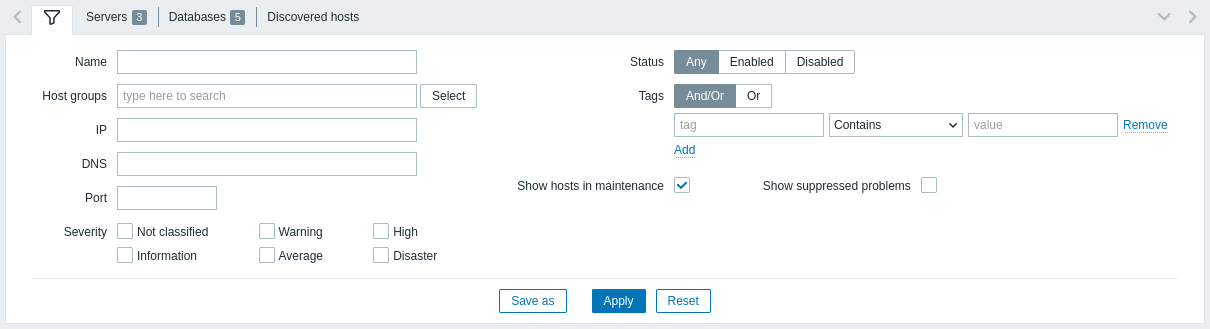
| Parameter | Description |
|---|---|
| Name | Filtrer par nom d'hôte visible. |
| Host groups | Filtrer par un ou plusieurs groupes d'hôtes. La spécification d'un groupe d'hôtes parent sélectionne implicitement tous les groupes d'hôtes imbriqués. |
| IP | Filtrer par adresse IP. |
| DNS | Filtrer par nom DNS. |
| Port | Filtrer par numéro de port. |
| Severity | Filtrer par gravité du problème. Par défaut, les problèmes de toutes les gravités sont affichés. Les problèmes sont affichés s'ils ne sont pas supprimés. |
| Status | Filtrer par statut de l'hôte. |
| Tags | Filtrer par nom et valeur de tag d'hôte. Les hôtes peuvent être filtrés à l'aide des tags au niveau de l'hôte ainsi que des tags de tous les modèles liés, y compris les modèles imbriqués. Il est possible d'inclure ou d'exclure des tags et des valeurs de tag spécifiques. Plusieurs conditions peuvent être définies. La correspondance du nom du tag est toujours sensible à la casse. Plusieurs opérateurs sont disponibles pour chaque condition : Exists - inclure les noms de tag spécifiés Equals - inclure les noms et valeurs de tag spécifiés (sensible à la casse) Contains - inclure les noms de tag spécifiés lorsque les valeurs de tag contiennent la chaîne saisie (correspondance de sous-chaîne, insensible à la casse) Does not exist - exclure les noms de tag spécifiés Does not equal - exclure les noms et valeurs de tag spécifiés (sensible à la casse) Does not contain - exclure les noms de tag spécifiés lorsque les valeurs de tag contiennent la chaîne saisie (correspondance de sous-chaîne, insensible à la casse) Il existe deux types de calcul pour les conditions : And/Or - toutes les conditions doivent être remplies, les conditions ayant le même nom de tag seront regroupées par la condition Or Or - une seule condition suffit |
| Show hosts in maintenance | Cochez la case pour afficher les hôtes en maintenance (affiché par défaut). |
Enregistrement du filtre
Les paramètres de filtre favoris peuvent être enregistrés sous forme d'onglets, puis accessibles rapidement en cliquant sur l'onglet correspondant au-dessus du filtre.
Voir plus de détails sur l'enregistrement des filtres.