
2 Grafici personalizzati
Panoramica
I grafici personalizzati, come suggerisce il nome, offrono possibilità di personalizzazione.
Mentre i grafici semplici sono adatti per visualizzare i dati di un singolo item, non offrono possibilità di configurazione.
Pertanto, se si desidera modificare lo stile del grafico o il modo in cui vengono visualizzate le linee, oppure confrontare diversi item, ad esempio il traffico in entrata e in uscita in un unico grafico, è necessario un grafico personalizzato.
I grafici personalizzati vengono configurati manualmente.
Possono essere creati per un host o più host oppure per un singolo template.
Configurazione di grafici personalizzati
Per creare un grafico personalizzato, procedere come segue:
- Andare su Raccolta dati > Host (o template)
- Fare clic su Grafici nella riga accanto all'host o template desiderato
- Nella schermata Grafici fare clic su Crea grafico
- Modificare gli attributi del grafico
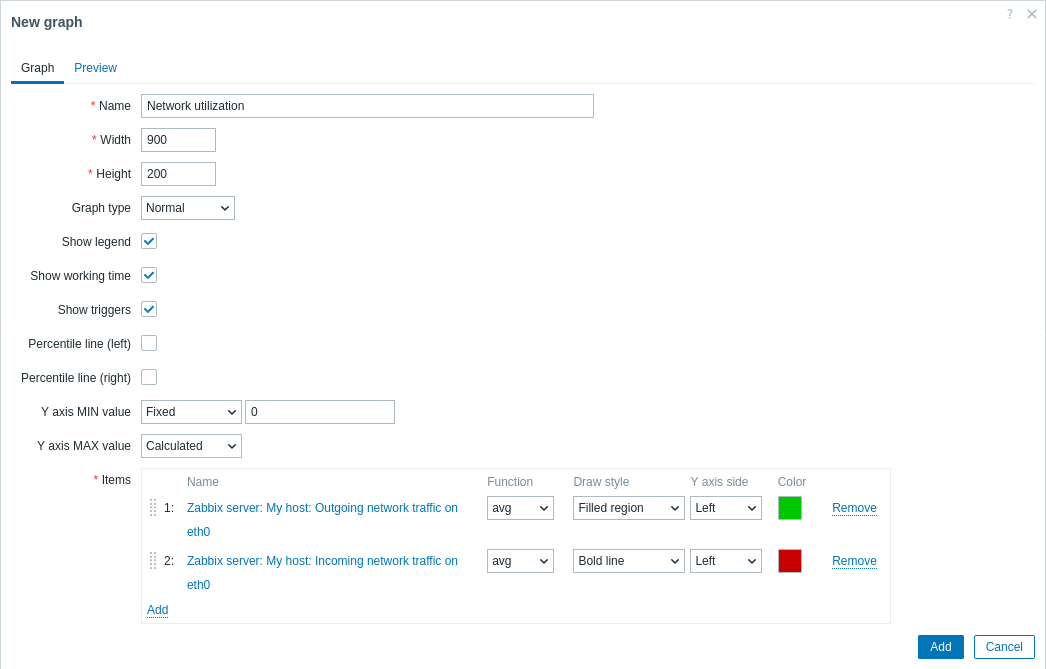
Tutti i campi di input obbligatori sono contrassegnati da un asterisco rosso.
Attributi del grafico:
| Parametro | Descrizione | |
|---|---|---|
| Nome | Nome univoco del grafico. In questo campo sono supportate le espressioni macro, ma solo con le funzioni avg, last, min e max, con il tempo come parametro (ad esempio, {?avg(/host/key,1h)}).Le macro {HOST.HOST<1-9>} sono supportate per l'uso all'interno di questa macro, facendo riferimento al primo, secondo, terzo, ecc. host nel grafico, ad esempio {?avg(/{HOST.HOST2}/key,1h)}. Si noti che il riferimento al primo host con questa macro è ridondante, poiché il primo host può essere richiamato implicitamente, ad esempio {?avg(//key,1h)}. |
|
| Larghezza | Larghezza del grafico in pixel (solo per l'anteprima e per i grafici a torta/esplosi). | |
| Altezza | Altezza del grafico in pixel. | |
| Tipo di grafico | Tipo di grafico: Normal - grafico normale, i valori sono visualizzati come linee Stacked - grafico impilato, le aree riempite sono visualizzate Pie - grafico a torta Exploded - grafico a torta "esploso", le porzioni sono visualizzate come "ritagliate" dalla torta |
|
| Mostra legenda | Selezionando questa casella verrà visualizzata la legenda del grafico. | |
| Mostra orario di lavoro | Se selezionato, le ore non lavorative saranno visualizzate con uno sfondo grigio. Questo parametro non è disponibile per i grafici a torta e a torta esplosa. | |
| Mostra trigger | Se selezionato, i trigger semplici saranno visualizzati come linee con trattini neri sopra il colore di gravità del trigger. Questo parametro non è disponibile per i grafici a torta e a torta esplosa. | |
| Linea percentile (sinistra) | Visualizza il percentile per l'asse Y sinistro. Se, ad esempio, è impostato il percentile del 95%, la linea del percentile sarà al livello in cui rientra il 95% dei valori. Visualizzata come una linea verde brillante. Disponibile solo per i grafici normali. | |
| Linea percentile (destra) | Visualizza il percentile per l'asse Y destro. Se, ad esempio, è impostato il percentile del 95%, la linea del percentile sarà al livello in cui rientra il 95% dei valori. Visualizzata come una linea rossa brillante. Disponibile solo per i grafici normali. | |
| Valore MIN asse Y | Valore minimo dell'asse Y: Calculated - il valore minimo dell'asse Y verrà calcolato automaticamente. Fixed - valore minimo fisso per l'asse Y. Item - l'ultimo valore dell'item selezionato sarà il valore minimo. Questo parametro non è disponibile per i grafici a torta e a torta esplosa. |
|
| Valore MAX asse Y | Valore massimo dell'asse Y: Calculated - il valore massimo dell'asse Y verrà calcolato automaticamente. Fixed - valore massimo fisso per l'asse Y. Item - l'ultimo valore dell'item selezionato sarà il valore massimo Questo parametro non è disponibile per i grafici a torta e a torta esplosa. |
|
| Vista 3D | Abilita lo stile 3D. Solo per grafici a torta e a torta esplosa. | |
| Items | Items, i cui dati devono essere visualizzati in questo grafico. Fare clic su Aggiungi per selezionare gli items. È inoltre possibile selezionare varie opzioni di visualizzazione (funzione, stile di disegno, visualizzazione asse sinistro/destro, colore). | |
| Ordine di ordinamento (0→100) | Ordine di disegno. 0 verrà elaborato per primo. Può essere usato per disegnare linee o aree dietro (o davanti a) un'altra. È possibile trascinare e rilasciare gli items usando l'icona all'inizio di una riga per impostare l'ordine di ordinamento o per stabilire quale item viene visualizzato davanti all'altro. |
|
| Nome | Il nome dell'item selezionato viene visualizzato come collegamento. Facendo clic sul collegamento si apre l'elenco degli altri items disponibili. | |
| Tipo | Tipo (disponibile solo per grafici a torta e a torta esplosa): Simple - il valore dell'item è rappresentato proporzionalmente nella torta Graph sum - il valore dell'item rappresenta l'intera torta Si noti che la colorazione dell'item "graph sum" sarà visibile solo nella misura in cui non è occupata dagli items "proportional". |
|
| Funzione | Selezionare quali valori verranno visualizzati quando per un item esiste più di un valore per pixel verticale del grafico: all - visualizza tutti i valori possibili (minimo, massimo, medio) nel grafico. Si noti che per periodi più brevi questa impostazione non ha effetto; solo per periodi più lunghi, quando la congestione dei dati in un pixel verticale del grafico aumenta, 'all' inizia a visualizzare i valori minimo, massimo e medio. Questa funzione è disponibile solo per il tipo di grafico Normal. Vedere anche: Generazione di grafici da history/trends. avg - visualizza i valori medi last - visualizza gli ultimi valori. Questa funzione è disponibile solo se come tipo di grafico è selezionato Pie/Exploded pie. max - visualizza i valori massimi min - visualizza i valori minimi |
|
| Stile di disegno | Selezionare lo stile di disegno (disponibile solo per i grafici normali; per i grafici impilati viene sempre usata un'area riempita) da applicare ai dati dell'item - Line, Bold line, Filled region, Dot, Dashed line, Gradient line. | |
| Lato asse Y | Selezionare il lato dell'asse Y su cui visualizzare i dati dell'item - Left, Right. | |
| Colore | Selezionare il colore da applicare ai dati dell'item. | |
Anteprima del grafico
Nella scheda Anteprima viene visualizzata un'anteprima del grafico, così puoi vedere immediatamente ciò che stai creando.
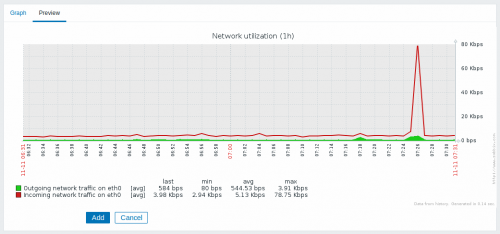
Tieni presente che l'anteprima non mostrerà alcun dato per gli item del template.
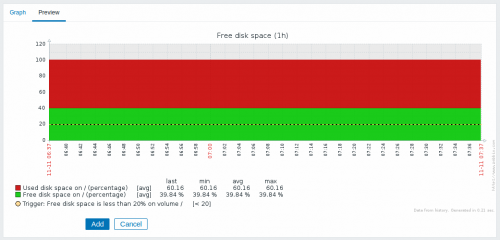
In questo esempio, presta attenzione alla linea tratteggiata in grassetto che mostra il livello del trigger e alle informazioni del trigger visualizzate nella legenda.
Non possono essere visualizzate più di 3 linee di trigger.
Se sono presenti più trigger, per la visualizzazione vengono prioritizzati i trigger con gravità inferiore.
Se l'altezza del grafico è impostata a meno di 120 pixel, nella legenda non verrà visualizzato alcun trigger.