
2 Gráficas personalizadas
Descripción general
Los gráficos personalizados, como su nombre indica, ofrecen capacidades de personalización.
Si bien los gráficos simples son buenos para ver los datos de un solo elemento, no ofrecen capacidades de configuración.
Por lo tanto, si desea cambiar el estilo del gráfico o la forma en que se muestran las líneas o comparar varios elementos, por ejemplo, el tráfico entrante y saliente en un solo gráfico, necesita un gráfico personalizado.
Los gráficos personalizados se configuran manualmente.
Pueden crearse para un equipo o varios equipos o para una sola plantilla.
Configuración de gráficos personalizados
Para crear un gráfico personalizado, haga lo siguiente:
- Vaya a Recopilación de datos > Hosts (o templates)
- Haga clic en Graphs en la fila junto al host o template deseado
- En la pantalla de Graphs, haga clic en Create graph
- Edite los atributos del gráfico
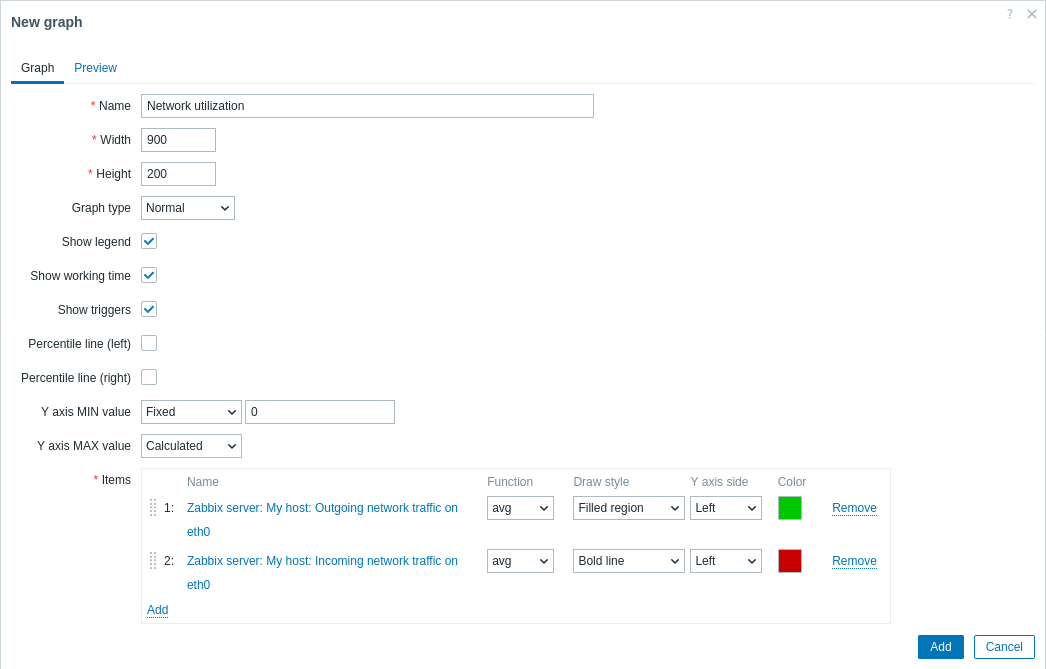
Todos los campos obligatorios están marcados con un asterisco rojo.
Atributos del gráfico:
| Parameter | Description | |
|---|---|---|
| Name | Nombre único del gráfico. Se admiten expresiones macros en este campo, pero solo con las funciones avg, last, min y max, con el tiempo como parámetro (por ejemplo, {?avg(/host/key,1h)}).Se admiten macros {HOST.HOST<1-9>} para su uso dentro de esta macro, haciendo referencia al primer, segundo, tercer, etc. host del gráfico, por ejemplo {?avg(/{HOST.HOST2}/key,1h)}. Tenga en cuenta que hacer referencia al primer host con esta macro es redundante, ya que el primer host puede referenciarse implícitamente, por ejemplo {?avg(//key,1h)}. |
|
| Width | Ancho del gráfico en píxeles (solo para vista previa y gráficos de tipo pie/exploded). | |
| Height | Altura del gráfico en píxeles. | |
| Graph type | Tipo de gráfico: Normal - gráfico normal, los valores se muestran como líneas Stacked - gráfico apilado, se muestran áreas rellenas Pie - gráfico circular Exploded - gráfico circular "separado", las porciones se muestran "recortadas" del gráfico circular |
|
| Show legend | Al marcar esta casilla se mostrará la leyenda del gráfico. | |
| Show working time | Si se selecciona, las horas no laborables se mostrarán con un fondo gris. Este parámetro no está disponible para gráficos pie y exploded pie. | |
| Show triggers | Si se selecciona, los simple triggers se mostrarán como líneas con guiones negros sobre el color de severidad del trigger. Este parámetro no está disponible para gráficos pie y exploded pie. | |
| Percentile line (left) | Muestra el percentil para el eje Y izquierdo. Si, por ejemplo, se establece el percentil del 95%, la línea del percentil estará en el nivel por debajo del cual cae el 95 por ciento de los valores. Se muestra como una línea verde brillante. Solo disponible para gráficos normales. | |
| Percentile line (right) | Muestra el percentil para el eje Y derecho. Si, por ejemplo, se establece el percentil del 95%, la línea del percentil estará en el nivel por debajo del cual cae el 95 por ciento de los valores. Se muestra como una línea roja brillante. Solo disponible para gráficos normales. | |
| Y axis MIN value | Valor mínimo del eje Y: Calculated - el valor mínimo del eje Y se calculará automáticamente. Fixed - valor mínimo fijo para el eje Y. Item - el último valor del item seleccionado será el valor mínimo. Este parámetro no está disponible para gráficos pie y exploded pie. |
|
| Y axis MAX value | Valor máximo del eje Y: Calculated - el valor máximo del eje Y se calculará automáticamente. Fixed - valor máximo fijo para el eje Y. Item - el último valor del item seleccionado será el valor máximo Este parámetro no está disponible para gráficos pie y exploded pie. |
|
| 3D view | Habilita el estilo 3D. Solo para gráficos pie y exploded pie. | |
| Items | Items cuyos datos se mostrarán en este gráfico. Haga clic en Add para seleccionar items. También puede seleccionar varias opciones de visualización (función, estilo de dibujo, visualización en eje izquierdo/derecho, color). | |
| Sort order (0→100) | Orden de dibujo. 0 se procesará primero. Puede usarse para dibujar líneas o regiones detrás de otra (o delante de otra). Puede arrastrar y soltar items usando el icono al comienzo de una línea para establecer el orden de clasificación o qué item se muestra delante del otro. |
|
| Name | El nombre del item seleccionado se muestra como un enlace. Al hacer clic en el enlace se abre la lista de otros items disponibles. | |
| Type | Tipo (solo disponible para gráficos pie y exploded pie): Simple - el valor del item se representa proporcionalmente en el gráfico circular Graph sum - el valor del item representa el gráfico circular completo Tenga en cuenta que el color del item "graph sum" solo será visible en la medida en que no esté ocupado por items "proportional". |
|
| Function | Seleccione qué valores se mostrarán cuando exista más de un valor por píxel vertical del gráfico para un item: all - muestra todos los valores posibles (mínimo, máximo, promedio) en el gráfico. Tenga en cuenta que para períodos más cortos esta configuración no tiene efecto; solo para períodos más largos, cuando aumenta la congestión de datos en un píxel vertical del gráfico, 'all' comienza a mostrar los valores mínimo, máximo y promedio. Esta función solo está disponible para el tipo de gráfico Normal. Consulte también: Generación de gráficos from history/trends. avg - muestra los valores promedio last - muestra los valores más recientes. Esta función solo está disponible si se selecciona Pie/Exploded pie como tipo de gráfico. max - muestra los valores máximos min - muestra los valores mínimos |
|
| Draw style | Seleccione el estilo de dibujo (solo disponible para gráficos normales; para gráficos apilados siempre se usa una región rellena) que se aplicará a los datos del item - Line, Bold line, Filled region, Dot, Dashed line, Gradient line. | |
| Y axis side | Seleccione el lado del eje Y para mostrar los datos del item - Left, Right. | |
| Color | Seleccione el color que se aplicará a los datos del item. | |
Vista previa del gráfico
En la pestaña Vista previa, se muestra una vista previa del gráfico para que pueda ver inmediatamente lo que está creando.
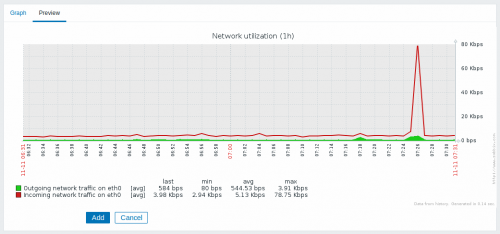
Tenga en cuenta que la vista previa no mostrará ningún dato para los elementos de plantilla.
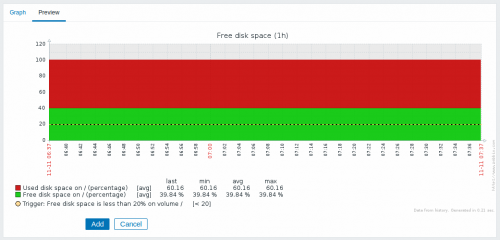
En este ejemplo, preste atención a la línea discontinua en negrita que muestra el nivel del disparador y la información del disparador que se muestra en la leyenda.
No se pueden mostrar más de 3 líneas de disparador.
Si hay más disparadores, se priorizan para mostrar los disparadores con menor gravedad.
Si la altura del gráfico se establece en menos de 120 píxeles, no se mostrará ningún disparador en la leyenda.