
2 Własne wykresy
Przegląd
Niestandardowe wykresy, jak sama nazwa wskazuje, oferują możliwości dostosowywania.
Podczas gdy proste wykresy dobrze nadają się do wyświetlania danych pojedynczej pozycji, nie oferują możliwości konfiguracji.
Dlatego jeśli chcesz zmienić styl wykresu lub sposób wyświetlania linii albo porównać kilka pozycji, na przykład ruch przychodzący i wychodzący na jednym wykresie, potrzebujesz niestandardowego wykresu.
Niestandardowe wykresy są konfigurowane ręcznie.
Można je tworzyć dla jednego hosta lub kilku hostów albo dla pojedynczego szablonu.
Konfigurowanie niestandardowych wykresów
Aby utworzyć niestandardowy wykres, wykonaj następujące czynności:
- Przejdź do Data collection > Hosts (or Templates)
- Kliknij Graphs w wierszu obok wybranego hosta lub szablonu
- Na ekranie Graphs kliknij Create graph
- Edytuj atrybuty wykresu
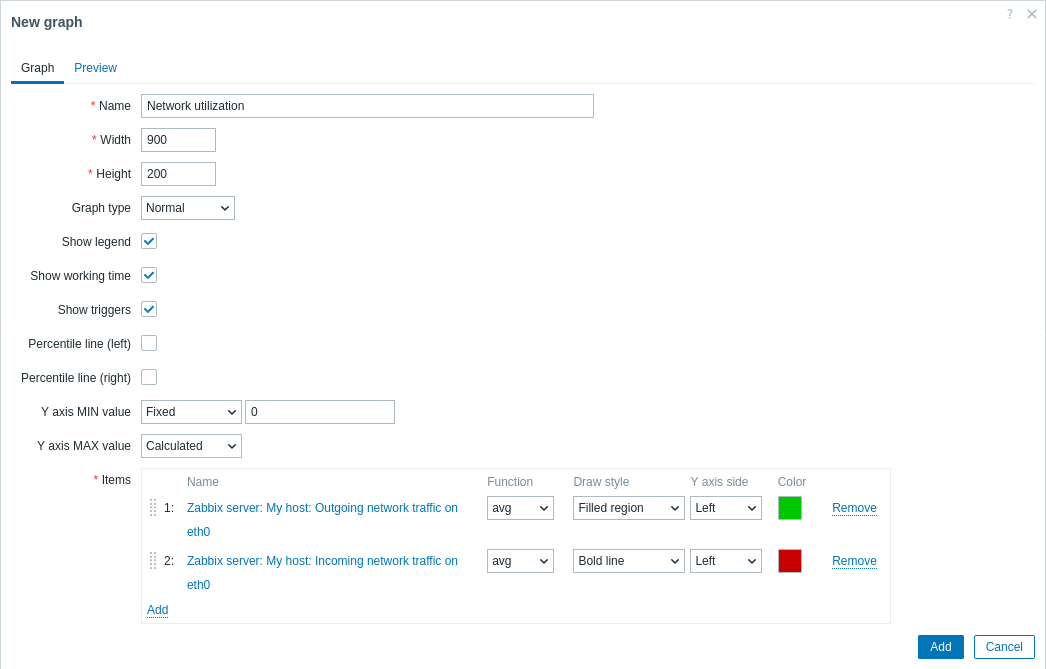
Wszystkie wymagane pola wejściowe są oznaczone czerwoną gwiazdką.
Atrybuty wykresu:
| Parameter | Description | |
|---|---|---|
| Name | Unikalna nazwa wykresu. W tym polu obsługiwane są wyrażenia macros, ale tylko z funkcjami avg, last, min i max, z czasem jako parametrem (na przykład {?avg(/host/key,1h)}).Makra {HOST.HOST<1-9>} są obsługiwane do użycia w obrębie tego makra, odwołując się do pierwszego, drugiego, trzeciego itd. hosta na wykresie, na przykład {?avg(/{HOST.HOST2}/key,1h)}. Należy zauważyć, że odwoływanie się do pierwszego hosta za pomocą tego makra jest zbędne, ponieważ do pierwszego hosta można odwołać się domyślnie, na przykład {?avg(//key,1h)}. |
|
| Width | Szerokość wykresu w pikselach (tylko dla podglądu oraz wykresów kołowych i eksplodowanych). | |
| Height | Wysokość wykresu w pikselach. | |
| Graph type | Typ wykresu: Normal - zwykły wykres, wartości wyświetlane jako linie Stacked - wykres skumulowany, wyświetlane wypełnione obszary Pie - wykres kołowy Exploded - "eksplodowany" wykres kołowy, części wyświetlane jako "wycięte" z koła |
|
| Show legend | Zaznaczenie tego pola spowoduje wyświetlenie legendy wykresu. | |
| Show working time | Jeśli zaznaczone, godziny niepracujące będą wyświetlane na szarym tle. Ten parametr nie jest dostępny dla wykresów kołowych i eksplodowanych. | |
| Show triggers | Jeśli zaznaczone, simple triggers będą wyświetlane jako linie z czarnymi kreskami na kolorze odpowiadającym poziomowi ważności wyzwalacza. Ten parametr nie jest dostępny dla wykresów kołowych i eksplodowanych. | |
| Percentile line (left) | Wyświetl percentyl dla lewej osi Y. Jeśli na przykład ustawiono percentyl 95%, linia percentyla będzie znajdować się na poziomie, poniżej którego mieści się 95 procent wartości. Wyświetlana jako jasnozielona linia. Dostępne tylko dla zwykłych wykresów. | |
| Percentile line (right) | Wyświetl percentyl dla prawej osi Y. Jeśli na przykład ustawiono percentyl 95%, linia percentyla będzie znajdować się na poziomie, poniżej którego mieści się 95 procent wartości. Wyświetlana jako jasno czerwona linia. Dostępne tylko dla zwykłych wykresów. | |
| Y axis MIN value | Minimalna wartość osi Y: Calculated - minimalna wartość osi Y zostanie obliczona automatycznie. Fixed - stała minimalna wartość osi Y. Item - ostatnia wartość wybranej pozycji będzie wartością minimalną. Ten parametr nie jest dostępny dla wykresów kołowych i eksplodowanych. |
|
| Y axis MAX value | Maksymalna wartość osi Y: Calculated - maksymalna wartość osi Y zostanie obliczona automatycznie. Fixed - stała maksymalna wartość osi Y. Item - ostatnia wartość wybranej pozycji będzie wartością maksymalną Ten parametr nie jest dostępny dla wykresów kołowych i eksplodowanych. |
|
| 3D view | Włącz styl 3D. Tylko dla wykresów kołowych i eksplodowanych. | |
| Items | Pozycje, których dane mają być wyświetlane na tym wykresie. Kliknij Add, aby wybrać pozycje. Możesz także wybrać różne opcje wyświetlania (funkcja, styl rysowania, wyświetlanie lewej/prawej osi, kolor). | |
| Sort order (0→100) | Kolejność rysowania. 0 będzie przetwarzane jako pierwsze. Można użyć do rysowania linii lub obszarów za innym elementem (lub przed nim). Możesz przeciągać i upuszczać elementy za pomocą ikony na początku wiersza, aby ustawić kolejność sortowania lub określić, który element jest wyświetlany przed innym. |
|
| Name | Nazwa wybranej pozycji jest wyświetlana jako link. Kliknięcie linku otwiera listę innych dostępnych pozycji. | |
| Type | Typ (dostępny tylko dla wykresów kołowych i eksplodowanych): Simple - wartość pozycji jest reprezentowana proporcjonalnie na wykresie kołowym Graph sum - wartość pozycji reprezentuje cały wykres kołowy Należy zauważyć, że kolorowanie pozycji "graph sum" będzie widoczne tylko w takim zakresie, w jakim nie jest zajęte przez pozycje "proportional". |
|
| Function | Wybierz, jakie wartości będą wyświetlane, gdy dla jednej pozycji istnieje więcej niż jedna wartość na pojedynczy pionowy piksel wykresu: all - wyświetl wszystkie możliwe wartości (minimum, maksimum, średnia) na wykresie. Należy zauważyć, że dla krótszych okresów to ustawienie nie ma efektu; tylko dla dłuższych okresów, gdy zagęszczenie danych w pionowym pikselu wykresu wzrasta, 'all' zaczyna wyświetlać wartości minimalne, maksymalne i średnie. Ta funkcja jest dostępna tylko dla typu wykresu Normal. Zobacz też: Generowanie wykresów z history/trendów. avg - wyświetl wartości średnie last - wyświetl najnowsze wartości. Ta funkcja jest dostępna tylko wtedy, gdy jako typ wykresu wybrano Pie/Exploded pie. max - wyświetl wartości maksymalne min - wyświetl wartości minimalne |
|
| Draw style | Wybierz styl rysowania (dostępny tylko dla zwykłych wykresów; dla wykresów skumulowanych zawsze używany jest wypełniony obszar), który ma zostać zastosowany do danych pozycji - Line, Bold line, Filled region, Dot, Dashed line, Gradient line. | |
| Y axis side | Wybierz stronę osi Y, na której mają być wyświetlane dane pozycji - Left, Right. | |
| Color | Wybierz kolor, który ma zostać zastosowany do danych pozycji. | |
Podgląd wykresu
Na karcie Podgląd wyświetlany jest podgląd wykresu, dzięki czemu możesz od razu zobaczyć, co tworzysz.
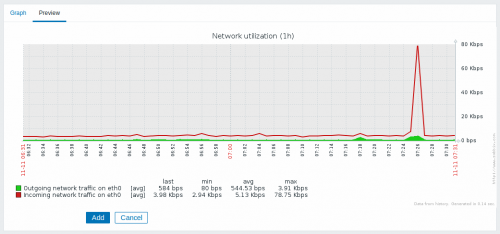
Pamiętaj, że podgląd nie będzie wyświetlał żadnych danych dla pozycji szablonu.
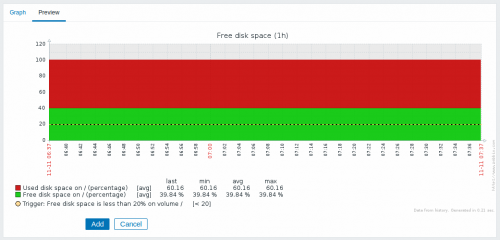
W tym przykładzie zwróć uwagę na pogrubioną linię przerywaną przedstawiającą poziom wyzwalacza oraz informacje o wyzwalaczu wyświetlane w legendzie.
Można wyświetlić nie więcej niż 3 linie wyzwalaczy.
Jeśli wyzwalaczy jest więcej, do wyświetlenia priorytetowo wybierane są wyzwalacze o niższym poziomie ważności.
Jeśli wysokość wykresu jest ustawiona na mniej niż 120 pikseli, w legendzie nie będzie wyświetlany żaden wyzwalacz.