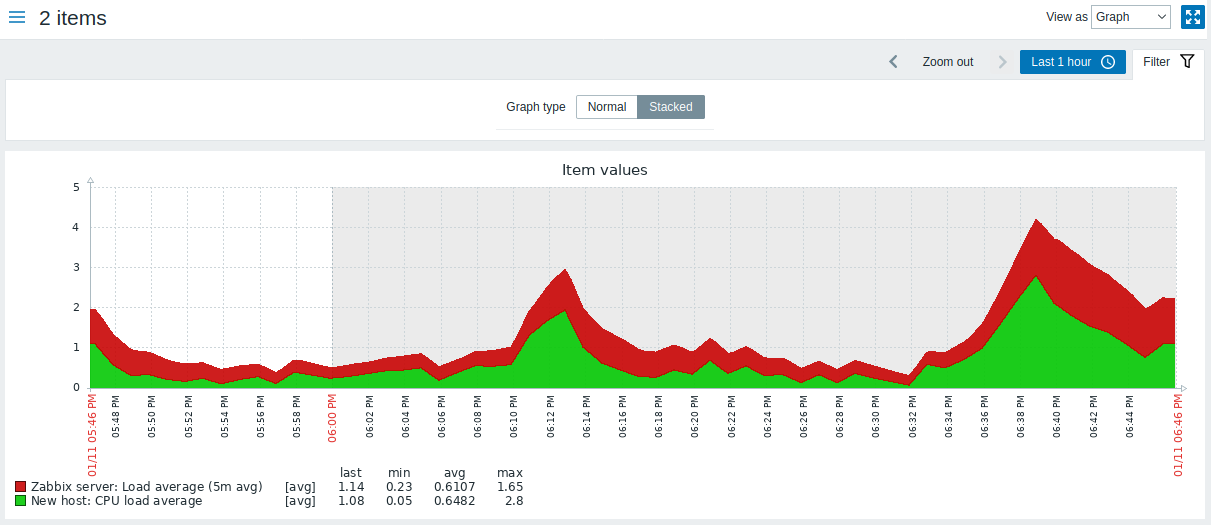
Графики по запросу
Обзор
Простой график удобен для просмотра данных одного элемента данных, а пользовательские графики предлагают возможности настройки, однако ни один из этих вариантов не позволяет быстро создать график сравнения для нескольких элементов данных с минимальными усилиями и затратами на обслуживание.
Для решения этой проблемы можно очень быстро создавать графики по запросу для нескольких элементов данных.
Конфигурация
Чтобы создать ad-hoc-график, выполните следующие действия:
- Перейдите в Monitoring > Latest data.
- Используйте фильтр, чтобы отобразить нужные элементы данных.
- Отметьте флажками элементы данных, которые нужно вывести на график.
- Нажмите кнопки Display stacked graph или Display graph.
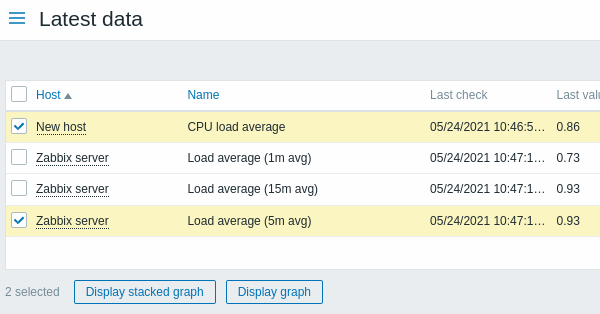
График будет создан мгновенно:
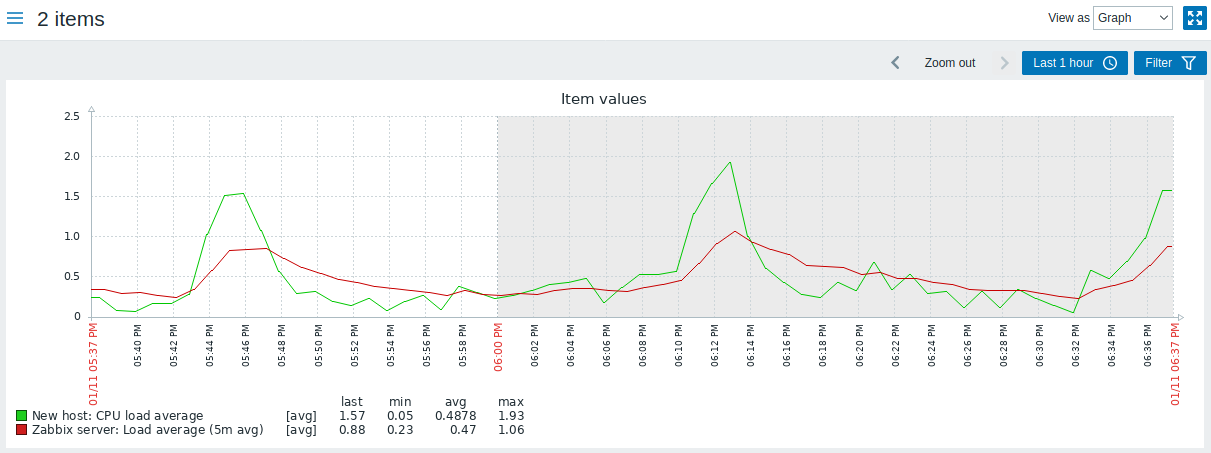
Обратите внимание: чтобы не отображать слишком много линий на графике, для каждого элемента данных показывается только среднее значение (линии минимального/максимального значения не отображаются). Триггеры и информация о триггерах на графике не отображаются.
В окне созданного графика доступен селектор периода времени, а также возможность переключаться с обычного линейного графика на stacked-график и обратно.