
Обнаружение на низком уровне
Обзор
Низкоуровневое обнаружение (LLD) автоматически обнаруживает сущности (например, файловые системы, сетевые интерфейсы) на узле сети и создает соответствующие элементы данных, триггеры и графики без ручной настройки для каждой сущности.
Чтобы использовать LLD, вы создаете правило обнаружения, которое собирает JSON-данные, описывающие сущности, и прототипы (элемент данных, триггер и график) для каждой сущности.
JSON, возвращаемый правилом, должен быть массивом объектов, где каждый объект представляет одну обнаруженную сущность с использованием пар ключ-значение. Например, правило обнаружения net.if.discovery может вернуть:
[
  {"{#IFNAME}": "lo"},
  {"{#IFNAME}": "eth0"}
]
Соответствующий набор элементов данных, триггеров и графиков затем создается из прототипов — по одному для каждого интерфейса (lo и eth0).
Если объекты содержат ключи в формате {#MACRO}, эти макросы используются напрямую в прототипах. Если нет, либо если требуются дополнительные/пользовательские макросы, макросы можно определить вручную и сопоставить с полями JSON с помощью JSONPath.
LLD также может создавать узлы сети (например, для виртуальных машин, обнаруженных на гипервизоре), и поддерживает вложенные правила обнаружения для многоуровневого обнаружения.
Сущности, которые больше не обнаруживаются, могут быть автоматически отключены или удалены.
Настройка низкоуровневого обнаружения
Мы рассмотрим низкоуровневое обнаружение на примере обнаружения файловой системы.
Чтобы настроить обнаружение, выполните следующие действия:
- Перейдите в Сбор данных > Шаблоны или Узлы сети.
- Нажмите Обнаружение в строке соответствующего шаблона/узла сети.

- Нажмите Создать правило обнаружения в правом верхнем углу экрана.
- Заполните форму правила обнаружения, указав необходимые сведения.
Правило обнаружения
Форма правила обнаружения содержит пять вкладок, представляющих слева направо поток данных во время обнаружения:
- Правило обнаружения - укажите, прежде всего, встроенный элемент данных или пользовательский скрипт для получения данных обнаружения.
- Предобработка - примените предобработку к обнаруженным данным.
- Макросы LLD - позволяют извлекать значения макросов для использования в обнаруженных элементах данных, триггерах и т. д.
- Фильтры - позволяют фильтровать обнаруженные значения.
- Переопределения - позволяют изменять элементы данных, триггеры, графики или прототипы узлов сети при применении к определенным обнаруженным объектам.
Вкладка Правило обнаружения содержит ключ элемента данных, используемый для обнаружения (а также некоторые общие атрибуты правила обнаружения):
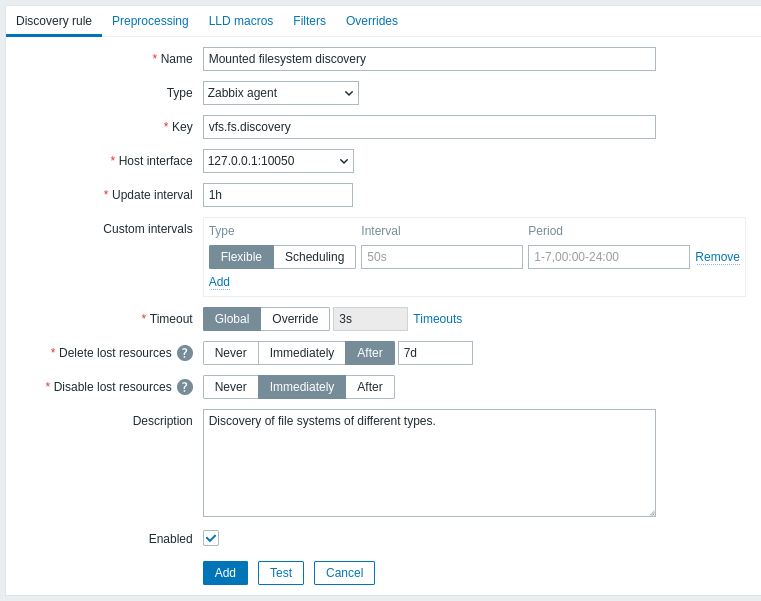
Все обязательные поля ввода отмечены красной звездочкой.
| Параметр | Описание |
|---|---|
| Имя | Имя правила обнаружения. |
| Тип | Тип проверки, выполняемой для обнаружения. В этом примере используется тип элемента данных Zabbix agent. Правило обнаружения также может быть зависимым элементом данных, зависящим от обычного элемента данных. Оно не может зависеть от другого правила обнаружения. Для зависимого элемента данных выберите соответствующий тип (Зависимый элемент данных) и укажите мастер-элемент данных в поле «Мастер-элемент данных». Мастер-элемент данных должен существовать. |
| Ключ | Введите ключ элемента данных обнаружения (до 2048 символов). Например, можно использовать встроенный ключ элемента данных «vfs.fs.discovery», возвращающий строку JSON со списком файловых систем, присутствующих на компьютере, их типами и параметрами монтирования. Обратите внимание, что другим вариантом обнаружения файловых систем является использование результатов обнаружения, полученных с помощью ключа агента «vfs.fs.get» (см. пример). |
| Интервал обновления | В этом поле указывается, как часто Zabbix выполняет обнаружение. Вначале, когда вы только настраиваете обнаружение файловых систем, может потребоваться установить небольшой интервал, но после проверки работоспособности можно установить интервал в 30 минут или больше, поскольку файловые системы обычно изменяются нечасто. Поддерживаются суффиксы времени, например 30s, 1m, 2h, 1d. Поддерживаются пользовательские макросы. Примечание: интервал обновления можно установить равным «0» только при наличии пользовательских интервалов с ненулевым значением. Если установлено значение «0» и существует пользовательский интервал (гибкий или запланированный) с ненулевым значением, опрос элемента данных будет выполняться в течение пользовательского интервала. Новые правила обнаружения будут проверены в течение 60 секунд после их создания, если для них не задан интервал обновления «Планирование» или «Гибкий» и значение Интервал обновления не равно 0. Примечание: для существующего правила обнаружения обнаружение можно выполнить немедленно, нажав кнопку Выполнить сейчас. |
| Пользовательские интервалы | Можно создать пользовательские правила проверки элемента данных: Гибкий - создать исключение для Интервала обновления (интервал с другой частотой) Планирование - создать пользовательское расписание опроса. Подробную информацию см. в разделе Пользовательские интервалы. |
| Тайм-аут | Установите тайм-аут проверки обнаружения. Выберите вариант тайм-аута: Глобальный - используется тайм-аут прокси/глобальный тайм-аут (отображается в неактивном поле Тайм-аут); Переопределение - используется пользовательский тайм-аут (задается в поле Тайм-аут; допустимый диапазон: 1 - 600s). Поддерживаются суффиксы времени, например 30s, 1m, и пользовательские макросы. Нажатие ссылки Тайм-ауты позволяет настроить тайм-ауты прокси или глобальные тайм-ауты (если прокси не используется). Обратите внимание, что ссылка Тайм-ауты видна только пользователям типа Суперадминистратор, имеющим права доступа к разделам веб-интерфейса Администрирование > Общие или Администрирование > Прокси. |
| Удаление потерянных ресурсов | Укажите, через какое время обнаруженная сущность будет удалена после изменения ее статуса обнаружения на «Больше не обнаруживается»: Никогда - она не будет удалена; Немедленно - она будет удалена немедленно; После - она будет удалена по истечении указанного периода времени. Значение должно быть больше значения Отключение потерянных ресурсов. Поддерживаются суффиксы времени, например 2h, 1d. Поддерживаются пользовательские макросы. Примечание: не рекомендуется использовать вариант «Немедленно», поскольку простое ошибочное редактирование фильтра может привести к удалению сущности вместе со всеми историческими данными. Обратите внимание, что ресурсы, отключенные вручную, не будут удалены обнаружением низкого уровня. |
| Отключение потерянных ресурсов | Укажите, через какое время обнаруженная сущность будет отключена после изменения ее статуса обнаружения на «Больше не обнаруживается»: Никогда - она не будет отключена; Немедленно - она будет отключена немедленно; После - она будет отключена по истечении указанного периода времени. Значение должно быть больше интервала обновления правила обнаружения. Обратите внимание, что ресурсы, отключенные автоматически, снова станут включенными, если обнаружение низкого уровня обнаружит их повторно. Ресурсы, отключенные вручную, не будут снова включены при повторном обнаружении. Это поле не отображается, если для параметра Удаление потерянных ресурсов установлено значение «Немедленно». Поддерживаются суффиксы времени, например 2h, 1d. Поддерживаются пользовательские макросы. |
| Описание | Введите описание. |
| Включено | Если флажок установлен, правило будет обрабатываться. |
История правила обнаружения не сохраняется.
Предварительная обработка
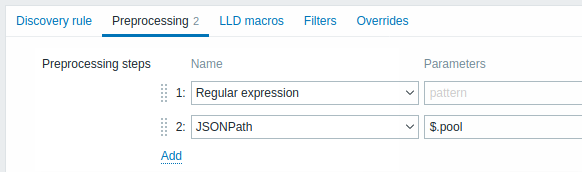
Вкладка Предварительная обработка позволяет определить правила преобразования, применяемые к результату обнаружения. На этом этапе можно использовать одно или несколько преобразований. Преобразования выполняются в порядке их определения. Вся предварительная обработка выполняется сервером Zabbix.
См. также:
| Тип | ||
|---|---|---|
| Преобразование | Описание | |
| Текст | ||
| Регулярное выражение | Сопоставить полученное значение с регулярным выражением <pattern> и заменить значение извлеченным <output>. Регулярное выражение поддерживает извлечение максимум 10 захваченных групп с помощью последовательности \N. Параметры: pattern - регулярное выражение output - шаблон форматирования результата. Экранирующая последовательность \N (где N=1…9) заменяется на N-ю совпавшую группу. Экранирующая последовательность \0 заменяется на совпавший текст. Если установлен флажок Настраиваемое действие при ошибке, можно указать настраиваемые параметры обработки ошибок: отбросить значение, задать указанное значение или задать указанное сообщение об ошибке. |
|
| Замена | Найти строку поиска и заменить ее другой строкой (или ничем). Все вхождения строки поиска будут заменены. Параметры: search string - строка, которую необходимо найти и заменить; учитывается регистр (обязательный параметр) replacement - строка, на которую необходимо заменить строку поиска. Строка замены также может быть пустой, что позволяет удалять найденную строку поиска. Для поиска или замены переводов строк, возвратов каретки, табуляций и пробелов можно использовать экранирующие последовательности "\n \r \t \s"; обратную косую черту можно экранировать как "\\"; экранирующие последовательности можно экранировать как "\\n". Экранирование переводов строк, возвратов каретки и табуляций выполняется автоматически во время обнаружения низкого уровня. |
|
| Структурированные данные | ||
| JSONPath | Извлечь значение или фрагмент из данных JSON с помощью функциональности JSONPath. Если установлен флажок Настраиваемое действие при ошибке, можно указать настраиваемые параметры обработки ошибок: отбросить значение, задать указанное значение или задать указанное сообщение об ошибке. |
|
| XML XPath | Извлечь значение или фрагмент из данных XML с помощью функциональности XPath. Для работы этого параметра сервер Zabbix должен быть скомпилирован с поддержкой libxml. Примеры: number(/document/item/value) извлечет 10 из <document><item><value>10</value></item></document>number(/document/item/@attribute) извлечет 10 из <document><item attribute="10"></item></document>/document/item извлечет <item><value>10</value></item> из <document><item><value>10</value></item></document>Обратите внимание, что пространства имен не поддерживаются. Если установлен флажок Настраиваемое действие при ошибке, можно указать настраиваемые параметры обработки ошибок: отбросить значение, задать указанное значение или задать указанное сообщение об ошибке. |
|
| CSV в JSON | Преобразовать данные файла CSV в формат JSON. Дополнительную информацию см. в разделе Предварительная обработка CSV в JSON. |
|
| XML в JSON | Преобразовать данные в формате XML в JSON. Дополнительную информацию см. в разделе Правила сериализации. Если установлен флажок Настраиваемое действие при ошибке, можно указать настраиваемые параметры обработки ошибок: отбросить значение, задать указанное значение или задать указанное сообщение об ошибке. |
|
| SNMP | ||
| Значение SNMP walk | Извлечь значение по указанному имени OID/MIB и применить параметры форматирования: Без изменений - вернуть Hex-STRING в виде неэкранированной шестнадцатеричной строки (примечание: подсказки отображения по-прежнему применяются); UTF-8 из Hex-STRING - преобразовать Hex-STRING в строку UTF-8; MAC из Hex-STRING - преобразовать Hex-STRING в строку MAC-адреса (при этом ' ' будет заменен на ':');Целое число из BITS - преобразовать первые 8 байт битовой строки, представленной в виде последовательности шестнадцатеричных символов (например, "1A 2B 3C 4D"), в 64-битное беззнаковое целое число. В битовых строках длиной более 8 байт последующие байты игнорируются. Если установлен флажок Настраиваемое действие при ошибке, можно указать настраиваемые параметры обработки ошибок: отбросить значение, задать указанное значение или задать указанное сообщение об ошибке. |
|
| SNMP walk в JSON | Преобразовать значения SNMP в JSON. Укажите имя поля в JSON и соответствующий путь OID SNMP. Значения полей будут заполнены значениями из указанного пути OID SNMP. Этот этап предварительной обработки можно использовать для обнаружения OID SNMP. Доступны аналогичные параметры форматирования значений, что и на этапе Значение SNMP walk. Если установлен флажок Настраиваемое действие при ошибке, можно указать настраиваемые параметры обработки ошибок: отбросить значение, задать указанное значение или задать указанное сообщение об ошибке. |
|
| Значение SNMP get | Применить параметры форматирования к значению SNMP get: UTF-8 из Hex-STRING - преобразовать Hex-STRING в строку UTF-8; MAC из Hex-STRING - преобразовать Hex-STRING в строку MAC-адреса (при этом ' ' будет заменен на ':');Целое число из BITS - преобразовать первые 8 байт битовой строки, представленной в виде последовательности шестнадцатеричных символов (например, "1A 2B 3C 4D"), в 64-битное беззнаковое целое число. В битовых строках длиной более 8 байт последующие байты игнорируются. Если установлен флажок Настраиваемое действие при ошибке, можно указать настраиваемые параметры обработки ошибок: отбросить значение, задать указанное значение или задать указанное сообщение об ошибке. |
|
| Пользовательские скрипты | ||
| JavaScript | Введите код JavaScript в модальном редакторе, который открывается при нажатии в поле параметра или на значке карандаша рядом с ним. Обратите внимание, что допустимая длина JavaScript зависит от используемой базы данных. Дополнительную информацию см. в разделе Предварительная обработка JavaScript |
|
| Проверка | ||
| Не соответствует регулярному выражению | Укажите регулярное выражение, которому значение не должно соответствовать. Например, Error:(.*?)\.Если установлен флажок Настраиваемое действие при ошибке, можно указать настраиваемые параметры обработки ошибок: отбросить значение, задать указанное значение или задать указанное сообщение об ошибке. |
|
| Проверка наличия ошибки в JSON | Проверить наличие сообщения об ошибке на уровне приложения, расположенного по пути JSONPath. Остановить обработку, если проверка выполнена успешно и сообщение не пустое; в противном случае продолжить обработку со значением, которое было до этого этапа предварительной обработки. Обратите внимание, что эти ошибки внешней службы сообщаются пользователю как есть, без добавления информации об этапе предварительной обработки. Например, $.errors. Если получен JSON вида {"errors":"e1"}, следующий этап предварительной обработки выполнен не будет.Если установлен флажок Настраиваемое действие при ошибке, можно указать настраиваемые параметры обработки ошибок: отбросить значение, задать указанное значение или задать указанное сообщение об ошибке. |
|
| Проверка наличия ошибки в XML | Проверить наличие сообщения об ошибке на уровне приложения, расположенного по пути XPath. Остановить обработку, если проверка выполнена успешно и сообщение не пустое; в противном случае продолжить обработку со значением, которое было до этого этапа предварительной обработки. Обратите внимание, что эти ошибки внешней службы сообщаются пользователю как есть, без добавления информации об этапе предварительной обработки. При ошибке разбора некорректного XML ошибка сообщаться не будет. Если установлен флажок Настраиваемое действие при ошибке, можно указать настраиваемые параметры обработки ошибок: отбросить значение, задать указанное значение или задать указанное сообщение об ошибке. |
|
| Соответствует регулярному выражению | Укажите регулярное выражение, которому должно соответствовать значение. Если установлен флажок Настраиваемое действие при ошибке, можно указать настраиваемые параметры обработки ошибок: отбросить значение, задать указанное значение или задать указанное сообщение об ошибке. |
|
| Ограничение частоты | ||
| Отбрасывать неизменившиеся значения с контрольным интервалом | Отбрасывать значение, если оно не изменялось в течение заданного периода времени (в секундах). Для указания количества секунд поддерживаются положительные целые числа (минимум - 1 секунда). В этом поле можно использовать суффиксы времени (например, 30s, 1m, 2h, 1d). В этом поле можно использовать пользовательские макросы и макросы обнаружения низкого уровня.Для элемента данных обнаружения можно указать только один параметр ограничения частоты. Например, 1m. Если одинаковый текст передается этому правилу дважды в течение 60 секунд, он будет отброшен.Примечание: изменение прототипов элементов данных не сбрасывает ограничение частоты. Ограничение частоты сбрасывается только при изменении этапов предварительной обработки. |
|
| Prometheus | ||
| Prometheus в JSON | Преобразовать необходимые метрики Prometheus в JSON. Дополнительную информацию см. в разделе Проверки Prometheus. |
|
Обратите внимание, что если правило обнаружения применено к узлу сети через шаблон, содержимое этой вкладки доступно только для чтения.
Пользовательские макросы
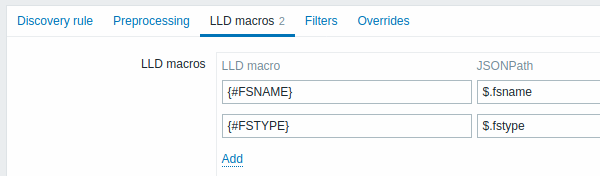
Вкладка LLD macros позволяет указать пользовательские LLD macros, если возвращаемый JSON еще не содержит ключей в формате {#MACRO}.
Например, ключ элемента данных агента vfs.fs.get возвращает JSON с данными файловой системы без каких-либо предопределенных LLD macros.
Здесь вы вручную определяете макросы и сопоставляете их со значениями в JSON с помощью выражений JSONPath:
| Parameter | Description |
|---|---|
| LLD macro | Имя LLD macro в формате {#MACRO}. |
| JSONPath | Выражение, которое определяет, какое значение извлекать из каждой обнаруженной сущности в массиве JSON. Например, $.foo извлекает "bar" и "baz" из[{"foo":"bar"}, {"foo":"baz"}].JSONPath поддерживает как точечную, так и скобочную нотацию. Скобочная нотация должна использоваться для ключей, содержащих специальные символы или Unicode, например, $['unicode + special chars #1']['unicode + special chars #2']. |
Правило обнаружения должно возвращать массив JSON в корне ($.).
Для обратной совместимости также допускается объект JSON, содержащий единственный массив "data". В этом случае массив "data" автоматически разворачивается:
{"data":[{"foo":"bar"}, {"foo":"baz"}]}Фильтр
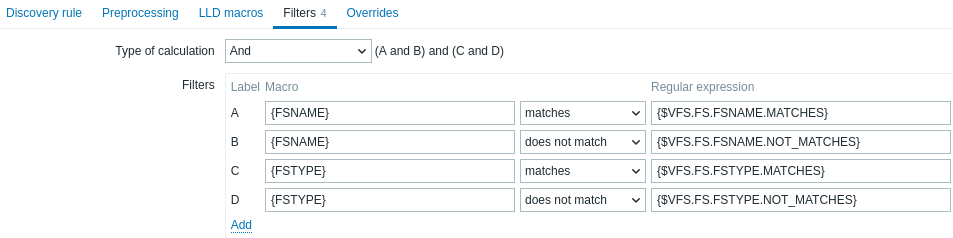
Фильтр можно использовать для создания реальных элементов данных, триггеров и графиков только для сущностей, соответствующих заданным критериям. Вкладка Фильтры содержит определения фильтров правил обнаружения, которые позволяют фильтровать значения обнаружения:
| Параметр | Описание |
|---|---|
| Тип вычисления | Доступны следующие варианты вычисления фильтров: И - должны пройти все фильтры; Или - достаточно прохождения одного фильтра; И/Или - использует И для разных имен макросов и Или для одинаковых имен макросов; Пользовательское выражение - позволяет задать пользовательское вычисление фильтров. Формула должна включать все фильтры из списка. Ограничение - 255 символов. |
| Фильтры | Доступны следующие операторы условий фильтра: соответствует, не соответствует, существует, не существует. Операторы соответствует и не соответствует требуют регулярное выражение, совместимое с Perl (PCRE). В поле Регулярное выражение можно ввести регулярное выражение или указать глобальное регулярное выражение. Операторы существует и не существует позволяют фильтровать сущности на основе наличия или отсутствия указанного макроса LLD в ответе. Обратите внимание: если макрос из фильтра отсутствует в ответе, найденная сущность будет проигнорирована, если для этого макроса не указано условие «не существует». Если отсутствие макроса влияет на результат выражения, будет отображено предупреждение. Например, если {#B} отсутствует в выражении:{#A} соответствует 1 и {#B} соответствует 2 - будет отображено предупреждение{#A} соответствует 1 или {#B} соответствует 2 - предупреждение не отображается. |
Например, если вас интересуют только файловые системы C:, D: и E:, укажите {#FSNAME} в поле Макрос, а ^C|^D|^E - в поле Регулярное выражение.
Фильтрация также возможна по типам файловых систем с помощью макроса {#FSTYPE} (например, ^ext|^reiserfs) и по типам дисков (поддерживается только агентом Windows) с помощью макроса {#FSDRIVETYPE} (например, fixed).
Для проверки регулярного выражения можно использовать grep -E, например:
for f in ext2 nfs reiserfs smbfs;
do echo $f | grep -E '^ext|^reiserfs' || echo "SKIP: $f";
done
Ошибка или опечатка в регулярном выражении, используемом в правиле LLD (например, некорректное регулярное выражение «Файловые системы для обнаружения»), может привести к удалению тысяч элементов конфигурации, исторических значений и событий для множества узлов сети.
База данных Zabbix в MySQL должна быть создана с учетом регистра, чтобы имена файловых систем, различающиеся только регистром, обнаруживались корректно.
Переопределение
Вкладка Переопределения позволяет задавать правила для изменения списка прототипов элементов данных, триггеров, графиков, узлов сети и обнаружения либо их атрибутов для обнаруженных объектов, соответствующих заданным критериям.
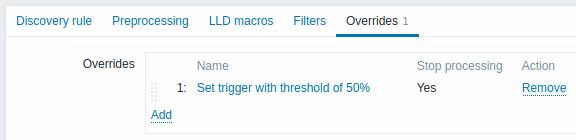
Переопределения (если они есть) отображаются в списке с возможностью изменения порядка методом перетаскивания и выполняются в порядке их определения. Чтобы настроить параметры нового переопределения, нажмите  в блоке Переопределения.
Чтобы изменить существующее переопределение, нажмите его имя.
Откроется всплывающее окно, в котором можно изменить параметры правила переопределения.
в блоке Переопределения.
Чтобы изменить существующее переопределение, нажмите его имя.
Откроется всплывающее окно, в котором можно изменить параметры правила переопределения.
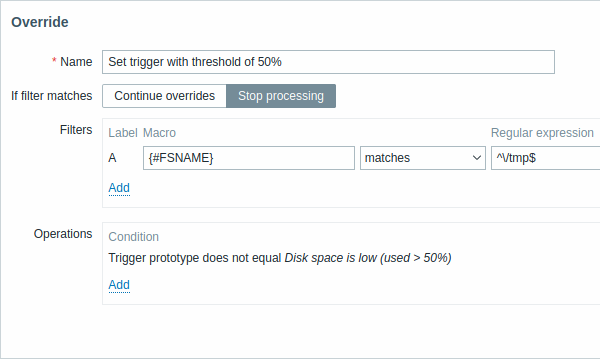
Все обязательные параметры отмечены красными звездочками.
| Параметр | Описание |
|---|---|
| Имя | Уникальное (в рамках правила LLD) имя переопределения. |
| Если фильтр совпал | Определяет, следует ли обрабатывать следующие переопределения при выполнении условий фильтра: Продолжить переопределения - последующие переопределения будут обработаны. Остановить обработку - будут выполнены операции предыдущих переопределений (если есть) и этого переопределения, а последующие переопределения будут проигнорированы для совпавших строк LLD. |
| Фильтры | Определяет, к каким обнаруженным сущностям следует применить переопределение. Фильтры переопределения обрабатываются после фильтров правила обнаружения и имеют те же функции. |
| Операции | Операции переопределения отображаются со следующими сведениями: Условие - тип объекта и условие, которому должно соответствовать имя объекта; например: прототип триггера не равен Мало места на диске (использовано > 50%). Действия - отображаются ссылки для изменения и удаления операции. |
Настройка операции
Чтобы настроить параметры новой операции, нажмите в блоке «Операции».
Чтобы изменить существующую операцию, нажмите  рядом с операцией.
Откроется всплывающее окно, в котором можно изменить параметры операции.
рядом с операцией.
Откроется всплывающее окно, в котором можно изменить параметры операции.
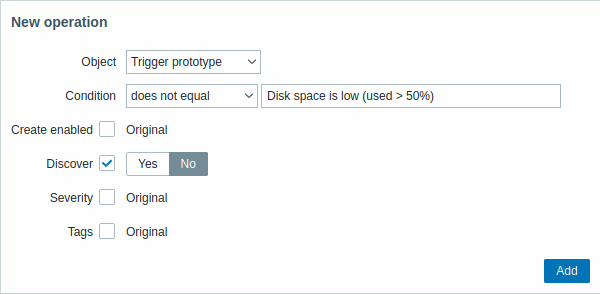
| Параметр | Описание | ||
|---|---|---|---|
| Объект | Доступны пять типов объектов: Прототип элемента данных Прототип триггера Прототип графика Прототип узла сети Прототип обнаружения |
||
| Условие | Позволяет фильтровать сущности, к которым следует применить операцию. | ||
| Оператор | Поддерживаемые операторы: равно - применить к этому прототипу не равно - применить ко всем прототипам, кроме этого содержит - применить, если имя прототипа содержит эту строку не содержит - применить, если имя прототипа не содержит эту строку соответствует - применить, если имя прототипа соответствует регулярному выражению не соответствует - применить, если имя прототипа не соответствует регулярному выражению |
||
| Шаблон | Регулярное выражение или строка для поиска. | ||
| Объект: Прототип элемента данных | |||
| Создать включенным | Если флажок установлен, появятся кнопки, позволяющие переопределить исходные настройки прототипа элемента данных: Да - элемент данных будет добавлен во включенном состоянии. Нет - элемент данных будет добавлен в обнаруженную сущность, но в отключенном состоянии. |
||
| Обнаруживать | Если флажок установлен, появятся кнопки, позволяющие переопределить исходные настройки прототипа элемента данных: Да - элемент данных будет добавлен. Нет - элемент данных не будет добавлен. |
||
| Интервал обновления | Если флажок установлен, появятся два параметра, позволяющие задать другой интервал для элемента данных: Задержка - интервал обновления элемента данных. Поддерживаются пользовательские макросы, макросы LLD и суффиксы времени (например, 30s, 1m, 2h, 1d). Следует установить значение 0, если используется Пользовательский интервал. Пользовательский интервал - нажмите , чтобы указать гибкие интервалы или интервалы по расписанию. Подробную информацию см. в разделе Пользовательские интервалы. |
||
| История | Если флажок установлен, появятся кнопки, позволяющие задать другие периоды хранения истории для элемента данных: Не хранить - если выбрано, история не будет храниться. Хранить до - если выбрано, справа появится поле для указания периода хранения. Поддерживаются пользовательские макросы и макросы LLD. |
||
| Тренды | Если флажок установлен, появятся кнопки, позволяющие задать другие периоды хранения трендов для элемента данных: Не хранить - если выбрано, тренды не будут храниться. Хранить до - если выбрано, справа появится поле для указания периода хранения. Поддерживаются пользовательские макросы и макросы LLD. |
||
| Теги | Если флажок установлен, появится новый блок, позволяющий указать пары «тег-значение». Поддерживаются пользовательские макросы и макросы LLD. Эти теги будут добавлены к тегам, указанным в прототипе элемента данных, даже если имена тегов совпадают. |
||
| Объект: Прототип триггера | |||
| Создать включенным | Если флажок установлен, появятся кнопки, позволяющие переопределить исходные настройки прототипа триггера: Да - триггер будет добавлен во включенном состоянии. Нет - триггер будет добавлен в обнаруженную сущность, но в отключенном состоянии. |
||
| Обнаруживать | Если флажок установлен, появятся кнопки, позволяющие переопределить исходные настройки прототипа триггера: Да - триггер будет добавлен. Нет - триггер не будет добавлен. |
||
| Важность | Если флажок установлен, появятся кнопки важности триггера, позволяющие изменить важность триггера. | ||
| Теги | Если флажок установлен, появится новый блок, позволяющий указать пары «тег-значение». Поддерживаются пользовательские макросы и макросы LLD. Эти теги будут добавлены к тегам, указанным в прототипе триггера, даже если имена тегов совпадают. |
||
| Объект: Прототип графика | |||
| Обнаруживать | Если флажок установлен, появятся кнопки, позволяющие переопределить исходные настройки прототипа графика: Да - график будет добавлен. Нет - график не будет добавлен. |
||
| Объект: Прототип узла сети | |||
| Создать включенным | Если флажок установлен, появятся кнопки, позволяющие переопределить исходные настройки прототипа узла сети: Да - узел сети будет создан во включенном состоянии. Нет - узел сети будет создан в отключенном состоянии. |
||
| Обнаруживать | Если флажок установлен, появятся кнопки, позволяющие переопределить исходные настройки прототипа узла сети: Да - узел сети будет обнаружен. Нет - узел сети не будет обнаружен. |
||
| Связать шаблоны | Если флажок установлен, появится поле для указания шаблонов. Начните вводить имя шаблона или нажмите Выбрать рядом с полем и выберите шаблоны из списка во всплывающем окне. Шаблоны из этого переопределения добавляются ко всем шаблонам, уже связанным с прототипом узла сети. |
||
| Теги | Если флажок установлен, появится новый блок, позволяющий указать пары «тег-значение». Поддерживаются пользовательские макросы и макросы LLD. Эти теги будут добавлены к тегам, указанным в прототипе узла сети, даже если имена тегов совпадают. |
||
| Инвентаризация узла сети | Если флажок установлен, появятся кнопки, позволяющие выбрать другой режим инвентаризации для прототипа узла сети: Отключена - не заполнять инвентаризацию узла сети Вручную - вводить сведения вручную Автоматически - автоматически заполнять данные инвентаризации узла сети на основе собранных метрик. |
||
| Объект: Прототип обнаружения | |||
| Создать включенным | Если флажок установлен, появятся кнопки, позволяющие переопределить исходные настройки прототипа обнаружения: Да - правило обнаружения будет добавлено во включенном состоянии. Нет - правило обнаружения будет добавлено в отключенном состоянии. |
||
| Обнаруживать | Если флажок установлен, появятся кнопки, позволяющие переопределить исходные настройки прототипа обнаружения: Да - правило обнаружения будет добавлено. Нет - правило обнаружения не будет добавлено. |
||
| Интервал обновления | Если флажок установлен, появятся два параметра, позволяющие задать другой интервал для правила обнаружения: Задержка - интервал обновления правила. Поддерживаются пользовательские макросы, макросы LLD и суффиксы времени (например, 30s, 1m, 2h, 1d). Следует установить значение 0, если используется Пользовательский интервал. Пользовательский интервал - нажмите , чтобы указать гибкие интервалы или интервалы по расписанию. Подробную информацию см. в разделе Пользовательские интервалы. |
||
Кнопки формы
Кнопки в нижней части формы позволяют выполнить несколько операций.
 |
Добавить правило обнаружения. Эта кнопка доступна только для новых правил обнаружения. |
 |
Обновить свойства правила обнаружения. Эта кнопка доступна только для существующих правил обнаружения. |
 |
Создать другое правило обнаружения на основе свойств текущего правила обнаружения. |
 |
Немедленно выполнить обнаружение на основе правила обнаружения. Правило обнаружения уже должно существовать. См. подробнее. Примечание: при немедленном выполнении обнаружения кэш конфигурации не обновляется, поэтому результат не будет отражать самые последние изменения конфигурации правила обнаружения. |
 |
Проверить конфигурацию правила обнаружения. Используйте эту кнопку, чтобы проверить параметры конфигурации (например, подключение и корректность параметров) без окончательного применения каких-либо изменений. |
 |
Удалить правило обнаружения. |
 |
Отменить редактирование свойств правила обнаружения. |
Обнаруженные объекты
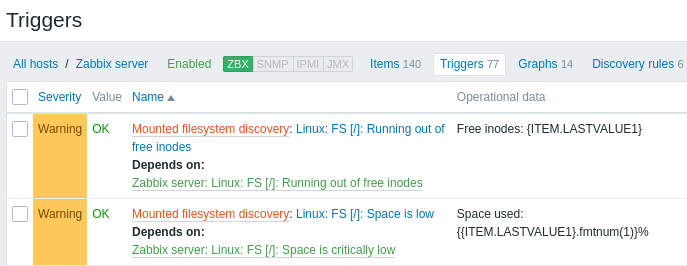
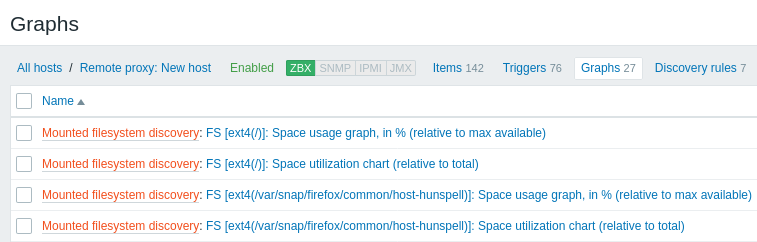
Представленные ниже снимки экрана иллюстрируют, как выглядят уже обнаруженные элементы данных, триггеры и графики в настройках узла сети. Обнаруженные объекты имеют префикс — ссылку золотистого цвета, которая ведёт к правилу обнаружения, создавшему эти объекты.
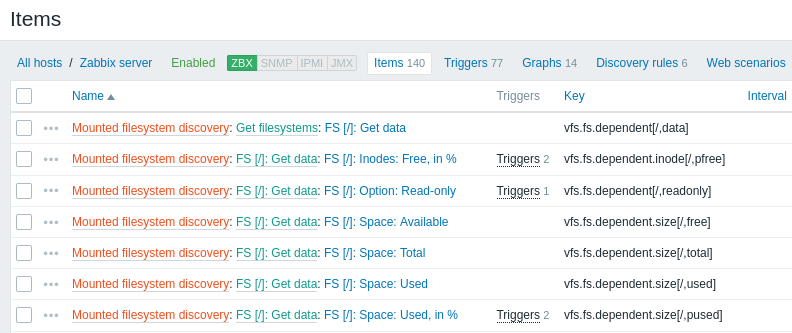
Обратите внимание, что обнаруженные объекты не будут созданы в случае, если объекты с такими же условиями уникальности уже существуют — например, элемент данных с таким же ключом или график с таким же именем. В таком случае в веб-интерфейсе отобразится сообщение об ошибке, что правило низкоуровневого обнаружения не смогло создать определённые объекты. Само правило обнаружения, тем не менее, не станет неподдерживаемым из-за того, что некоторые объекты не смогли быть созданы и были пропущены. Правило обнаружения перейдёт к созданию/обновлению других объектов.
Если обнаруженный объект (узел сети, файловая система, интерфейс и т.д.) более не обнаруживается (или более не попадает под фильтр), то объекты, созданные на его основе, могут быть автоматически деактивированы и впоследствии удалены.
Потерянные ресурсы могут быть автоматически деактивированы на основе значения параметра Удаление потерянных ресурсов (Delete lost resources). Это влияет на потерянные узлы сети, группы узлов сети, элементы данных, триггеры и графики.
Потерянные ресурсы могут быть автоматически удалены на основе значения параметра Деактивация потерянных ресурсов (Disable lost resources). Это влияет на потерянные узлы сети, элементы данных и триггеры.
Когда обнаруженный объект становится «Более не обнаруживается», в списке элементов данных будет отображаться оранжевый индикатор времени жизни. Переместите курсор мыши на этот индикатор, и вы увидите сообщение с количеством дней до момента удаления элемента данных.

Если объекты помечены на удаление, но не были удалены в назначенное время (деактивировано правило обнаружения или узел сети элемента данных), они удалятся при следующем выполнении правила обнаружения.
Объекты, которые содержат другие объекты, которые помечены на удаление, не будут обновлены, если будут изменены на уровне правила обнаружения. Например, триггеры на основе LLD не будут обновлены, если они содержат элементы данных, которые помечены на удаление.
Другие типы обнаружения
Для получения более подробных сведений и инструкций по остальным типам доступных «из коробки» обнаружений смотрите следующие разделы:
- обнаружение сетевых интерфейсов;
- обнаружение CPU и ядер CPU;
- обнаружение SNMP OID-ов;
- обнаружение объектов JMX;
- обнаружение с использованием запросов ODBC SQL;
- обнаружение служб Windows;
- обнаружение интерфейсов узлов сети в Zabbix.
Для получения более подробных сведений касательно JSON формата по обнаружению элементов данных и примера, каким образом реализовать своё собственное обнаружение файловых систем при помощи Perl скрипта, смотрите создание пользовательских правил LLD.